


 Video Converter Ultimate
 Screen Recorder
 Oprava videa
 Bezpečné stažení
Nástroj Shottr Screenshot pro zařízení Mac: Kompletní recenze
Často pořizujete snímky obrazovky nejrůznějších věcí na internetu? Ať už pro zábavu, nebo z pracovních důvodů, právě takto si ukládáme důležité věci, které se nám mohou později hodit. V tomto návodu si vylepšíte práci se snímky obrazovky tím, že je budete moci v reálném čase jednoduše upravovat a anotovat pomocí kompatibilního softwarového nástroje pro Mac s názvem Shottr. Jelikož jsou zařízení Mac od Applu známá velmi přísnými pravidly pro instalaci nástrojů třetích stran, mezi které patří i takovýto software pro snímky obrazovky, Shottr je jedním z mála programů, který čeká, až ho vyzkoušíte pro pořizování snímků obrazovky na Macu. V tomto návodu zajistíme, abyste získali všechny informace, které potřebujete, ještě před pořízením svého prvního přizpůsobeného snímku obrazovky pomocí Shottru. Na co tedy ještě čekáte? Přečtěte si tento článek a ponořte se do možností nástroje Shottr pro snímky obrazovky na vašem Macu – a už nikdy nepořizujte jen obyčejný screenshot, ale zkuste jej před uložením rovnou upravit.

Část 1. První dojem ze Shottru
Náš první dojem z Shottru je, že stejně jako jakýkoli jiný výkonný nástroj pro snímání obrazovky dostupný na internetu má velmi příjemné, ale zároveň jednoduché a přehledné uživatelské rozhraní. Vzhledem k tomu, že tento nástroj vyvinul designér, dává smysl dosáhnout profesionálního vzhledu, který evokuje kvalitu a důvěru ve služby, které Shottr nabízí.
Pokud jde o funkčnost Shottru jako nástroje pro snímání obrazovky, jedná se o dobře promyšlený softwarový nástroj, který je funkční a uspokojuje různé potřeby v oblasti snímání obrazovky. Je tedy velmi snadno použitelný a rozhodně užitečný nejen pro zábavu, ale také pro projekty a pracovní záležitosti. Nástroj je navržen tak, aby fungoval na pixelech, a pořizoval tak vysoce kvalitní snímky obrazovky, protože dokáže zachytit i ty nejmenší detaily a dbá na to, aby nezůstal ani jeden pixel.
Klíčové funkce
• Schopný různých úloh snímání obrazovky (celá obrazovka, vybraná oblast, posouvání obrazovky a další)
• Softwarový nástroj pro snímání obrazovky ve vysokém rozlišení.
• Dokáže rozpoznávat text z obrázků pro rychlé kopírování a vkládání.
• Možnost ukládání snímků obrazovky prostřednictvím cloudového úložiště.
• Podporuje klávesové zkratky pro snadné pořizování snímků obrazovky.
• Nastavení Nejlepší snímky obrazovky umožňuje uživateli plně změnit kvalitu, velikost a formát snímků obrazovky při pořizování.
Část 2. Instalace a zaškolení Shottru
Instalace Shottru na Mac uživatele je poměrně jednoduchá, protože nástroj je založen na tom, aby byl co nejjednodušší a nejsrozumitelnější pro pohodlí uživatele. Software Shottr je pro zařízení Mac nenáročný, což umožňuje okamžité používání služby bez nutnosti instalace.
Návod k používání Shottru překvapivě zanechal nového uživatele v šoku. Všechno na Shottru je jednoduché, organizované a snadno srozumitelné, takže s jeho učební křivkou nemáme problém. Níže jsou uvedeny kroky pro efektivní používání nástroje.
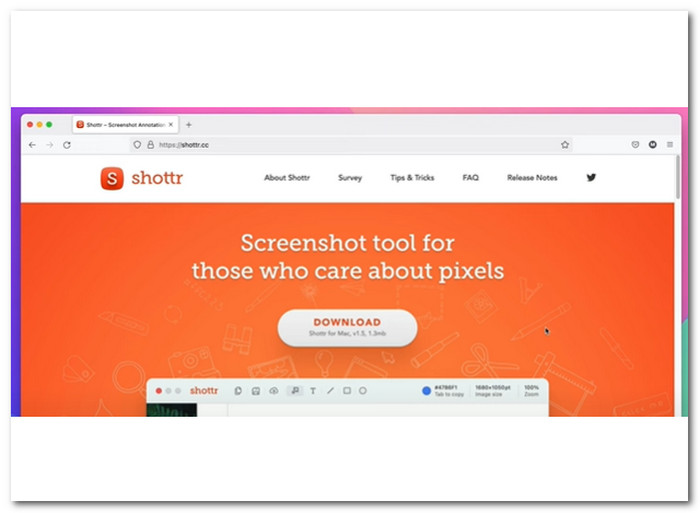
Krok 1. Stáhněte a nainstalujte nástroj pro snímky obrazovky Shottr do svého Macu z jeho oficiálních webových stránek.
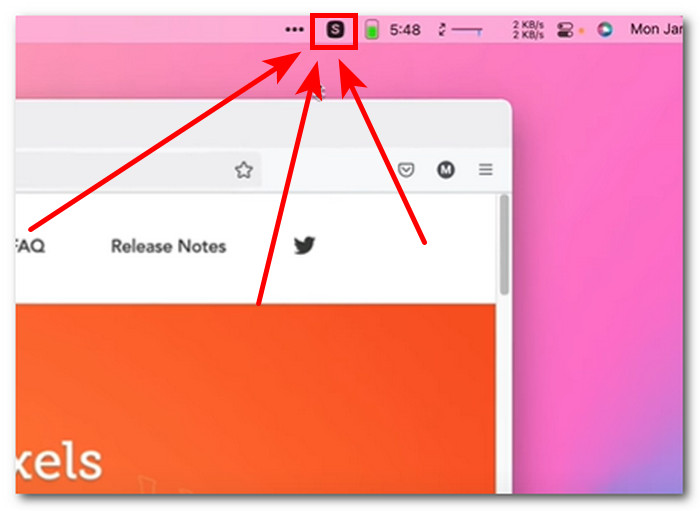
Krok 2. Jakmile instalace skončí, ikona Shottru se zobrazí na liště úloh (menu baru) vašeho Macu.
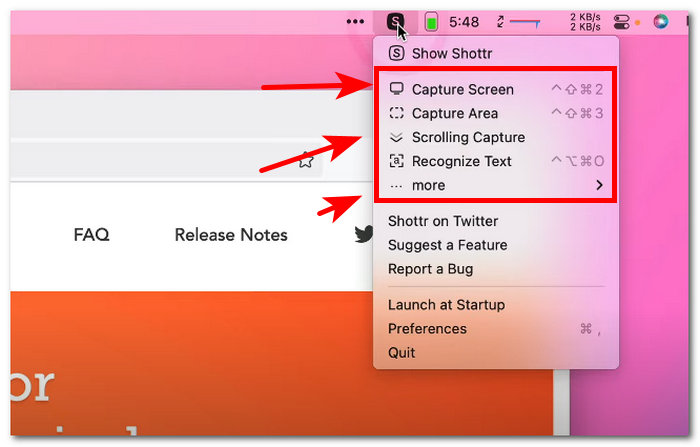
Krok 3. Klikněte na ikonu Shottru, abyste otevřeli funkci snímku obrazovky, a vyberte typ snímku, který chcete použít.
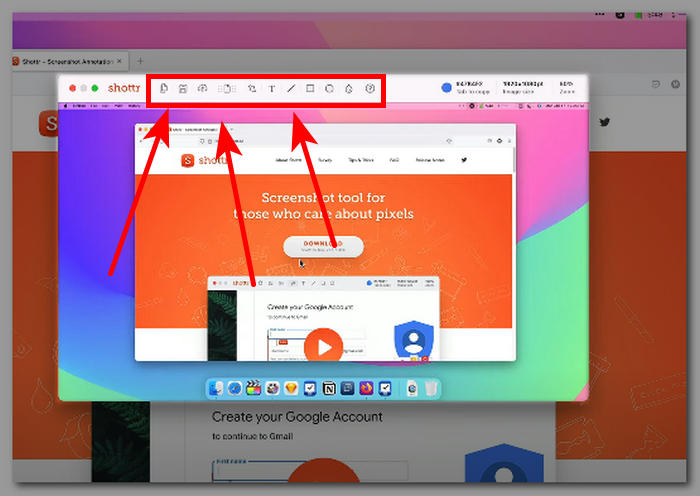
Krok 4. Na svém počítači si stáhněte a nainstalujte software FVC-picked screen recorder a poté aplikaci spusťte.
Část 3. Výhody a nevýhody Shottru
Po dalším zkoumání a využití Shottru pro naše účely jsme na základě našich zkušeností sestavili klady a zápory, které byste měli při používání softwaru zvážit.
Klady
- Vývojář aktivně aktualizuje svůj systém.
- Snímek obrazovky lze uložit do úložiště Macu nebo do cloudového úložiště.
- Lze jej použít offline.
- Nástroj k bezplatnému použití.
- Snadná navigace v uživatelském rozhraní.
- Nízká velikost souboru softwarového nástroje.
Nevýhody
- Neuchovává záznam o vašem snímku obrazovky pro případ nechtěného zavření nástroje.
- Podporuje pouze obrazové formáty PNG a JPEG.
Část 4. Nejlepší alternativy k Shottru
FVC-vybraný online rekordér obrazovky
Pokud i přes všechny výše uvedené informace stále potřebujete pomoc s používáním Shottru na Macu a hledáte plnohodnotný a přitom bezplatný nástroj pro snímky obrazovky, pak je prvním z našich alternativních tipů FVC-picked Screen Record. Tento rekordér obrazovky je softwarový nástroj navržený tak, aby fungoval na všech typech zařízení, ať už používáte stolní počítač nebo mobil. Podobně jako Shottr má tento alternativní nástroj pro záznam obrazovky vestavěné funkce pro úpravu snímků obrazovky. Rozdíl je v tom, že Shottr nabízí pouze základní funkce, zatímco tato alternativa umožňuje uživatelům překrývat přes screenshot další obrázek. Kromě všech základních editačních možností je tento rekordér obrazovky víceúčelovým nástrojem, který umí pořizovat všechny typy snímků obrazovky a také nahrávat video z obrazovky, zvuk a záznamy z her.

Zdarma ke staženíPro Windows 7 nebo novějšíBezpečné stažení
Zdarma ke staženíPro macOS 10.7 nebo novějšíBezpečné stažení
Klíčové funkce
• Uživatelsky přívětivý nástroj pro snímání obrazovky pro mobilní i stolní zařízení.
• Jednoduché uživatelské rozhraní.
• Rozlišení snímku obrazovky je vysoké.
• Uživatelé mohou snímek obrazovky anotovat a ořezávat pomocí jeho editačních funkcí.
• Nabízí nejrůznější potřeby pro snímání obrazovky.
• Dodatečné funkce snímání obrazovky pro snímání videa, nahrávání zvuku a her.
Snagit
Snagit je softwarový nástroj pro snímání obrazovky používaný profesionály pracujícími s různými mediálními platformami, které v rámci své práce vyžadují snímání obrazovky. Tento software je považován za profesionální, protože dokonale vyhovuje profesionálním potřebám pro úpravu a provádění změn snímků obrazovky před jejich uložením. Na rozdíl od Shottru vyžaduje Snagit od uživatelů určitou křivku učení, protože uživatelské rozhraní Snagitu je plné různých nástrojů pro úpravu obrázků, což je pro některé značně užitečné, ale pro technicky nezkušené uživatele to může být ohromující.
Klíčové funkce
• Může vytvořit GIF.
• Plně funkční softwarový nástroj pro snímání obrazovky.
• Má řadu editačních funkcí.
• Má mobilní aplikaci se synchronizací přes Wi-Fi.
• Využíval také cloudový úložný systém.
SdíletX
ShareX je bezplatný softwarový nástroj pro pořizování a nahrávání snímků obrazovky, který umožňuje bezproblémové zachycení a nahrávání obrazovky uživatele. Je navržen tak, aby zefektivnil náročný proces pořizování a úpravy snímků obrazovky současně. ShareX má velmi funkční a plně vybavené uživatelské rozhraní, protože dokáže zaznamenat nebo pořídit jakýkoli typ snímku obrazovky, který uživatel potřebuje, jediným stisknutím klávesy na klávesnici.
Klíčové funkce
• Nabízí široký výběr typů snímků obrazovky, vybraných karet, konkrétních oblastí a pořizování snímků posouváním.
• Snadné pořizování a úprava snímků obrazovky.
• Podporovány jsou snímky obrazovky s funkcí drag and drop.
• Snímek obrazovky se okamžitě uloží do schránky.
• Lze jej použít jako editor snímků obrazovky, zkrášlovač a slučovač v jednom nástroji.
Část 5. Často kladené otázky o Shottru
Je Shottr dostupný pro Windows nebo jiné platformy?
Ne, nástroj Shottr pro snímání obrazovky je v současné době k dispozici ke stažení a použití pouze na zařízeních Mac. Více informací o tom, kdy bude software k dispozici pro zařízení se systémem Windows, však najdete na oficiálních webových stránkách Shottru.
Jaké funkce Shottr nabízí?
Mezi unikátní a užitečné funkce Shottru jako softwarového nástroje pro zachycení aktivit na obrazovce patří možnost extrahovat text nalezený na snímku obrazovky pro bezproblémové kopírování a vkládání, přidávat anotace do snímku obrazovky, přibližovat pixely ve vysokém rozlišení a měřit prvky na snímku obrazovky.
Je používání Shottru zdarma?
Ihned po instalaci mohou uživatelé software okamžitě používat k pořizování snímků obrazovky. Shottr navíc umožňuje uživatelům používat i další funkce a nabízí možnost upgradu, což jim pomůže odemknout a zlepšit celkovou kvalitu snímků obrazovky.
Je Shottr bezpečný k použití?
Ano, vzhledem k tomu, že je k dispozici ke stažení pro zařízení Mac, znamená to, že splňuje standardy společnosti Apple. Shottr je navíc také plně zabezpečený a vyvinutý softwarový nástroj, protože vývojář nebo tvůrce Shottru navrhl celkový rámec softwaru tak, aby byl vysoce zabezpečený pro uživatele a vysoce funkční, aby bez námahy splňoval všechny potřeby v oblasti snímání obrazovky.
Závěr
Sečteno a podtrženo, když si přečteme recenzi softwarového nástroje Shottr pro snímání obrazovky, je to, že je působivý a velmi schopný jako bezplatný nástroj na zařízeních Mac. Funkce, jako je posouvání snímků obrazovky, extrakce textu ze snímků obrazovky a základní úpravy snímků obrazovky, se skvěle doplňují a vytvářejí vysoce kvalitní snímky obrazovky. Ať už s takovým nástrojem začínáte, nebo jste příležitostným uživatelem nástroje pro snímání obrazovky a hledáte novější software, Shottr je jedním z nejlepších na trhu. Bylo by však mnohem lepší, kdyby byl Shottr dostupný i na jiných zařízeních, jako jsou Windows a mobilní zařízení, jako například to, co nabízí nahrávač obrazovky, který si vybral FVC, aby byl uživatelsky přívětivější a nebyl určen pouze pro Mac.
-
 Jak bez námahy pořizovat snímky obrazovky ve Firefoxu
 Naučte se posouvat snímky obrazovky ve Firefoxu a okamžitě zachytit celé webové stránky. Postupujte podle našeho jednoduchého návodu krok za krokem, abyste se naučili, jak tuto funkci používat.
-
 Jak efektivně pořídit snímek obrazovky v programu Windows Media Player
 Objevte nejjednodušší způsoby, jak bez námahy pořizovat snímky obrazovky v programu Windows Media Player. Vylepšete svůj zážitek ze snímání obrazovky pomocí našeho komplexního průvodce.
-
 Podrobný průvodce snímky obrazovky ve VLC Media Player
 Naučte se jednoduché kroky, jak bez námahy pořizovat snímky obrazovky VLC. Postupujte podle našeho průvodce pro rychlé a snadné pořizování snímků pomocí klávesových zkratek a nastavení nabídky.
