


 Video Converter Ultimate
 Screen Recorder
 Oprava videa
Pochopte, co jsou metadata: typy, příklady, důležitost a jak je zobrazit
Metadata je pro každý soubor zásadní, protože vysvětluje mnoho věcí o daném mediálním souboru. Ale otázky zní: co je to metadata? K čemu slouží? Jaké jsou příklady metadat? Je nutné metadata mít? Odpovědi na všechny tyto otázky se dozvíte v další části tohoto článku. Kromě toho vám také představíme dokonalý editor metadat, pomocí kterého můžete metadata svého mediálního souboru přidávat nebo upravovat. Přečtěte si celý článek níže a zjistěte o metadatech více.

Část 1. Co jsou metadata
Definice
Metadata jsou data o datech skrytých v mediálním souboru. Co jsou metadata? Předpokládejme, že chcete rozpoznat obsah souboru a další charakteristiky, pak jsou metadata cheat kód. Každý mediální soubor má metadata, a pokud budete mít uspořádaný mediální soubor, metadata vám pomohou uspořádat soubor, pokud máte co do činění s knihovnami mediálních souborů. Nyní, když máme představu o metadatech, podívejme se dále na typy metadat.
Jaké jsou různé typy metadat
Věděli jste, že metadata mají různé typy? Pokud ne, níže vám pomůže pochopit šest dalších struktur metadat a jejich účel při ukládání dat. Abyste tedy věděli, jaké jsou příklady metadat, přečtěte si níže uvedený graf.
| Typy metadat | Popis |
| Popisná metadata | Identifikuje zdroje konkrétního objektu, včetně několika prvků, jako je název, abstrakt, autor a klíčové slovo. |
| Administrativní metadata | Používá se ke správě informací, jako je typ zdroje, vytváření nebo získávání dat, oprávnění a dispozice. |
| Referenční metadata nebo vysvětlující metadata | Vnitřní data popisují obsah a kvalitu statistických dat z vlastního pohledu. |
| Statistická metadata | Popisuje proces statistických dat jejich sběrem, zpracováním a tvorbou. |
| Právní metadata | Informace zahrnují údaje o vlastníkovi autorských práv, veřejném licencování a vlastnictví. |
| Strukturální metadata | Data popisují jeho typ, verzi, vztahy a další charakteristiky digitálního materiálu. |
Jaký je význam metadat?
Co jsou metadata a jejich typy jsou již vysvětleny výše; Nyní musíme určit jeho důležitost. Pomocí metadat můžete znát další informace o mediálním souboru, jako je autor, datum a čas, různé digitální materiály a mnoho dalších. Také, pokud chcete chránit svůj mediální soubor, je to jeden z nejlepších způsobů, jak jej použít namísto použití vodoznaku. Pokud tedy váš mediální soubor obsahuje metadata, můžete dělat mnoho věcí, o kterých nemůžete uvěřit, že je dokážete, jako je uspořádání do vaší složky nebo knihovny.
Část 2. Jak zobrazit metadata na různých platformách
Věděli jste, že metadata v mediálním souboru můžete zkontrolovat prostřednictvím zařízení bez instalace speciálního nástroje? Chcete vědět, jak na to? V takovém případě si musíte přečíst následující podrobnosti, abyste věděli více o tom, jaká metadata jsou ve vašem mediálním souboru.
Pro uživatele Windows
Krok 1. Najděte soubor na ploše a klikněte na tlačítko pravým tlačítkem myši.
Krok 2. Poté klikněte na Vlastnosti a najděte záložku Podrobnosti; pod ní uvidíte metadata svého videa.
Pro uživatele Mac
Krok 1. Vyhledejte mediální soubor ve Finderu, klikněte na pravé tlačítko myši a zvolte Nástroje.
Krok 2. V nabídce klikněte na Zobrazit inspektor.
Krok 3. Zobrazí se další okno, poté klikněte na Exit a uvidíte metadata svého souboru.
Pro uživatele iPhone
Krok 1. Otevřete aplikaci Fotky.
Krok 2. Klikněte na video nebo obrázek, u kterého chcete zkontrolovat metadata.
Krok 3. Zaškrtněte ikonu i a metadata se zobrazí na obrazovce.
Pro uživatele systému Android
Krok 1. Spusťte na svém zařízení Google Fotky – pokud je ještě nemáte stažené v telefonu, musíte si je nejprve stáhnout z Obchodu Play.
Krok 2. Otevřete soubor a klikněte na ikonu i, abyste si zobrazili metadata.
Část 3. Jak upravit nebo přidat metadata pomocí nejlepšího editoru metadat na ploše
S nejlepším editorem metadat můžete snadno přidat metadata k mediálnímu souboru, který žádná nemá, nebo je upravit. FVC Video Converter Ultimate je dokonalý nástroj, který byste měli použít, pokud chcete snadno měnit nebo přidávat metadata ke každému mediálnímu souboru. Abyste tedy věděli, k čemu se metadata používají, můžete postupovat podle jednotlivých kroků a zároveň se snadno naučit, jaké další údaje lze do metadat přidat.
Krok 1. Klepněte na tlačítko stažení níže, stáhněte si nástroj pro Windows nebo macOS, klikněte na stažený soubor, postupujte podle pokynů k instalaci a otevřete jej.
Zdarma ke staženíPro Windows 7 nebo novějšíBezpečné stažení
Zdarma ke staženíPro MacOS 10.7 nebo novějšíBezpečné stažení
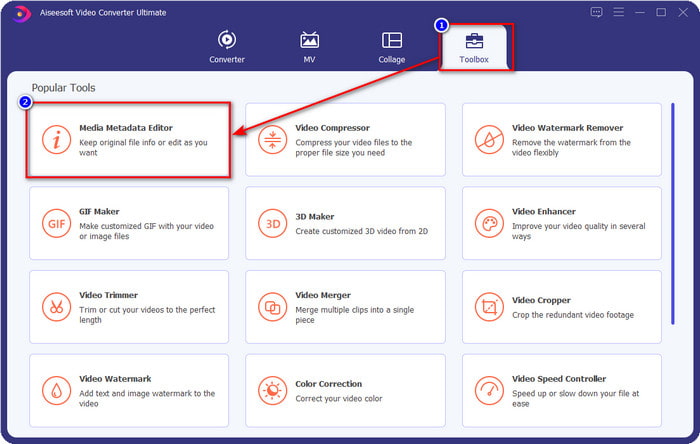
Krok 2. Přejděte do sekce Nástrojová sada (Toolbox) a najděte Editor mediálních metadat; kliknutím jej otevřete.
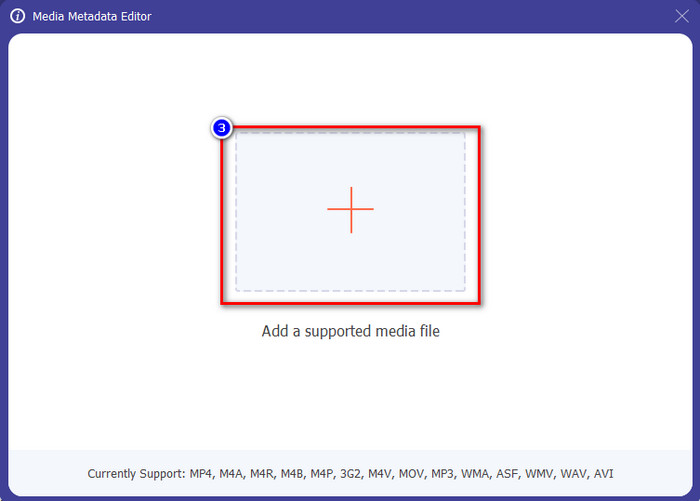
Krok 3. Na obrazovce se objeví nová okna; klepněte na tlačítko + a přidejte video, u kterého chcete metadata přidat nebo upravit. Vyhledejte video v adresáři počítače a kliknutím na Otevřít pokračujte.
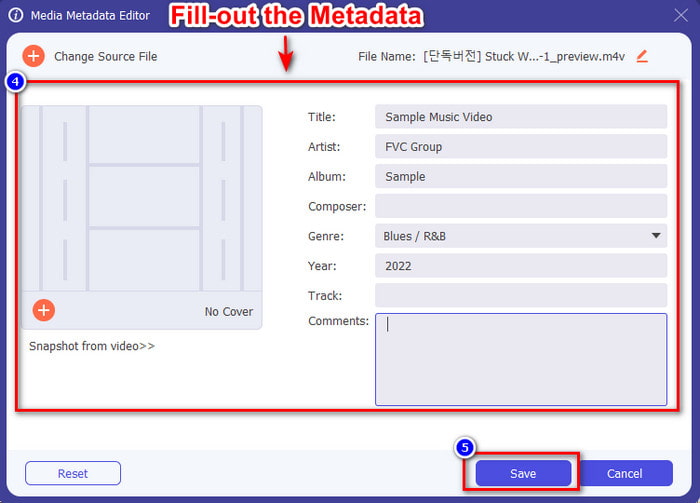
Krok 4. Počkejte, až nástroj vše načte, a editor metadat se zobrazí; v této oblasti můžete přidat svá vlastní metadata vyplněním textového pole. Po doplnění všech důležitých údajů klikněte na Uložit a stáhněte si médium s vloženými metadaty. Bez námahy jste tak do souboru metadata přidali nebo je upravili.
Související:
Část 4. Časté dotazy o metadatech
Proč se velikost souboru po přidání metadat zvětší?
Neměli byste být překvapeni, pokud se velikost mediálního souboru zvětší kvůli metadatům, protože se to stane. Důvodem je to, že metadata jsou prvkem uloženým v každém mediálním souboru; metadata přispívají k velikosti videa.
Ovlivňují metadata kvalitu videa?
Kvalita videa se nezmění, ani když přidáte, upravíte nebo stáhnete video s metadaty.
Jaká důležitá metadata je třeba přidat?
Předpokládejme, že chcete do souboru přidat metadata bez metadat. Budete muset vyplnit důležité věci: jméno autora, titul, datum a čas. Všechny věci jsou důležité, ale tyto jsou podstatnou součástí metadat.
Závěr
Nakonec již máme rozsáhlé znalosti o metadatech; všechny otázky, které vás trápily, byly v tomto článku zodpovězeny. Teď, když už víte, co jsou metadata, byste je měli začít do svých souborů přidávat, abyste jim poskytli další vrstvu ochrany s pomocí nejlepšího editoru metadat na počítači. Není pochyb o tom, že FVC Video Converter Ultimate je dokonalý nástroj, který může každý použít k tomu, aby do svého souboru snadno přidal metadata nebo je upravil, pokud už tam jsou. S pomocí tohoto softwaru můžete dělat mnoho věcí – chcete vědět jaké? Stačí kliknout na tlačítko stažení a uvidíte další úžasné funkce, které nabízí.
-
 3 efektivní způsoby, jak přidat videa a obrázky dohromady na Tiktok
 Chcete vědět, jak přidat obrázky do videí Tiktok? V takovém případě klikněte a přečtěte si tento článek, kde se dozvíte, jak snadno přidat obrázky do videa Tiktok.
-
 Přidejte text do videa pomocí 3 nejlepších video editorů [bez námahy]
 Přidání textu do videa je se správným nástrojem snadný úkol. Dnes vám tedy představíme různé nástroje, které můžete použít k přidání textu do videa před jeho sdílením.
-
 Bona Fide recenze O 6 aplikacích pro textové video [2022]
 Chcete vědět, jaké jsou aplikace pro textové video, které můžete používat napříč platformou? Tento článek poskytne bona fide recenzi šesti aplikací pro textové video na trhu.
