


 Video Converter Ultimate
 Screen Recorder
 Oprava videa
Stručný průvodce převodem MP4 do WebM pomocí Adobe Media Encoder
Streamování videí přímo na web se dnes stalo nedílnou součástí způsobu, jakým konzumujeme obsah. Pokud máte soubory MP4 a chcete je nahrát na web, nejlepším způsobem, jak je snadno přehrát s rychlým načítáním, je nejprve je převést do správného formátu. MP4 je sice skvělý video formát, ale WebM je často lepší volbou pro online streamování díky optimalizovanému výkonu a kompatibilitě s moderními prohlížeči.
V tomto článku se dozvíte, jak můžete použít Adobe Media Encoder ke konverzi MP4 na WebM. Zároveň objevíte i další alternativy, které nabízejí stejné funkce, ale mohou být jednodušší na použití, cenově výhodnější nebo dokonce zdarma. Chcete optimalizovat svůj video obsah pro webové streamování? Přečtěte si tento článek hned teď!
Část 1. Co je Adobe Media Encoder
Adobe Media Encoder je profesionální software pro kódování videa vyvinutý společností Adobe, který se používá především pro převod a kompresi mediálních souborů do různých formátů. Poprvé byl představen jako součást sady Adobe Creative Suite a od té doby se výrazně vyvinul. Nyní, když společnost Adobe přešla z Creative Suite na svůj model předplatného Creative Cloud, se tento Media Encoder stal klíčovou součástí tohoto balíčku.
Díky tomuto Media Encoderu od společnosti Adobe mohou uživatelé snadno exportovat video a audio projekty do různých formátů optimalizovaných pro různá zařízení, platformy a internetové služby. S touto softwarovou aplikací mohou uživatelé také snadno měnit velikosti a rozlišení obrazovky svých médií a převádět MP4 do WebM.
Hlavní funkce:
• Snadno převádí MP4 do WebM pomocí funkcí exportu.
• Umožňuje uživatelům kódovat různé formáty videa a velikosti obrazovky.
• Nabízí přednastavená i vlastní nastavení pro datový tok kódování, ořez, poměry stran a další.
• Dokáže zpracovávat a kódovat více video a audio souborů současně.
• Bezproblémově funguje s dalšími produkty Adobe, jako jsou Premiere Pro CC a After Effects CC.
• Podporuje výstupní rozlišení od HD 720p do 4K.
• Uživatelé mohou přidávat, měnit pořadí a upravovat nastavení, i když jsou soubory ve frontě kódování.
• Zajišťuje správné formátování videí pro platformy jako YouTube a Vimeo.
• Pomáhá spravovat mediální soubory napříč aplikacemi Adobe pro sjednocené zpracování.
Část 2. Jak používat Adobe Media Encoder k převodu MP4 na WebM
Přestože Adobe Media Encoder nabízí širokou škálu funkcí pro kódování různých video formátů, převod MP4 do WebM je možný pouze s pomocí pluginů třetích stran, jako je plugin Fnord WebM. Hlavním důvodem je, že tento Media Encoder od společnosti Adobe nativně nepodporuje WebM. Díky uživatelsky přívětivému rozhraní softwaru a bezproblémové integraci s pluginy třetích stran však mohou uživatelé snadno převést své soubory MP4 do formátu WebM.
Zde je návod, jak můžete pomocí Adobe Media Encoderu převést MP4 na WebM:
Krok 1. Nejprve musíte mít na svém počítači připravený Adobe Media Encoder. Pokud jej ještě nemáte, můžete si ho stáhnout a nainstalovat.
Krok 2. Dále musíte nainstalovat zásuvný modul Fnord WebM, aby se formát WebM objevil v možnostech exportu v Adobe Media Encoderu.

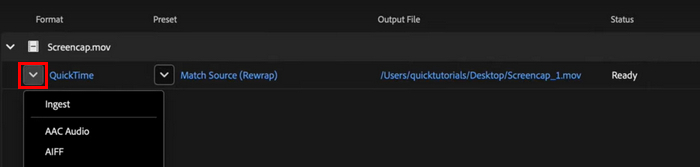
Krok 3. Nyní otevřete své MP4 video v Adobe Media Encoderu a klikněte na rozbalovací nabídku Output Format (Výstupní formát).
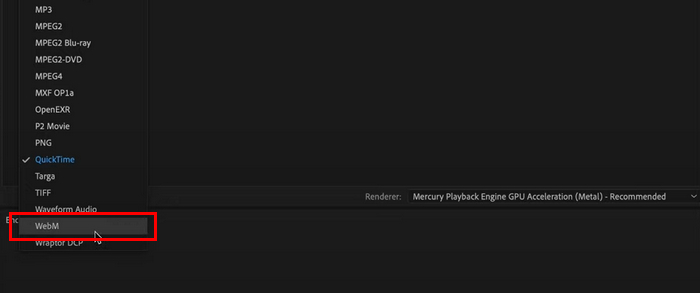
Krok 4. V seznamu vyberte WebM jako výstupní formát pro importovaný soubor MP4.
Tak a je to! Je to snadné, že? Pro snadný převod MP4 do WebM však stačí nainstalovat plugin Fnord WebM. Nicméně je to efektivní způsob, jak převést WebM, takže pokud ve svém zařízení používáte Adobe Media Encoder, postupujte podle těchto kroků a začněte s převodem hned teď!
Část 3. Nejlepší alternativa k Adobe Media Encoder
Pokud používáte Adobe Media Encoder a nemáte plugin Fnord WebM, nemusíte se bát! Existuje několik alternativ, které vám umožní snadno a efektivně převést MP4 na WebM. A konečně, s těmito alternativami nepotřebujete žádné pluginy třetích stran.
FVC Video Converter zdarma online
Prvním v seznamu nejlepších alternativ k Adobe Media Encoderu je FVC Free Video Converter Online. Ve srovnání s Adobe Media Encoderem je tento nástroj webový a 100% zdarma, ale ještě si o něm nedělejte úsudek. Navzdory tomu, že je zdarma, mohou uživatelé přímo a snadno převádět MP4 na WebM bez jakýchkoli potíží. Uživatelé pouze potřebují importovat soubor MP4, který chtějí převést, a díky rozsáhlé podpoře různých videoformátů mohou své soubory MP4 bez problémů převést na WebM.
Hlavní funkce:
• Převádí jakékoli video a audio formáty, včetně WebM, MP4, MOV, MKV, AVI, M4V, FLV, WMV, VOB, MPG3, GP, GIF a dalších.
• Umožňuje uživatelům upravovat bitrate videa, vzorkování, snímkovou frekvenci a také rozlišení videa.
• Nabízí úpravu nastavení pro datový tok zvuku, vzorkovací frekvenci, snímkovou frekvenci, rozlišení, hlasitost a další.
• Podporuje dávkovou konverzi pro převod více souborů MP4 do formátu WebM.
• Webové, kompatibilní s většinou zařízení a různými operačními systémy.
Zde je návod, jak převést MP4 na WebM pomocí FVC Free Video Converter Online:
Krok 1. Nejprve ve svém webovém prohlížeči otevřete FVC Free Video Converter Online.
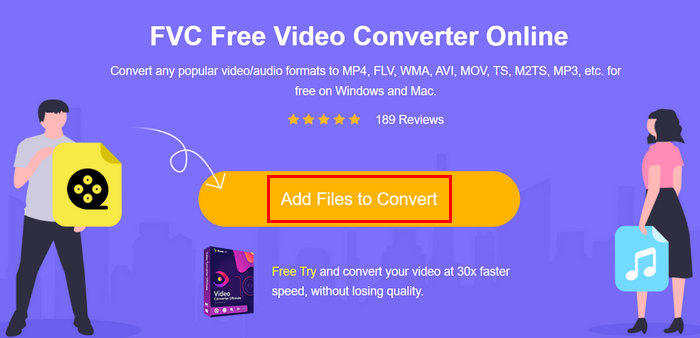
Krok 2. Poté, co jej otevřete, klikněte na tlačítko Add Files. Tímto způsobem můžete snadno importovat soubor MP4, který chcete převést na WebM.
Krok 3. Nakonec dole vyberte WebM jako výstupní formát a klikněte na tlačítko Convert, čímž spustíte proces převodu.
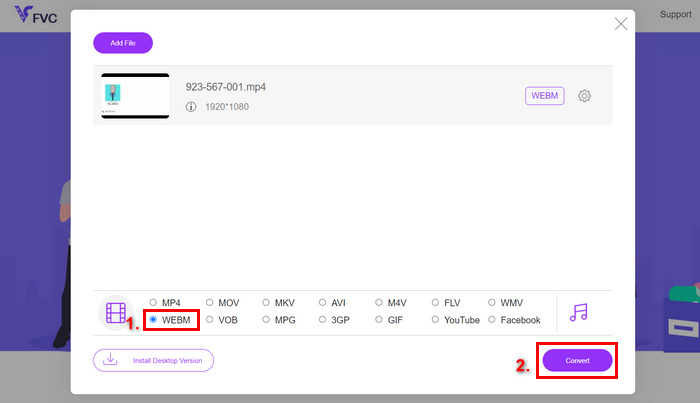
FVC Free Video Converter Online je skutečně skvělou alternativou k Adobe Media Encoder, pokud jde o převod MP4 do WebM. Jeho uživatelsky přívětivé, intuitivní rozhraní a široká podpora video formátů ho odlišují od ostatních. A konečně, je zdarma a snadno dostupný na webu, takže nemusíte podstupovat proces stahování a instalace.
Aiseesoft Video Converter Ultimate
Pokud hledáte komplexní řešení pro vaše potřeby konverze, konkrétně s konverzí MP4 do WebM, je pro vás Aiseesoft Video Converter Ultimate tou nejlepší volbou. Tato softwarová aplikace pro převod videa vám umožňuje převádět různé audio a video formáty. Navíc si můžete užít jeho rychlý proces konverze a podporu pro zachování vizuální integrity převedeného videa, protože využívá nejnovější konverzní a vylepšovací engine. Nástroj má také velmi intuitivní a jednoduché rozhraní, které vám umožní snadnou navigaci v jeho funkcích, zejména při konverzi MP4 do WebM.
Hlavní funkce:
• Převádí videa/audio do více než 1 000 formátů, včetně WebM, MP4, AVI, MOV, WMV, MP3, FLAC a WMA, a podporuje rozlišení HD, 4K, 5K a 8K.
• Využívá technologii Blu-Hyper pro akceleraci CPU a GPU a nabízí až 120x rychlejší konverzi videa, zejména pro rozlišení 8K/4K/HD.
• Podporuje konverzi více souborů současně jedním kliknutím.
• Intuitivní a snadno ovladatelné rozhraní.
Zde je návod, jak převést MP4 na WebM pomocí Aiseesoft Video Converter Ultimate:
Krok 1. Stáhněte a nainstalujte Aiseesoft Video Converter Ultimate do svého počítače.
Krok 2. Klikněte na tlačítko Add Files a importujte soubor MP4, který chcete převést na WebM.
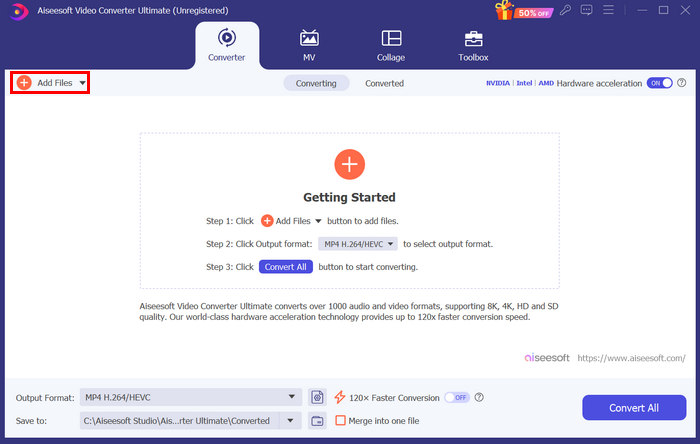
Krok 3. Nyní klikněte dole na Output Format a na kartě Video vyberte WebM. Poté klikněte dole na tlačítko Convert All.
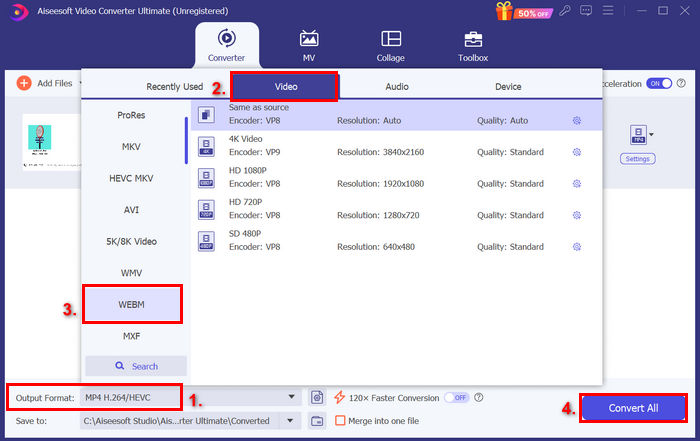
Pokud hledáte alternativu k Adobe Media Encoder, která nabízí řadu dalších funkcí pro převod kromě MP4 do WebM, Aiseesoft Video Converter Ultimate je dokonalým řešením. Navíc si můžete užívat řadu dalších nástrojů, funkcí pro úpravu videa a zvuku a vylepšení, a to vše na jedné platformě.
Ruční brzda
HandBrake je open-source nástroj pro konverzi videa, který lze používat na různých operačních systémech, jako jsou Windows, Mac a Linux. Je zdarma a dokáže převést širokou škálu formátů. To zahrnuje i převod MP4 do formátu WebM. Navíc je zdarma a snadno se používá díky svému jednoduchému, ale velmi intuitivnímu rozhraní.
Hlavní funkce:
• Převádí širokou škálu video formátů, včetně MP4 do WebM.
• Nabízí vestavěné předvolby zařízení pro rychlou konverzi.
• Podporuje dávkovou konverzi více souborů.
• Open source a zdarma k použití.
Zde je návod, jak převést MP4 na WebM pomocí Aiseesoft Video Converter Ultimate:
Krok 1. Nejprve si do počítače stáhněte a nainstalujte HandBrake.
Krok 2. Dále klikněte na Open Video a importujte soubor MP4, který chcete převést na WebM.
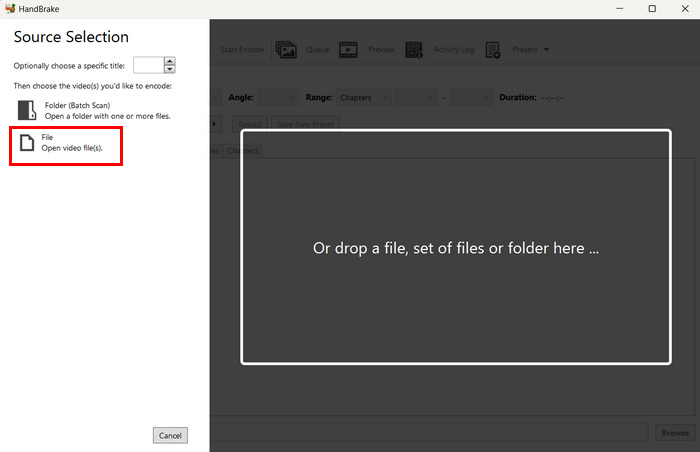
Krok 3. Nyní klikněte dole na Format a vyberte WebM. Poté klikněte na Browser níže, abyste mohli převedený soubor WebM uložit přímo do svého počítače.
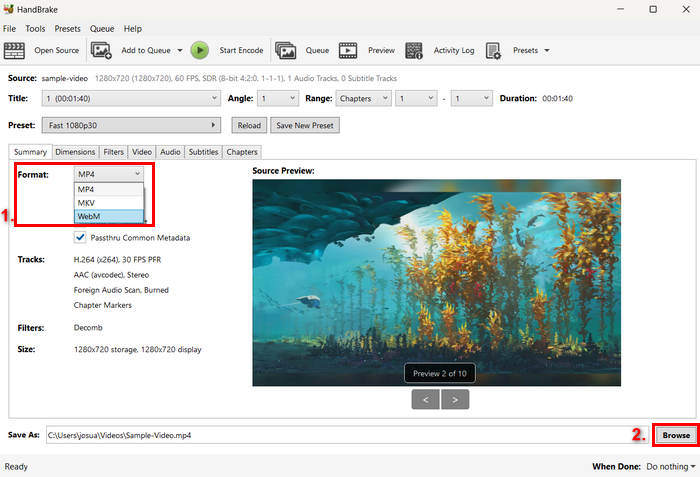
Díky funkci open-source je HandBrake jedinečný mezi ostatními alternativami Adobe Media Encoderu pro převod MP4 do WebM. Jeho rozhraní se však zdá zastaralé a proces kódování trvá nějakou dobu, přesto je to stále skvělé alternativní řešení.
Část 4. Porovnání 3 alternativ Adobe Media Encoder
Zde je podrobné srovnání tří alternativních nástrojů pro Adobe Media Encoder, pokud jde o převod MP4 do WebM:
Část 5. Nejčastější dotazy k převodu MP4 na WebM pomocí Adobe Media Encoderu
Mohu převést MP4 do WebM přímo v Adobe Media Encoderu?
Ne. Adobe Media Encoder nativně nepodporuje WebM jako exportní formát. Můžete si však nainstalovat plugin třetí strany, například Fnord WebM, který umožní převod MP4 na WebM v Adobe Media Encoderu.
Existuje bezplatný způsob, jak převést MP4 do WebM bez použití Adobe Media Encoder?
Ano. Existují bezplatné alternativy jako HandBrake a FVC Free Video Converter Online. HandBrake je nástroj s otevřeným zdrojovým kódem, který funguje na více operačních systémech, zatímco FVC Free Video Converter Online je webový nástroj, který nevyžaduje žádnou instalaci.
Podporuje Adobe Media Encoder dávkovou konverzi z MP4 do WebM?
Ano. Adobe Media Encoder podporuje dávkovou konverzi, ale musíte mít nainstalovaný zásuvný modul WebM. S tímto pluginem můžete zařadit do fronty více souborů MP4 a převést je všechny najednou do formátu WebM.
Závěr
Nyní, když přesně víte, jak použít Adobe Media Encoder ke konverzi MP4 na WebM, můžete své soubory MP4 snadno převést do formátu, díky němuž se vaše videa budou na webu načítat rychleji. Pokud mezitím hledáte přímočařejší řešení pro převod souborů MP4 na WebM, můžete vyzkoušet tři alternativy zmíněné v tomto článku. Tak na co ještě čekáte? Pojďme začít!
-
 Převaděč MP4 na WebM - 4 nejlepší způsoby převodu MP4 na WebM
 Pokud chcete převést MP4 na WebM zdarma, můžete se z článku dozvědět více o 4 nejčastěji používaných metodách, jak získat požadovaná videa zdarma.
-
 Compress WebM - How to Compress WebM File Online
 Jak komprimovat soubor WebM online? Jaký je nejrychlejší způsob komprese velkých souborů? Tento příspěvek popisuje 2 bezplatné způsoby, jak komprimovat WebM.
-
 Top 5 Best WebM Player for Android / iPhone / Windows / Mac (Download Free)
 Pokud chcete na svém zařízení úspěšně hrát WebM, měli byste se z tohoto článku dozvědět více o nejlepších 5 nejlepších přehrávačích WebM pro Android, iPhone, Windows, Mac.
