


 Video Converter Ultimate
 Screen Recorder
 Oprava videa
Komplexní průvodce, jak převést AMV na WMV pomocí kroků [Vyřešeno]
Chcete si užívat sledování videosouborů AMV v systému Windows nebo je použít pro online streamování? Pak si musíte přečíst tento článek, abyste zjistili, jak převést AMV na WMV, zlepšit kvalitu a zajistit kompatibilitu. V tomto přehledu se dozvíte, jaký software můžete použít k převodu svých souborů AMV. Takže bez dalšího otálení si připoutejte pásy a zjistěte mnohem více o formátech AMV a WMV.

Část 1. Převod AMV na WMV pomocí FVC Video Converter Ultimate
FVC Video Converter Ultimate je naší první volbou pro převod AMV na WMV, protože umožňuje překódovat média i formáty specifické pro jednotlivá zařízení. A co víc, dokáže převádět nejen jeden, dva nebo tři soubory najednou, ale i více. Kromě toho je tento převodník navržen tak, aby uživatelům poskytl jen to nejlepší při převodu. Chcete vědět proč? Pak si přečtěte klíčové funkce níže.

FVC Video Converter Ultimate
4 355 888+ stažení- Může vám pomoci s vaším problémem s převodem na AMV do WMV, AVI, FLV, SWF, MP4, AVI.
- Podporuje ultra rychlou konverzi pro ještě rychlejší převod formátu.
- Upravujte svá videa AMV pomocí jedinečných funkcí úprav, které tento nástroj poskytuje.
- Pomůže vám stát se odborníkem během několika kliknutí.
- Podporuje všechny platformy jako Windows a macOS.
Zdarma ke staženíPro Windows 7 nebo novějšíBezpečné stažení
Zdarma ke staženíPro MacOS 10.7 nebo novějšíBezpečné stažení
Jste ohromeni funkcemi nástroje? Pokud ano, přečtěte si postup pro převod souborů AMV a zkopírujte kroky, abyste převod uspěli.
Krok 1. Stáhněte si FVC Video Converter Ultimate na disk svého počítače kliknutím na tlačítko Stáhnout uvedené níže. Poté klikněte na instalační soubor pro instalaci a stiskněte Start Now pro spuštění nástroje.
Zdarma ke staženíPro Windows 7 nebo novějšíBezpečné stažení
Zdarma ke staženíPro MacOS 10.7 nebo novějšíBezpečné stažení
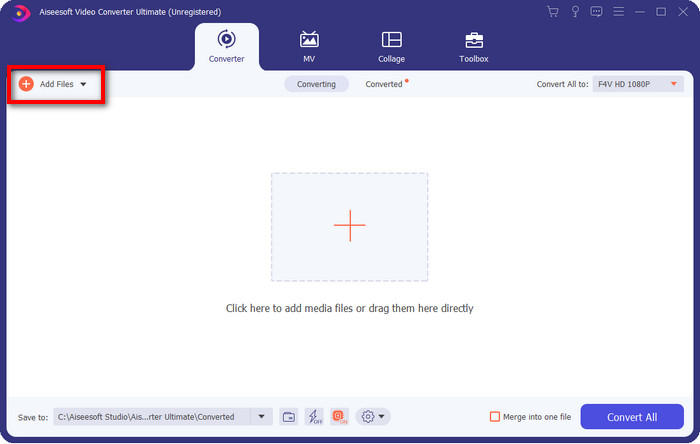
Krok 2. Po spuštění softwaru můžete přidat jeden nebo více souborů kliknutím na možnost Add Files. Na obrazovce se zobrazí složka počítače, vyberte soubor AMV a stiskněte Open pro nahrání.
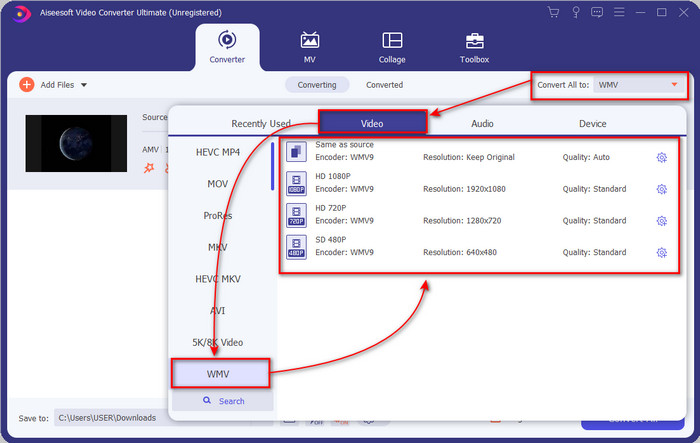
Krok 3. Kliknutím na možnost Convert All to se zobrazí seznam formátů. Najděte formát WMV a zvolte rozlišení, kodek a kvalitu, kterou chcete mít.
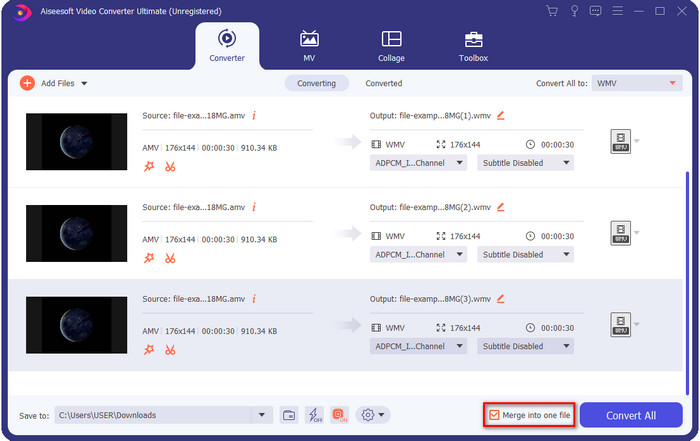
Volitelné. Chcete ze svých souborů AMV vytvořit jeden soubor ve formátu WMV? Pak musíte zaškrtnout políčko s textem „merge into one file“ (sloučit do jednoho souboru).
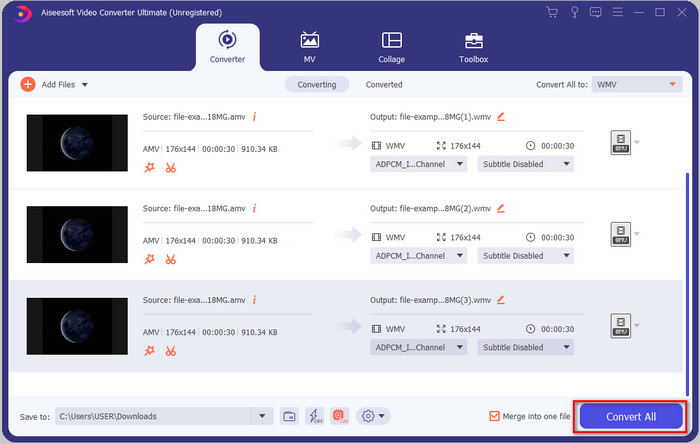
Krok 4. Stiskněte Convert All, aby se spustil proces převodu. Po dokončení procesu se na obrazovce zobrazí složka s převedeným souborem WMV.
Část 2. Převod AMV na WMV Online
Nechcete si stahovat offline převodník, protože nemáte dostatek volného místa? Pak použijte FVC Free Online Video Converter. Nemusíte totiž stahovat celý převodník; potřebujete pouze spouštěč, který je velmi malý a neovlivní úložiště vašeho počítače. Tento webový převodník navíc převádí AMV na WMV s možností upravit rozlišení. Rychlost převodu souboru však bude záviset na rychlosti vašeho internetu. Máte připojení k internetu? Pak byste to měli vyzkoušet a zažít online převod.
Krok 1. Klikněte na tento odkaz, abyste otevřeli hlavní web převodníku.
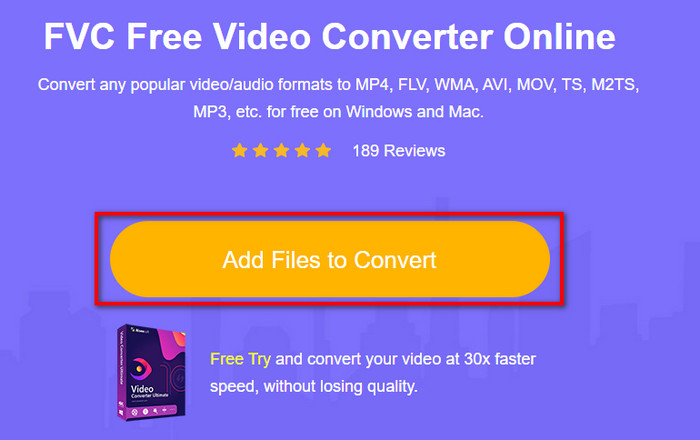
Krok 2. Kliknutím na Add Files to Convert se zobrazí složka, ve které můžete najít soubor AMV, a poté stiskněte Open.
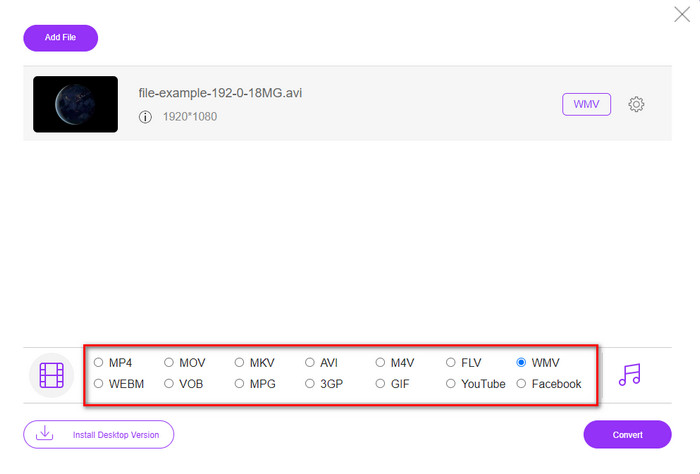
Krok 3. Zvolte formát WMV, který se zobrazí na obrazovce.
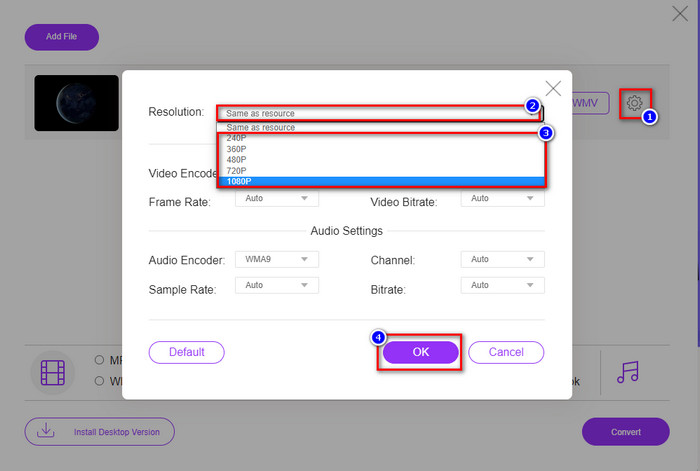
Volitelné. Jak jsme již zmínili, zde můžete upravit rozlišení. Takže nyní změňme rozlišení kliknutím na ikonu ozubeného kola. V horní části klikněte na tlačítko drop-down (rozbalovací nabídka) a zobrazí se seznam rozlišení; vyberte jedno a stiskněte OK pro pokračování.
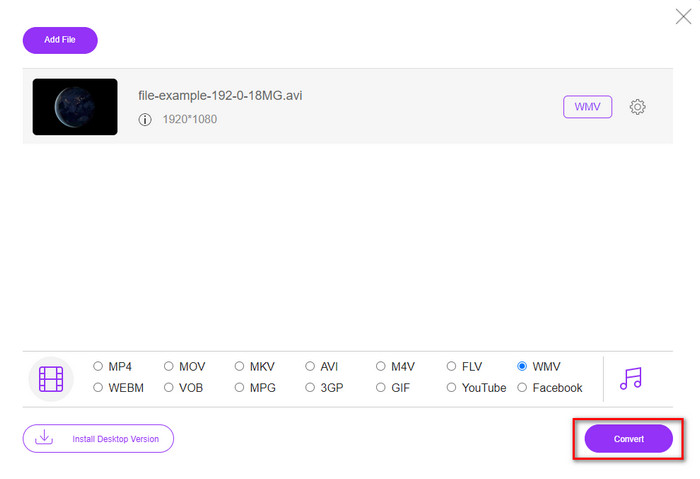
Krok 4. Pokud chcete nyní zahájit převod, klikněte na tlačítko Convert a proces začne.
Část 3. Jaký je rozdíl mezi AMV a WMV
Za prvé, tyto dva mediální kontejnery se staly populární kvůli jejich jedinečným schopnostem jako formátu. Ale dnes se podíváme na to, jaké jsou výhody a nevýhody samotného formátu. Kromě toho upřesníme tři aspekty tím, že položíme otázku, zda se o AMV a WMV dozvědět více.
Který formát má lepší rozlišení médií?
Mezi těmito dvěma formáty má bezesporu WMV lepší kvalitu. Soubor WMV může ukládat a streamovat video s rozlišením až 300 000 pixelů pro podrobnější vizuální výstup. Ale můžete nastavit rychlost na rozlišení obrazovky 528x576. A pro AMV je kvalita, kterou může obsahovat, 96x96 až 320x240, což je docela málo ve srovnání s nízkým rozlišením WMV. Jedním z důvodů, proč má AMV menší rozlišení, je to, že se musí vejít na obrazovku čínského přehrávače médií.
Který formát má menší velikost souboru?
Toto vítězství půjde s AMV, protože tento formát je super komprimovaný. Přestože WMV má kompresor o velikosti AMV, je ekonomicky výhodnější, zejména na vašem počítači, než WMV.
Který formát je kompatibilní?
Co se týče kompatibility, můžeme říci, že mají různé silné stránky, protože WMV je určeno pouze pro programy Windows. Pokud jste uživatel Macu, tento formát prostě nemůžete použít, přehrát v QuickTime nebo upravovat v iMovie. Místo toho musíte převést WMV na MOV, abyste zajistili kompatibilitu. V případě AMV se tento formát původně přehrával na přenosných čínských mediálních přehrávačích. Dnes však můžete použít běžný přenosný přehrávač médií, aniž byste museli kupovat speciální AMV přehrávač. Najít AMV přehrávač je ale dost otravné, protože existuje jen omezený počet přehrávačů, které tento formát a jeho kodek podporují. Dá se říci, že WMV získal mnohem větší kompatibilitu než AMV, zvláště pokud soubor přenášíme do prostředí Windows.
A nyní, když známe důvod, je v tomto případě nutný převod souboru do nového formátu. Z tohoto důvodu se musíte naučit, jak převést AMV na WMV, aby byl mediální soubor kompatibilní se softwarem Windows.
Část 4. Nejčastější dotazy o převodu AMV a WMV
Jak převést své AMV na MOV?
Na webu můžeme najít a vyzkoušet spoustu různých technik a metod, jak převádět video, ale je těžké vybrat, který nástroj je pro převod AMV na MOV nejlepší. Abychom to zkrátili, klikněte na tento odkaz a zjistěte, jak převést AMV na MOV a zajistit kompatibilitu s macOS.
Mohu použít přehrávač médií VLC ke sledování a přehrávání AMV?
Samozřejmě, na stolní počítač si můžete stáhnout přehrávač VLC a přehrávat soubory AMV bez nutnosti instalace dalšího kodeku. Pokud se ale chcete dozvědět více o VLC a jeho alternativách, přečtěte si tento článek kliknutím na tento odkaz.
Proč potřebuji komprimovat AMV?
Soubory médií a AMV komprimujeme proto, že potřebujeme uvolnit místo na pevném disku. Chcete se tedy naučit, jak komprimovat soubory AMV? Pak klikněte na tento odkaz.
Závěr
Tato dvě řešení poskytují dokonalost, aby byl váš převod z AMV na WMV snadný a úspěšný. Navíc se jedná o nejlepší řešení, která můžeme na webu najít. Nyní je tedy ve vašich rukou vybrat si, který převodník použijete k převodu souboru AMV na WMV. Chcete-li dosáhnout úspěchu, musíte použít nástroje FVC uvedené výše.
-
 Nejlepší metoda pro převod AMV na AVI [Schváleno]
 Máte potíže s převodem video souboru ve formátu AMV do AVI? Zde je několik tipů, které najdete pouze v tomto článku.
-
 [Osvědčené] 2 způsoby převodu AMV na FLV offline a online
 Přemýšleli jste někdy o vyzkoušení konvertoru pro převod souborů AMV do formátu souborů FLV. Chcete-li vyřešit svůj problém se sledováním videa AMV, přečtěte si tento článek a zjistěte, jaké vhodné převodníky byste měli použít.
-
 Zdarma | 3 nejlepší metody pro převod MP4 na WMV bez ztráty kvality
 Tento příspěvek sdílí, jak převést video MP4 do formátu WMV na počítačích Mac nebo Windows. Nabízíme vám také několik možností, včetně stolního softwaru a webových online převaděčů. Jste připraveni znát nejlepší nástroje pro převod MP4 na WMV?
