


 Video Converter Ultimate
 Screen Recorder
 Oprava videa
 Bezpečné stažení
8 nástrojů AVI konvertorů zrecenzováno: který se vyplatí používat?
Velmi často se mi stávalo, že se ukázalo, že videosoubor je ve formátu AVI a zařízení video nepřehrálo, nebo že video muselo být v určitém formátu, aby ho webová stránka přijala. Místo toho, abych pokaždé hledal nějaký náhodný konverzní program, napadlo mě vzít ty nejoblíbenější, porovnat je a teprve potom najít ty, z nichž opravdu můžete mít prospěch a které stojí za doporučení. V tomto článku jsem sestavil seznam svých osobních zjištění o nejlepších AVI konvertorech v oboru – sdílím s vámi jejich klady a zápory a také to, pro jaké uživatele je každý produkt určen, abyste si mohli vybrat ten, který nejlépe odpovídá vašim potřebám a požadavkům, aniž byste museli zkoušet mnoho různých nástrojů.

Jak testujeme a recenzujeme
- Když vybírám jakýkoli AVI konvertor k doporučení, porovnávám nástroje podle stejných kritérií, aby byly recenze spravedlivé a výsledky spolehlivé. Kontroluji přívětivost pro uživatele, rychlost převodu, kvalitu videa po konverzi, kompatibilitu typů souborů a podporu napříč platformami. Dále sleduji doplňkové funkce, které produkt nabízí, míru důvěryhodnosti a také to, zda je bezplatná verze dostatečná, abych mohl doporučit vhodný konvertor každému typu uživatele.
Srovnávací tabulka: nejlepší AVI konvertor nástroje
Osobně považuji za užitečné vidět klíčové aspekty produktu v porovnání s ostatními ještě před tím, než se podrobně ponořím do recenze. Níže uvedená tabulka umožňuje snadno porovnat cenu jednotlivých konvertorů, rychlost převodu, platformy, se kterými jsou kompatibilní, a podporované formáty souborů – tedy aspekty, které je dobré zvážit při výběru převodníku z AVI do MP4.
| Konvertor | Ceny | Rychlost převodu | Plošina | Podporované formáty |
| FVC Video Converter zdarma online | Volný, uvolnit | Velmi rychle | Web (Windows, Mac, Linux) | AVI, MP4, MOV, MKV, WMV, FLV, MP3, AAC a další |
| Ruční brzda | Zdarma (open source) | Rychle | Windows, macOS, Linux | AVI, MP4, MKV, WebM, MPEG a další |
| Přehrávač VLC Media Player | Volný, uvolnit | Mírný | Windows, macOS, Linux | AVI, MP4, MOV, MKV, FLV, OGG, TS a další |
| Shutter Encoder | Zdarma (donationware) | Rychle | Windows, macOS, Linux | AVI, MP4, MOV, ProRes, DNxHD, MXF, WebM a další |
| Format Factory | Volný, uvolnit | Rychle | Okna | AVI, MP4, MOV, MKV, WMV, FLV, MP3, GIF a další |
| Jakýkoli Video Converter zdarma | Zdarma / placené | Rychle | Windows, macOS | AVI, MP4, MOV, MKV, WMV, FLV, WebM, MP3 a další |
| Freemake AVI Converter | Zdarma / placené | Mírný | Okna | AVI, MP4, MKV, WMV, MOV, DVD, MP3 a další |
| Online-Convert.com | Zdarma (omezené) / placené | Mírný | Web (Windows, Mac, Linux) | AVI, MP4, MOV, MKV, FLV, WebM, MP3 a stovky dalších |
Část 1. Nejlepší možnosti AVI konvertorů pro Windows a Mac
Způsob, jakým jsem v průběhu let používal různé AVI konvertory, se lišil kus od kusu, každý má svou jedinečnou přednost podle toho, co potřebujete. Jedna skupina konvertorů je ideální, pokud potřebujete jen jednoduchý AVI–MP4 konvertor pro změnu formátu videa, zatímco jiná kategorie nástrojů vám navíc nabídne kódování, úpravy nebo dávkové zpracování. Zde jsem vybral ty nejoblíbenější.
1. FVC Free Video Converter Online: nejlepší celkově bezplatný AVI konvertor
Hodnocení: ⭐⭐⭐⭐⭐ 5/5
Nejvhodnější pro: Lidi, kteří hledají bezplatný AVI video konvertor, jenž nevyžaduje instalaci softwaru.
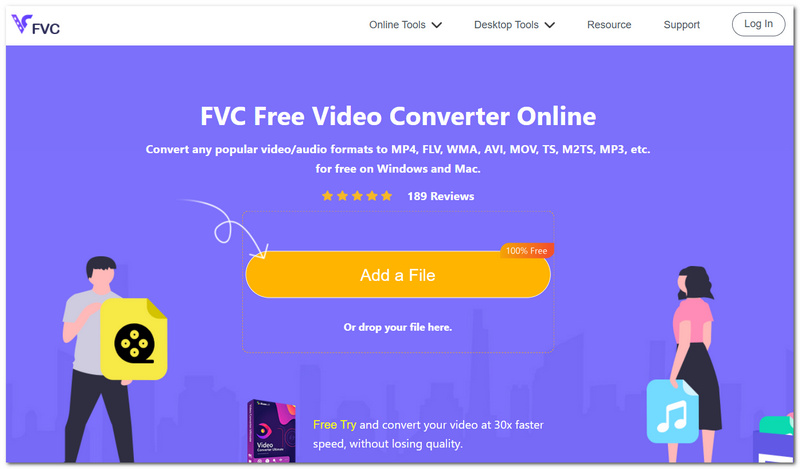
FVC Free Video Converter Online je nástroj, který osobně preferuji. Používá se velmi pohodlně, je rychlý a pokrývá širokou škálu formátů video souborů, takže v podstatě vše potřebné zvládnete jen v aplikaci běžící v prohlížeči. Kromě toho umožňuje rychle převádět AVI soubory pouhými kliknutími myší a zároveň zachovává slušnou kvalitu výstupu, což je rozhodně dostačující pro běžné uživatele.
Klady
- Produkt funguje čistě online, takže odpadá potřeba instalace desktopového programu.
- Proces převodu zachovává jak kvalitu videa, tak i audia.
- Služba je kompatibilní s operačními systémy Windows, macOS a Linux, pokud je používána v nejnovějších webových prohlížečích.
Nevýhody
- K nahrávání a převodu souborů potřebujete kvalitní připojení k internetu.
2. HandBrake: nejlepší open-source AVI konvertor
Hodnocení: ⭐⭐⭐⭐☆ 4,5/5
Nejvhodnější pro: Kohokoli, kdo hledá open-source, důvěryhodný AVI konvertor formátů.
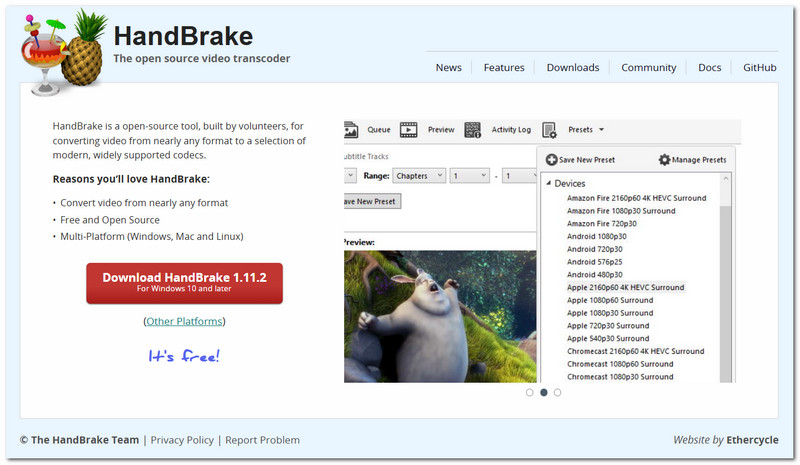
HandBrake je vysoce doporučovaný open-source video transkódér, který vám dává mnohem větší kontrolu nad procesem převodu videa. Nejvíc se hodí pro situace, kdy chcete optimalizovat nastavení, jako je kvalita, rozlišení a datový tok, namísto ponechání výchozích možností. To znamená, že HandBrake převede videa přesně podle vašich specifikací, což vede k mnohem lepšímu výsledku, i když to může být vykoupeno časem a úsilím potřebným k počátečnímu nastavení.
Klady
- Nabízí pokročilé možnosti kódování a komprese.
- Zajišťuje vysoce kvalitní výstup při zachování malého objemu souboru.
- Je zcela zdarma, bez vyskakovacích oken a bez nutnosti předplatného.
Nevýhody
- Chvíli trvá, než se v něm zorientujete, protože je nabitý funkcemi.
- Podporuje výrazně méně formátů než řada komerčních video konvertorů.
3. VLC Media Player: Nejlepší vestavěný AVI konvertor
Hodnocení: ⭐⭐⭐⭐☆ 4/5
Nejvhodnější pro: Lidi, kteří používají přehrávač médií, jenž už mají nainstalovaný, a hledají bezplatný program, jak převést AVI do MP4.
VLC Media Player není pouze video přehrávač. Ve skutečnosti má také vestavěný převodník video formátů. Slouží jako praktický nástroj pro uživatele, kteří potřebují jednou za čas provést převod videa, aniž by museli kupovat specializovaný software na konverzi videa.
Klady
- Umožňuje přímý převod videa ve stejné aplikaci, která slouží k přehrávání.
- Dokáže pracovat s celou řadou video i audio formátů.
- Tento nenáročný software je zcela zdarma a open‑source.
Nevýhody
- Rozvržení konvertoru není pro nové uživatele tak uživatelsky přívětivé jako u specializovaných nástrojů na konverzi.
- Aplikace nenabízí mnoho možností přizpůsobení ani pokročilé funkce dávkové konverze.
4. Shutter Encoder: Nejlepší profesionální AVI konvertor
Hodnocení: ⭐⭐⭐⭐☆ 4,5/5
Nejvhodnější pro: Video editory a tvůrce obsahu, kteří potřebují AVI video konvertor s profesionálními kódovacími možnostmi.
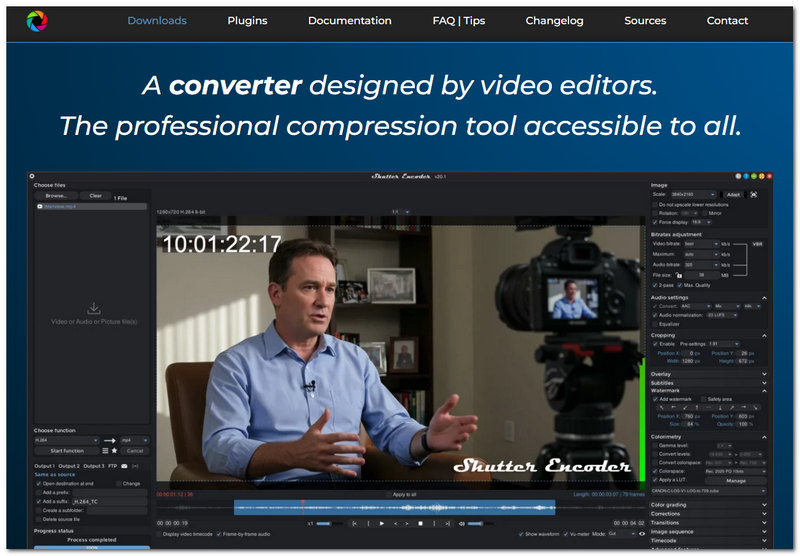
Shutter Encoder je nástroj na převod videa s množstvím funkcí. Využívá FFmpeg a nabízí vysoce kvalitní kódování pro různé typy médií. Je až překvapivé, že je zcela zdarma, a přitom má vyspělé funkce, které zaujmou tvůrce obsahu, jimž nestačí jen jednoduchá konverze videa.
Klady
- Nabízí profesionální kodeky a různé exportní volby pro rozdílné editační pracovní postupy.
- Jeho dávkový režim umožňuje současnou konverzi více souborů najednou.
- Kompatibilita formátů je rozšířená a díky pravidelným aktualizacím lze očekávat nové funkce.
Nevýhody
- Při pohledu na rozhraní softwaru můžete zjistit, že je trochu obtížnější se ho naučit ovládat.
- Abyste mohli využít pokročilá nastavení, musíte opravdu dobře vědět, co děláte.
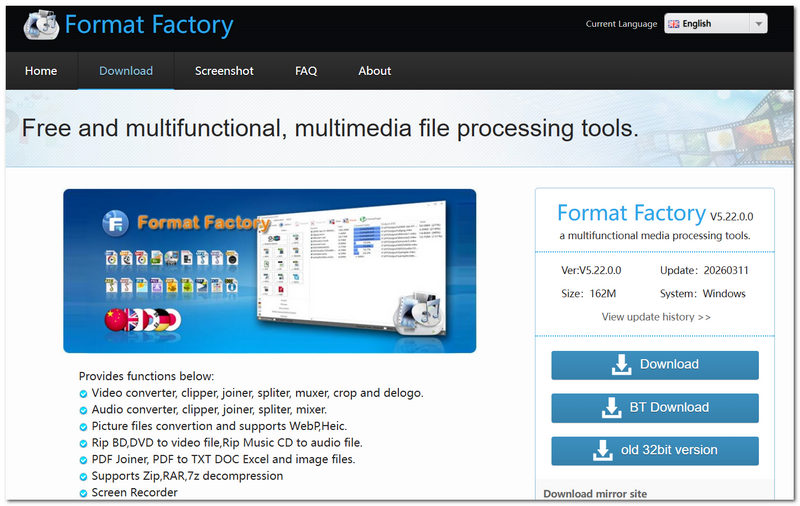
5. Format Factory: Nejlepší AVI konvertor pro Windows
Hodnocení: ⭐⭐⭐⭐☆ 4/5
Nejvhodnější pro: Uživatelé Windows, pro které je ideální univerzální multimediální konvertor, jenž zároveň zdarma slouží jako převodník z MP4 do AVI.
Format Factory patří mezi stálice mezi nástroji na multimediální převod a je na trhu už řadu let. Tento software pro převod videa je navržen speciálně pro operační systém Windows. Kromě převodu videí však nabízí také možnosti převodu audia, fotografií a dalších dokumentů.
Klady
- Software převádí videa, audio, obrázky i dokumenty na jednom místě.
- Jsou zahrnuty i pokročilé doplňky, jako je oprava souborů, komprese médií apod., které mohou pomoci.
- Software podporuje mnoho vstupních/výstupních formátů pro každodenní konverzní práci.
Nevýhody
- Lze jej používat pouze na počítačích s Windows.
- Instalátor může nainstalovat také volitelný přibalený software.
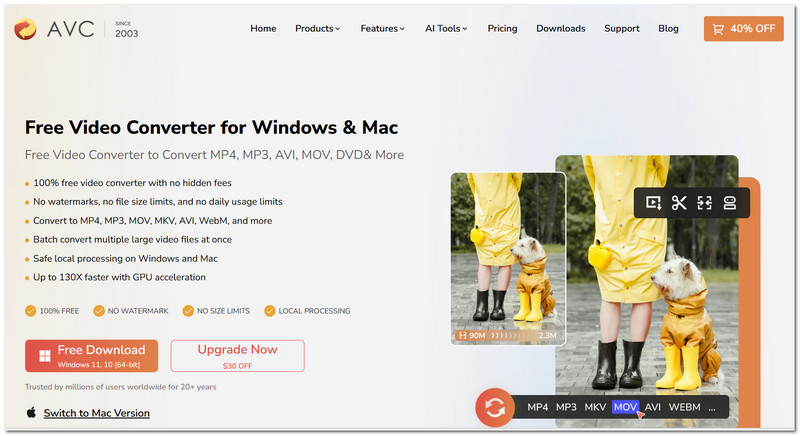
6. Any Video Converter Free: Nejlepší bezplatný AVI konvertor s bohatou výbavou funkcí
Hodnocení: ⭐⭐⭐⭐☆ 4,5/5
Nejvhodnější pro: Zákazníky, kteří chtějí AVI konvertor zahrnující navíc funkce jako stahování, základní úpravy a přizpůsobení formátu – vše v jednom programu.
Kromě samotné konverze souborů je Any Video Converter Free funkčně mnohem pokročilejší než jednoduché konvertory. Na pevném základu výborných schopností AVI konvertoru umožňuje software uživatelům provádět drobné úpravy, přizpůsobit výstup a nabízí skvělou kompatibilitu formátů jak pro video, tak pro audio. Takto komplexní multimediální software se jen zřídka vyskytuje v počítačích běžných uživatelů.
Klady
- Obsahuje vestavěné nástroje pro ořezání, sestřih a další základní úpravy.
- Můžete přizpůsobit výstupní profily pro různá zařízení a rozlišení.
- Podporováno je mnoho formátů video i audio souborů.
Nevýhody
- Pro přístup k několika pokročilým funkcím si musíte zakoupit placenou verzi.
- V rozhraní se mohou zobrazovat výzvy k přechodu na prémiovou verzi.
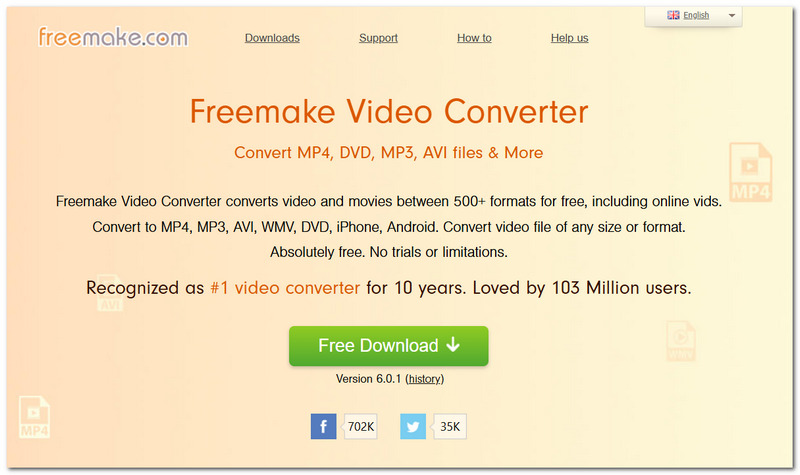
7. Freemake AVI Converter: Nejlepší AVI konvertor pro začátečníky
Hodnocení: ⭐⭐⭐⭐☆ 4/5
Nejvhodnější pro: Začátečníky, kteří hledají přímočarý AVI konvertor s intuitivním rozhraním pro běžné převody videa.
Freemake AVI Converter je uživatelsky přívětivý video konvertor, který pomůže nováčkům rychle převést jejich videa bez frustrace ze složitých nastavení. Kromě podpory velkého množství formátů souborů program nabízí i jednoduché předvolby pro nejběžnější typy převodů.
Klady
- Poměrně čisté rozvržení, které je velmi snadné pochopit.
- Dodává se s přednastavenými šablonami pro běžná zařízení a typické styly videí.
- Umožňuje převádět mnoho souborů najednou, což celý proces zrychluje.
Nevýhody
- Bezplatný tarif je poměrně omezený – například se na výstupní video přidává jejich logo nebo není možné používat všechny funkce.
- Není dostupný pro uživatele Macu.
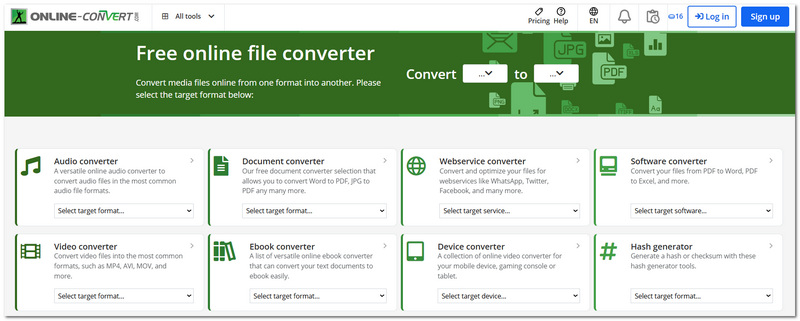
8. Online-Convert.com: Nejlepší AVI konvertor v prohlížeči
Hodnocení: ⭐⭐⭐⭐☆ 4/5
Nejvhodnější pro: Ty, kteří potřebují online AVI konvertor, aniž by museli do svého počítače instalovat jakýkoli software.
Online-Convert.com je užitečný online konvertor, který vám umožní převádět AVI soubory prostřednictvím internetového připojení. Kromě převodu videí můžete na této platformě konvertovat také dokumenty, obrázky, audio soubory a dokonce i e‑knihy. Pokud rádi pracujete v prohlížeči, tato služba vám díky široké nabídce funkcí poskytne jedno centrální místo pro různé typy převodů.
Klady
- Nástroj funguje přímo ve vašem webovém prohlížeči.
- Dokáže zpracovat více typů souborů, nejen videa.
- Před samotnou konverzí máte možnost změnit parametry, jako je rozlišení, datový tok nebo kodek.
Nevýhody
- Pokud je vaše internetové připojení nebo soubor, který nahráváte, pomalý, bude nejen samotné nahrávání velmi zdlouhavé, ale i následná konverze souboru.
- Uživatelé s bezplatným účtem mohou narazit na omezení v podobě maximálního počtu konverzí za den nebo maximální velikosti souboru.
Část 2. Často kladené otázky o AVI konvertorech
Proč můj převedený video soubor nemá žádný zvuk?
Může to mít několik příčin, například byl zvolen nekompatibilní výstupní kodek, který váš přehrávač médií nepodporuje, nebo je původní AVI video zakódováno pomocí neobvyklého zvukového kodeku. Obvykle pomůže zvolit široce používaný formát AAC pro MP4 nebo aktualizovat váš přehrávač médií.
Proč se soubor AVI přehraje na jednom zařízení, ale na jiném ne?
AVI je jedním z kontejnerových formátů, který může obsahovat mnoho různých audio a video kodeků. Kvůli tomu mohou i dva soubory AVI se stejnou příponou .avi a podobným vzhledem používat odlišné audio/video kodeky, takže jedno zařízení může podporovat některé kodeky, ale jiné ne. Nejjednodušší způsob, jak to vyřešit, je převést je do běžnějšího formátu, jako je MP4.
Je lepší použít desktopový převodník, nebo online převodník?
Když máte velké a důvěrné soubory, které lze přenášet jen v malých balíčcích, nebo se chystáte převést velké množství souborů AVI, nejvhodnějším řešením bude desktopový převodník, protože nabízí vyšší rychlost, více možností nastavení a neexistují u něj limity pro nahrávání ani stahování. Pro občasné převádění menších souborů jsou ale online převodníky pravděpodobně vhodnější a snadněji použitelné.
Závěr
Při porovnávání těchto konvertorů mě překvapilo, že každý AVI konvertor je svým způsobem jedinečný a nejlépe vyhovuje jinému typu požadavků – ať už dáváte přednost rychlosti, bohaté výbavě funkcí, nebo jednoduchosti. Pokud potřebujete spolehlivý konvertor z AVI do MP4, FVC Free Video Converter Online podle mě rozhodně stojí za vyzkoušení, protože nabízí nejlepší kombinaci uživatelské přívětivosti, kvality a pohodlí. Věřím, že vám tento článek poskytl dostatek informací, abyste se mohli rozhodnout, který konvertor nejlépe vyhoví vašim potřebám.
-
 Nejlepší 4 bezplatné rekordéry obrazovky AVI pro zachycení videa na obrazovce jako soubory AVI
 Chcete-li zaznamenávat obrazovky do vysoce kvalitních souborů AVI, článek v tomto příspěvku identifikuje a sdílí 4 nejlepší bezplatné rekordéry obrazovky AVI. Přečtěte si jej a získejte, co chcete.
-
 Ripování DVD do AVI: 3 nejlepší softwary pro ripování DVD [Recenze]
 Chcete ripovat vaše DVD do AVI pro snadnější přehrávání a ukládání? Přečtěte si naši podrobnou recenzi nejlepších převaděčů DVD do AVI, abyste našli perfektní nástroj pro vás.
-
 6 nejlepších fúzí AVI: Jak se připojit k video souborům AVI ve Windows a Mac
 Chcete se připojit k AVI videím na DVD? V článku se můžete dozvědět o 6 nejlepších AVI truhlářích včetně bezplatných online nástrojů a desktopových programů.
