


 Video Converter Ultimate
 Screen Recorder
 Oprava videa
Pochopte, jak importovat soubory AVI do iMovie v systému Mac OS
Jak všichni víme, iMovie je na Macu pro úpravu videí proslulý. Pokud tento nástroj používáte, pochopíte, proč patří mezi nejlepší v oblasti střihu. Ale i když mluvíme o kvalitách iMovie, existují situace, kdy do něj nemůžete videa k úpravě importovat. K tomu velmi často dochází při importu souborů ve formátu AVI. Díky široké škále podporovaných kodeků se formát AVI stal mezi uživateli populární. Přesto je jeho použití náročné, zejména pokud nástroj, který používáte, daný kodek nepodporuje. Proto přemýšlíte, jak převést AVI do formátu pro iMovie, abyste mohli video později upravit. V níže uvedeném seznamu najdete několik nástrojů, které můžete použít k převodu formátu AVI, a také vysvětlení, proč někdy nelze do iMovie video soubory načíst.

Část 1. Proč se iMovie nepodařilo importovat formát souboru AVI
I když je iMovie platné pouze pro Mac, takže počítejte s tím, že bude mít menší prioritu než kodeky systému Windows. Existuje však několik důvodů, proč nemůžete importovat videa. Zde v seznamu budeme hovořit o 2 důvodech, proč nemůžete do iMovie importovat jiný formát.
První důvod: iMovie podporuje jen omezený počet kodeků. To může být důvod, proč v iMovie nemůžete stříhat, protože kodek není kompatibilní. V případě formátu AVI musí být video zakódováno jako MJPEG, jinak nebude soubor importován.
Druhý důvod: iMovie nebo váš macOS nejsou aktualizované. Tento důvod je snadno pochopitelný: pokud váš software nebo operační systém není aktuální, je možné, že nebude podporovat nejnovější formáty.
Tohle jsou nejčastější důvody, proč nemůžete v iMovie upravovat, ale na každý problém existuje řešení. Proto zde uvádíme několik způsobů, jak tento problém vyřešit, a je třeba se naučit, jak převést soubory AVI do formátu a kodeku, které jsou pro iMovie přístupné.
Část 2. Převod AVI do formátu kompatibilního s iMovie s pomocí nejlepších AVI převodníků
1. FVC bezplatný online video převodník
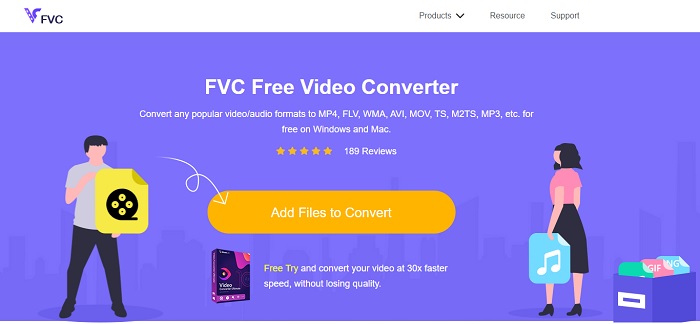
Tento bezplatný převodník AVI do iMovie dokáže soubory převádět. Na rozdíl od nástroje uvedeného níže je FVC Free Video Converter bezplatný, přístupný online a není třeba nic stahovat. Tento online nástroj je zároveň bezplatnou verzí nástroje uvedeného níže. Jak už bylo řečeno, poskytuje dobré kompresní možnosti, ale rozdíl mezi nimi je v tom, že tento nástroj nenabízí hlavní prémiové funkce a tolik různých formátů. Přesto je to stále nejlepší online nástroj ve srovnání s jinými převodníky, na které se můžete spolehnout. Takže než se pustíme do dalšího, pojďme si ukázat, jak tento nástroj funguje, podle následujících jednoduchých kroků.
Krok 1. Kliknutím na tento odkaz přejdete na hlavní stránku nástroje.
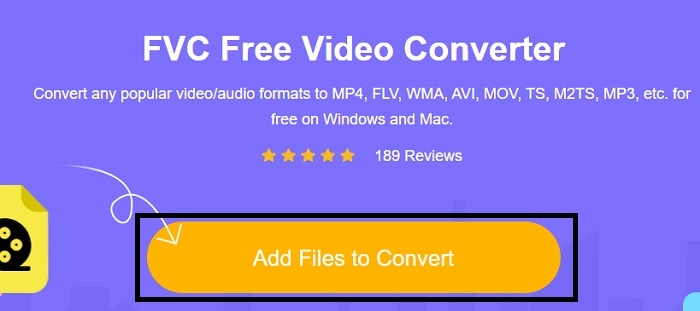
Krok 2. Stiskněte Add Files to Convert (Přidat soubory k převodu), čímž spustíte online převodník.
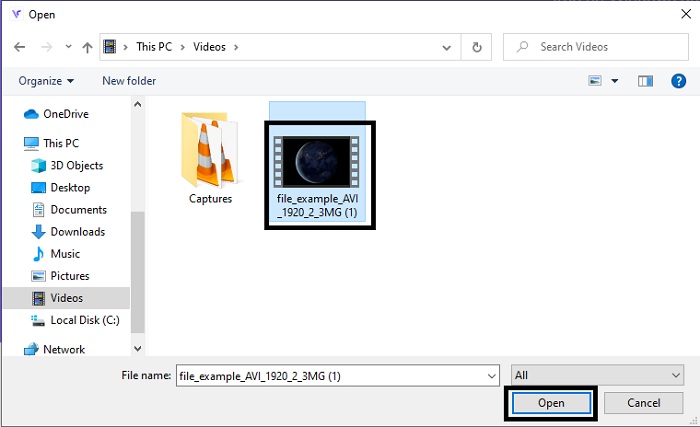
Krok 3. Dále vyberte soubor AVI a stiskněte Open (Otevřít), abyste ho vložili do rozhraní.
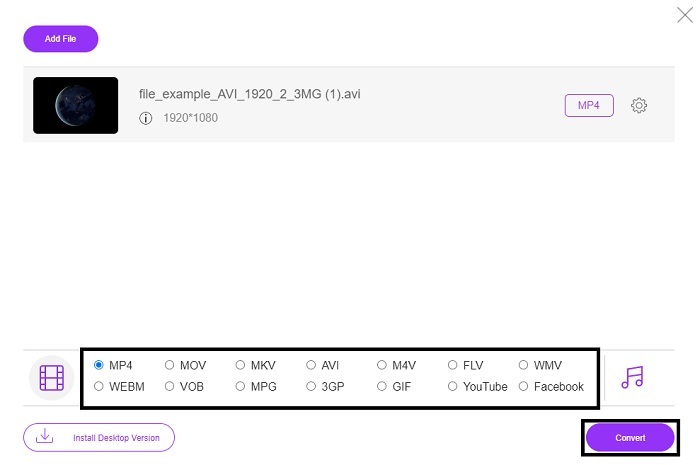
Krok 4. Zvolte, na jaký formát pro iMovie chcete soubor převést. Po výběru klikněte na Convert, aby se spustil proces převodu.
Krok 5. Otevřete správce souborů a vyhledejte hotový výstupní soubor.
2. FVC Video Converter Ultimate
Jak jsme již řekli dříve, online nástroj vám neposkytuje funkce pro úpravy ani jiný formát. FVC Video Converter Ultimate lze použít jako alternativu k iMovie, zejména při úpravách. Poskytuje uživatelům a zákazníkům možnost manipulovat s každým mediálním souborem a vylepšovat, upravovat nebo vytvářet novější verzi. Ale tento nástroj je třeba zaplatit, ale není drahý, takže se nemusíte obávat, protože každý cent, který za tento nástroj zaplatíte, se stále vyplatí.
Takže poté, co převedete AVI do formátu pro iMovie, jej můžete ještě před importem do iMovie vylepšit, nebo ho do iMovie vůbec nemusíte dávat a upravit ho přímo tady. Kdybychom měli podrobně popsat, jak dokonalý tento nástroj je, potřebovali bychom zhruba dva nebo více článků. Bez dalšího zdržování tedy pokračujme v našem „putování“ za úspěšným převodem AVI do nového formátu podle níže uvedených kroků.
Krok 1. Než budete moci tento nástroj používat, musíte si ho stáhnout do počítače. Vyberte správný operační systém, který váš počítač podporuje. Po dokončení stahování postupujte podle instalačních pokynů a klikněte na Finish (Dokončit) pro spuštění nástroje.
Zdarma ke staženíPro Windows 7 nebo novějšíBezpečné stažení
Zdarma ke staženíPro MacOS 10.7 nebo novějšíBezpečné stažení
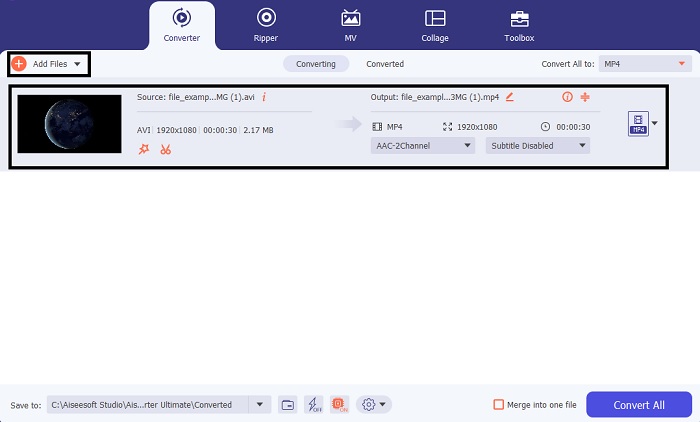
Krok 2. Pro vložení souboru AVI k převodu klikněte na Add Files (Přidat soubory) nebo na ikonu plus. Je jedno, kterou možnost zvolíte. Vyberte soubor, který chcete převést, a klikněte na Open (Otevřít) pro pokračování.
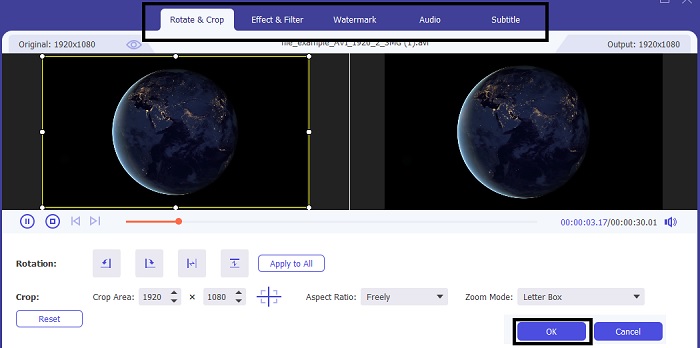
Krok 3. V rozhraní nástroje FVC uvidíte tlačítko ve tvaru kouzelné hůlky, na které klikněte. Na obrazovce se objeví nové rozhraní, ve kterém můžete video upravit a zlepšit. Poznámka: tento krok je pouze bonus, pokud chcete video upravit ještě před převodem. Díky tomu pak později nebudete muset používat iMovie k editaci, pokud nechcete. Pro uložení klikněte na OK.
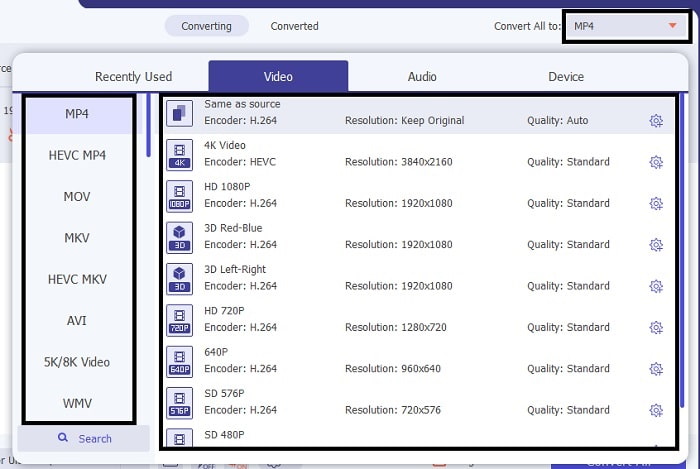
Krok 4. Po dokončení všech předchozích kroků klikněte na rozbalovací nabídku a vyberte formát pro iMovie, na který chcete soubor převést. Jakmile nový formát pro AVI zvolíte, musíte kliknout na Convert All (Převést vše), abyste nástroji dali pokyn k zahájení převodu.
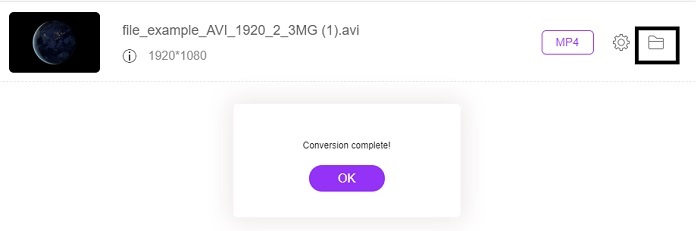
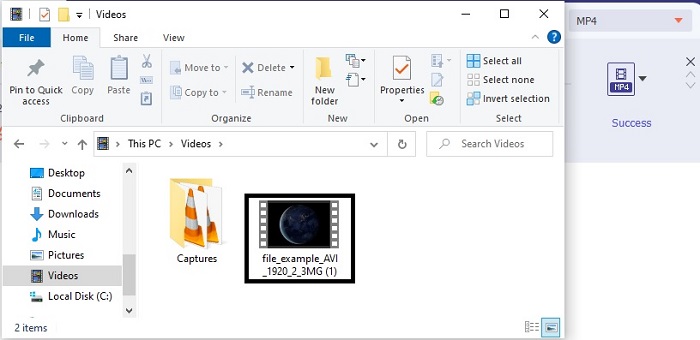
Krok 5. Samotný převod trvá jen několik sekund. Po dokončení se na obrazovce zobrazí složka s vaším novým souborem. Klikněte na soubor, pusťte si ho a gratulujeme – nyní ho můžete upravovat v iMovie.
Část 3. Časté dotazy o AVI do iMovie
Kdo je tvůrcem iMovie?
iMovie byl vytvořen společností Apple Inc. jako jejich vlastní editační nástroj. Další fakta o Apple Inc. vyvinuli také přehrávač QuickTime a formát MOV jako svůj nativní přehrávač médií a formát pro uživatele Mac.
Jaká je nejlepší alternativa pro formát AVI na Macu?
S největší pravděpodobností půjde o formát MOV, protože byl navržen pro použití na Macu. Chcete vědět, jak převést soubory AVI do formátu MOV? Pak klikněte na tento odkaz a zjistěte více o převodnících AVI na MOV.
Jaká je nevýhoda použití formátu AVI?
Výše bylo řečeno, že tento formát může obsahovat různé kodeky, což je dobré. Ale formát AVI není komprimovaný, takže 2 až 3 minuty videa očekává obrovskou velikost souboru. Pokud se však chcete dozvědět více o AVI, klikněte na toto a zjistěte, co je AVI.
Závěr
Dříve jsme byli zmatení a nevěděli jsme, jak si s tímto problémem poradit. Teď je ale jasné, že je nutné soubor AVI převést, aby šel upravovat v iMovie. Takže už žádné dotazy na jak importovat soubory AVI do iMovie a později je upravovat. Pokud jste si vybrali FVC Video Converter Ultimate, zasloužíte si potlesk. Vybrali jste totiž nástroj, který nabízí řešení pro všechny vaše problémy s převodem, slučováním, vylepšováním, komprimováním a dalšími úkony, se kterými se můžete v budoucnu setkat. Rozhodněte se, co je pro vás nejlepší – a tím nejlepším je FVC Video Converter Ultimate.
-
 Konkrétní průvodce, který vám pomůže převést AVI na FLV zdarma
 Chcete-li převést AVI na FLV, potřebujete výkonný video převodník. Naštěstí se z tohoto jediného článku můžete naučit dva a jejich průvodce krok za krokem.
-
 Jak převést AVI videa na animované soubory GIF ve Windows / Mac
 Chcete vybrat zajímavé segmenty AVI a vytvořit memy GIF? Tento článek vám řekne 2 nejlepší metody ořezávání videí AVI a převádění AVI na animované soubory GIF zdarma.
-
 [2 nejlepší řešení] Jak snadno přehrávat filmy AVI na iPhonu/iPadu
 Nedaří se vám přehrávat filmy ve formátu AVI na vašem iPhonu/iPadu a nechcete stahovat videopřehrávače třetích stran? Můžete se naučit 2 efektivní způsoby, jak převést AVI videa pro přehrávání na iPhone.
