


 Video Converter Ultimate
 Screen Recorder
 Oprava videa
 Bezpečné stažení
Převeďte svá videa do HD pomocí těchto 10 nástrojů pro převod
Přáli jste si někdy, aby vaše stažená videa vypadala ostřeji a jasněji v rozlišení HD 1080p? Jste na správném místě! Tento průvodce pro začátečníky vám ukáže ty nejjednodušší způsoby, jak převést vaše videa na vysoké rozlišení. Shromáždili jsme 10 nejlepších nástrojů pro převod videa, se kterými můžete převést své video do HD 1080p, ideálních pro každého. Ať už teprve začínáte, nebo máte s úpravami už nějaké zkušenosti, můžete se rozloučit se složitými postupy. Pomůžeme vám najít ideální nástroj, díky němuž budou vaše videa vypadat skvěle. Pojďme se společně ponořit do světa konverze videa do HD!

Část 1. Rychlý přehled: Top 10 HD Video Converter
| jméno výrobku | Podporované formáty | Nejlepší pro | Cenový plán | Metoda |
| FVC Video Converter zdarma online | MP4, FLV, MKV, MOV a další | Rychlá online konverze při zachování původní kvality | Volný, uvolnit | Online |
| Aiseesoft Video Converter Ultimate | Podporuje více než 1 000 formátů, včetně 4K, HD, 5K a až 8K | Funkce pro úpravu videa, filtry, titulky a komprese založená na umělé inteligenci | Licence na 1 měsíc: $14,50 Životnost: $49,96 Obchodní licence: $79,96 | Offline |
| Wondershare UniConverter | MP4, AVI, MKV a další | Rychlé konverze bez snížení kvality | Věčný plán: $79,99 Roční plán: $39,99 Komerční plán $337,46 | Offline |
| Ruční brzda | Různé formáty ke stažení, včetně MP4, FLV a dalších | Konverze video souborů při poskytování možností přizpůsobení parametrů videa a poskytování vysoce kvalitního výstupu. | Volný, uvolnit | Offline |
| Převaděč DivX | Podporuje DivX, AVI, MKV a další | Slušná bezplatná verze s cenově dostupným placeným plánem | $19,99 jednorázová platba | Offline |
| Freemake Video Converter | Zvládá 4K videa, nabízí přednastavené profily a vypalování DVD | Všestranné funkce s uživatelsky přívětivým rozhraním. | Měsíční předplatné: $39,95 Jednorázová platba: $59,95 za | Offline |
| VideoProc Converter AI | Různé formáty, včetně MP4, AVI, MKV, MOV a dalších | Všestranná konverze videa, úpravy a další | Premium 365: $25.95 doživotní licence: $45.95 rodinná licence: $57.95 | Offline |
| Allavsoft Video a Music Downloader | MP4, AVI, WMV, MOV, FLV a další | Rychlá konverze a stahování videa | Licence na 1 měsíc: $19,99 Licence na 1 rok: $29,99 Doživotní licence: $69,99 | Offline |
| Cutouy.pro AI Video Enhancer | MP4, webm, mov a gif | Zlepšení kvality videa. | Volný, uvolnit | Online |
| AnyMP4 HD Video Converter | Různé formáty, včetně MP4, AVI, MOV a dalších | Zvýšení čistoty videa z 420p na 1080p | Doživotní cena: $129,00 | Offline |
Část 2. Top 10 HD Video konvertorů pro převod videa do HD
V této části vám poskytneme podrobný pohled na každý nástroj. Co umí, co je na nich dobré, co nemusí být tak skvělé a rychlý průvodce. Jsme tu, abychom vám usnadnili výběr správného nástroje a bez námahy převedli vaše videa do HD.
FVC Video Converter zdarma online
FVC Free Video Converter Online je snadno použitelný webový nástroj ideální pro převod videí do HD. Kromě toho si můžete užít i další funkce, například změnu formátu podle svých potřeb. Funguje s mnoha typy video a audio souborů, jako jsou MP4, FLV, MKV, MOV a další. Navíc můžete exportovat videa bez ztráty kvality, což z něj dělá praktický bezplatný nástroj.
Klady
- Zcela zdarma k použití.
- Rychlá online konverze při zachování původní kvality.
- Není třeba instalovat žádný software.
Nevýhody
- Vyžaduje připojení k internetu.
Rychlý návod:
Krok 1. Přejděte na web FVC Free Video Converter Online.
Krok 2. Klikněte na tlačítko Add Files to Convert a vyberte svůj videosoubor.
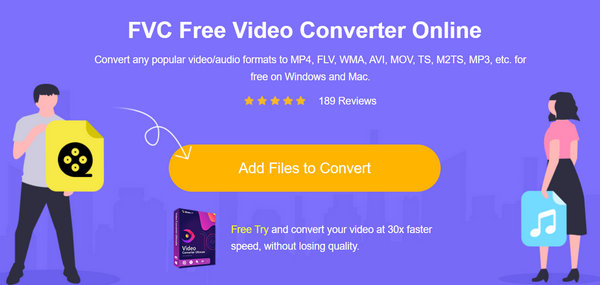
Krok 3. Zvolte požadovaný formát a klikněte na ikonu Gear, kde můžete ručně nastavit rozlišení, datový tok videa atd.
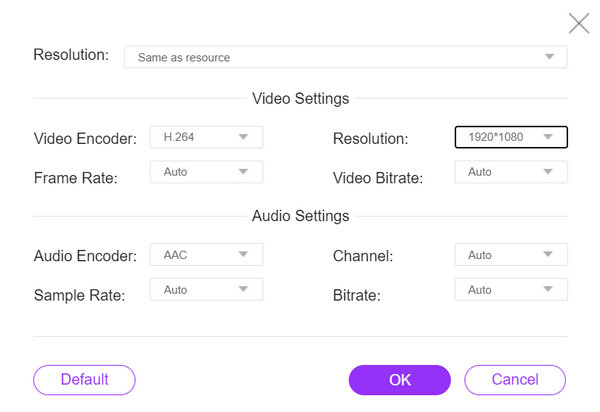
Může také automaticky nastavit, co se hodí k vašemu videu.
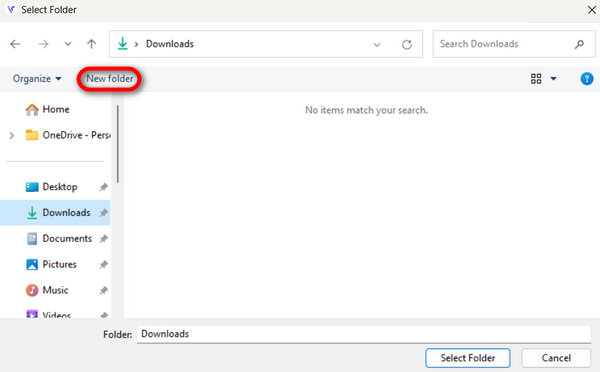
Krok 4. Pro zahájení převodu klikněte na tlačítko Convert. Poté vyberte nebo vytvořte New Folder, kam se video automaticky uloží.
Po dokončení se zobrazí textová výzva, že je převod dokončen.
FVC Free Video Converter Online skutečně funguje jako kouzlo. V jednoduchých krocích můžete snadno a efektivně převést svá videa do HD 1080p.
Aiseesoft Video Converter Ultimate
Aiseesoft Video Converter Ultimate je nástroj, který podporuje více než 1 000 formátů a dokáže převádět videa do HD, 4K, 5K a až 8K. Kromě toho můžete oříznout, sloučit, zkrátit a otáčet video, které jste upscalovali. S tímto nástrojem zvládnete ještě více, což z něj dělá jeden z nejlepších video převodníků.
Klady
- Komplexní podpora formátů.
- Pokročilé možnosti úpravy videa.
- Vysoce kvalitní výstup.
Nevýhody
- Pro plný přístup jsou vyžadovány placené plány.
Rychlý návod:
Krok 1. Nejprve klikněte na Free Download a stáhněte software. Jakmile se stáhne, nainstalujte jej do počítače.
Zdarma ke staženíPro Windows 7 nebo novějšíBezpečné stažení
Zdarma ke staženíPro MacOS 10.7 nebo novějšíBezpečné stažení
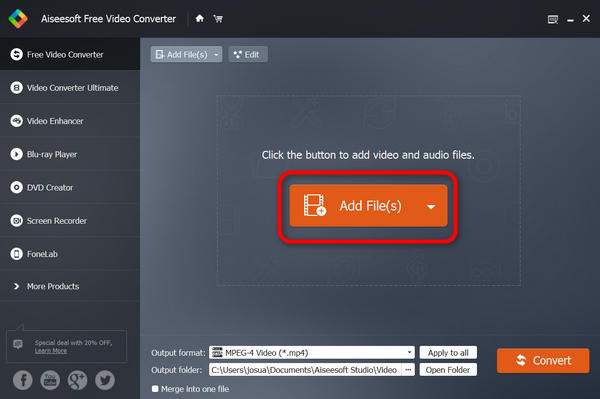
Krok 2. Poté přidejte soubor, který chcete převést, kliknutím na tlačítko Add File.
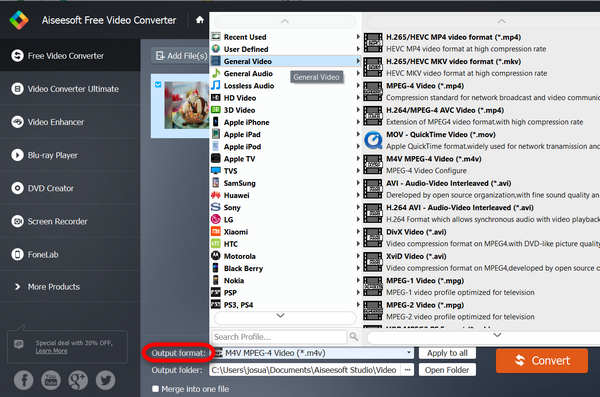
Krok 3. Nyní klikněte na rozevírací možnost Output Format a změňte formát svého videosouboru.
Krok 4. Nakonec pro převod videosouboru klikněte na tlačítko Convert All. Poté můžete soubor uložit.
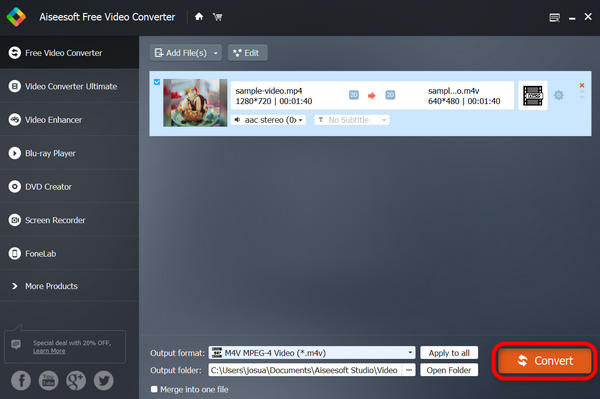
S Aiseesoft Video Converter Ultimate není převod videa do rozlišení, které preferujete, problém. Podporuje také různé formáty videa, takže je vhodný pro konverzi videí s různými formáty.
Wondershare UniConverter
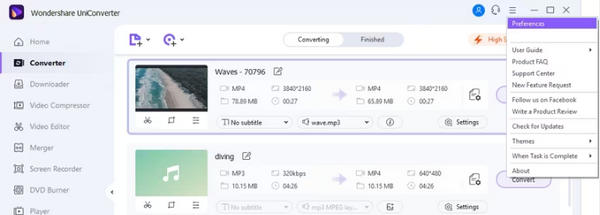
Wondershare UniConverter je komplexní sada nástrojů pro video, ve které mohou uživatelé převádět videa do 1080p HD. Podporuje různé populární video formáty a nabízí editační funkce, které můžete použít nejen ke konverzi svých videí, ale také k jejich vylepšení.
Klady
- Vysokorychlostní konverze.
- Dávkové zpracování.
- Nástroje pro úpravu videa.
Nevýhody
- Pro plný přístup jsou vyžadovány placené plány.
- Některé funkce mohou být pro začátečníky ohromující.
Rychlý návod:
Krok 1. Stáhněte a nainstalujte Wondershare UniConverter.
Krok 2. Importujte svůj videosoubor.
Krok 3. Vyberte požadovaný formát.
Krok 4. Klikněte na Convert, abyste zahájili proces převodu videa do 1080p HD. Poté můžete převedené soubory přehrát v 1080p HD video přehrávači.
Ruční brzda
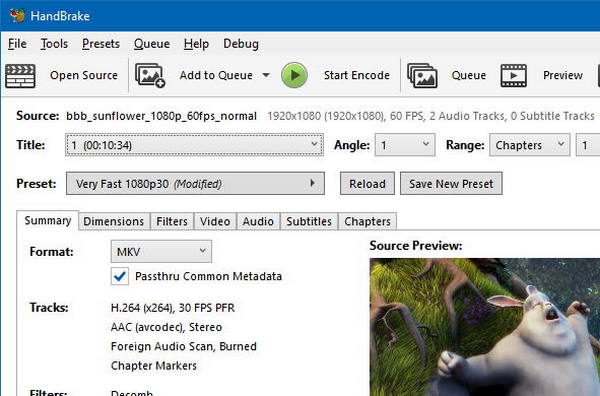
HandBrake je bezplatný softwarový nástroj s otevřeným zdrojovým kódem používaný pro překódování a konverzi videa. Umožňuje uživatelům převádět videa z jednoho formátu do druhého, upravovat různá nastavení videa a převádět videa do rozlišení HD 1080p.
Klady
- Zdarma a open-source.
- Podporuje širokou škálu formátů.
- Umožňuje přizpůsobení parametrů videa.
- Poskytuje vysoce kvalitní výstup HD 1080p.
- K dispozici pro více OS
Nevýhody
- Komplexní rozhraní pro začátečníky.
- Převod velkých souborů může být časově náročný.
- Omezené možnosti úprav ve srovnání s vyhrazeným softwarem.
Rychlý návod:
Krok 1. Stáhněte a nainstalujte do zařízení HandBrake.
Krok 2. Klikněte na File nebo Open Source a importujte video, které chcete převést.
Krok 3. V části Destination určete, kam chcete převedený soubor uložit, a zadejte mu název.
Krok 4. Prozkoumejte Output Settings a vyberte přednastavení nebo ručně nakonfigurujte nastavení pro výstup v HD 1080p.
Krok 5. Nakonec klikněte na tlačítko Start a spusťte převod videa.
Převaděč DivX
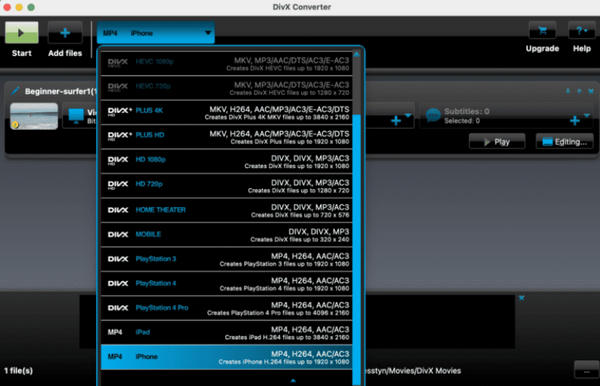
DivX Converter je perfektní řešení pro online konverzi videa do HD. Tento všestranný software je známý svou rovnováhou mezi vysokou kvalitou a kompaktní velikostí souborů. Využitím tohoto nástroje můžete snadno převést své video do HD, zajistit vynikající vizuální čistotu a zároveň optimalizovat ukládání souborů a kompatibilitu pro online sdílení nebo streamování.
Klady
- K dispozici je slušná bezplatná verze.
- Cenově dostupné placené plány.
- Podporuje vysoce kvalitní konverzi videa.
Nevýhody
- Omezené funkce ve srovnání s jinými převodníky.
- Rozhraní se může zdát zastaralé.
Rychlý návod:
Krok 1. Stáhněte DivX Converter a nainstalujte ho do počítače.
Krok 2. Poté importujte svůj SD videosoubor.
Krok 3. Zvolte výstupní formát: vyberte požadovaný formát (např. DivX, AVI). Přizpůsobte nastavení: v případě potřeby upravte nastavení videa.
Spusťte převod: Klikněte na Convert, abyste zahájili proces převodu do 1080p HD.
iDealshare VideoGo
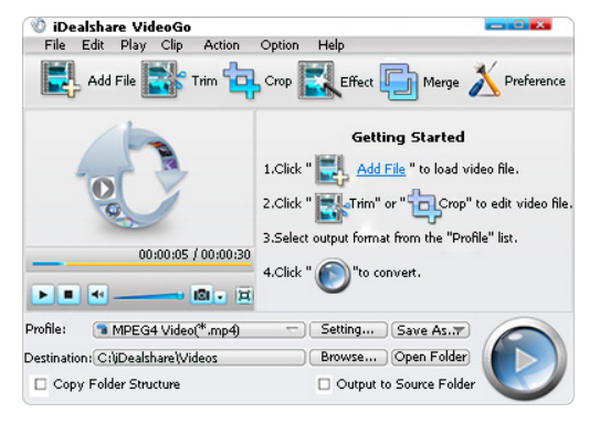
iDealshare VideoGo je kvalitní HD video konvertor a editační nástroj. Je navržen pro všechny typy uživatelů, takže ať už jste začátečník, nebo pokročilý uživatel, tento nástroj je ideálním řešením pro převod vašich videí do HD.
Klady
- Rychlé konverze.
- Funkce úprav, jako je oříznutí, oříznutí a přidání efektů
- Podporuje různé formáty.
Nevýhody
- Pro plné funkce jsou vyžadovány placené plány.
- Rozhraní by mohlo být modernější.
Rychlý návod:
Krok 1. Nainstalujte iDealshare VideoGo do svého zařízení.
Krok 2. Importujte svůj videosoubor.
Krok 3. Zvolte požadovaný výstupní formát.
Krok 4. Nakonec klikněte na tlačítko Convert.
Freemake Video Converter
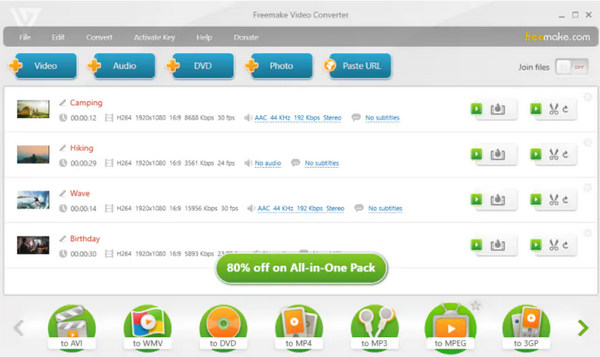
Freemake Video Converter je skvělý nástroj pro převod videí do HD, který zvládá 4K videa, nabízí přednastavené profily a dokonce podporuje vypalování DVD.
Klady
- Uživatelsky přívětivé rozhraní.
- Široká škála podporovaných formátů.
- Volitelná placená verze bez vodoznaků.
Nevýhody
- Omezené funkce pro bezplatné verze
- Občasný přibalený software během instalace.
Rychlý návod:
Krok 1. Nainstalujte do svého zařízení Freemake Video Converter.
Krok 2. Importujte svůj videosoubor.
Krok 3. Vyberte požadovaný formát, ujistěte se, že je kompatibilní s vaším přehrávačem médií, a klikněte na Convert pro zahájení procesu.
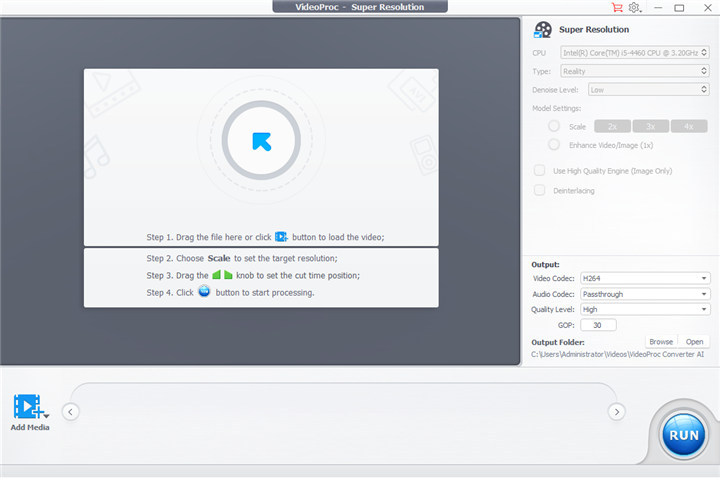
VideoProc Converter AI
Použití VideoProc Converter AI je také skvělé pro konverzi videí do HD. Tento nástroj je all-in-one software pro zpracování videa, který kombinuje konverzi videa, úpravy a kompresi. Podporuje různé formáty, včetně MP4, AVI, MKV, MOV a dalších.
Klady
- Vysoce kvalitní konverze videa.
- Funkce poháněné umělou inteligencí pro vyšší výkon.
- Intuitivní rozhraní.
Nevýhody
- Některé pokročilé funkce vyžadují placené předplatné.
Rychlý návod:
Krok 1. Navštivte web VideoProc, stáhněte software a nainstalujte ho do počítače.
Krok 2. Klikněte na tlačítko Super Resolution v jeho rozhraní.
Krok 3. Pro import videa klikněte na tlačítko Add Media.
Krok 4. Nyní přejděte na pravou stranu a najděte funkci Settings. Zvolte, kolikrát chcete své video upscalovat.
Krok 5. Nakonec klikněte na tlačítko Run a spusťte upscalování videa.
Allavsoft Video a Music Downloader
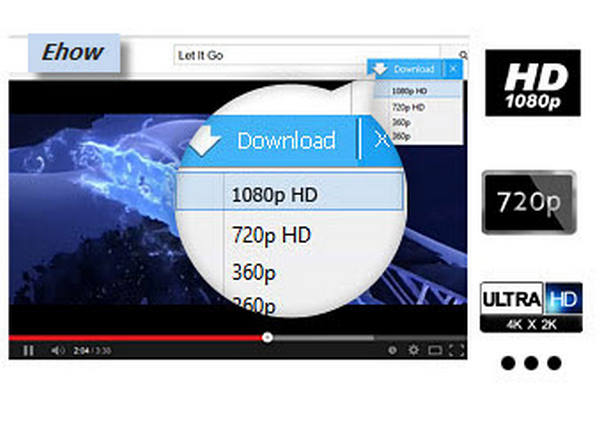
Allavsoft je známý především stahováním videí a hudby z různých platforem. Nabízí také možnosti konverze videa, které můžete použít ke snadnému převodu videa do HD.
Klady
- Rychlé stahování videí.
- Podporuje více formátů.
- Dávkové stahování.
Nevýhody
- Omezené možnosti úprav.
- Pro plnou funkčnost jsou vyžadovány placené plány.
Rychlý návod:
Krok 1. Stáhněte a nainstalujte Allavsoft do počítače.
Krok 2. Přidejte URL videa zkopírováním a vložením do softwaru.
Krok 3. Zaškrtněte možnost Automatically Convert To a nastavte požadovaný výstupní formát.
Krok 4. Klikněte na Download, abyste spustili proces a uložili video přímo do svého zařízení.
Cutout.pro AI Video Enhancer
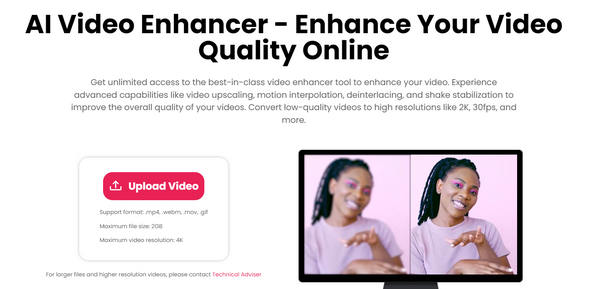
Cutout.pro AI Video Enhancer je software navržený ke zlepšení kvality videa pomocí algoritmů umělé inteligence. Jeho primární funkcí je převádět videa do rozlišení 1080p a zároveň zlepšovat čistotu, přesnost barev a ostrost. Pomocí tohoto nástroje mohou uživatelé bez námahy pozvednout vizuální přitažlivost svých videí, což má za následek ostřejší, živější a profesionálně vypadající záběry.
Klady
- Zcela zdarma k použití.
- Není třeba instalovat žádný software.
- Rychlý online upscaling.
Nevýhody
- Vyžaduje připojení k internetu.
- Omezené funkce ve srovnání s offline softwarem.
Rychlý návod:
Krok 1. Přejděte na web Cutout.pro.
Krok 2. V navigaci najděte AI Video Enhancer.
Krok 3. Nahrajte video, které chcete upscalovat. Zvolte požadované rozlišení. Jakmile je vše nastaveno, klikněte na tlačítko Upscale.
Krok 4. Uložíte upscalované video kliknutím na tlačítko Export.
AnyMP4 Video Converter Ultimate
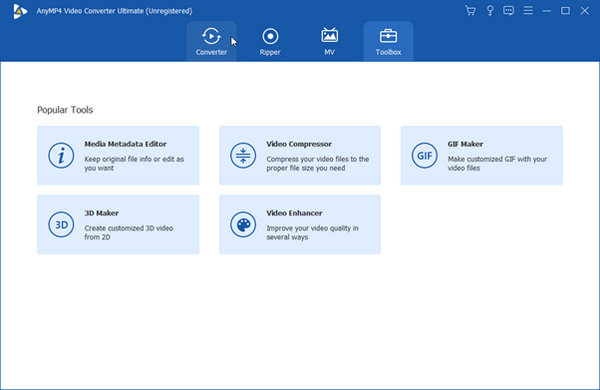
AnyMP4 Video Converter Ultimate se specializuje na zlepšení čistoty videa. Podporuje různé formáty, včetně MP4, AVI, MOV a dalších. Navíc nabízí možnost převádět videa do HD, což zajišťuje vynikající vizuální kvalitu.
Klady
- Zvyšuje kvalitu videa z 420p na 1080p/4K/5K.
- Uživatelsky přívětivé rozhraní.
- K dispozici je bezplatná zkušební verze.
Nevýhody
- Omezené pokročilé funkce a plné funkce jsou k dispozici pouze v placené verzi.
- Omezené možnosti úprav.
Rychlý návod:
Krok 1. Stáhněte a nainstalujte software.
Krok 2. Klikněte na tlačítko Add Files a importujte videosoubor.
Krok 3. Nyní nastavte výstupní soubor v HD.
Krok 4. Jakmile je vše nastaveno, klikněte na Convert All a převádějte a uložte soubor.
Část 3. Nejčastější dotazy o převodu videí do HD 1080p
Proč bych měl svá videa převádět do HD 1080p?
Převod videí do HD 1080p zlepšuje celkovou kvalitu videa, poskytuje ostřejší a jasnější obraz pro lepší zážitek ze sledování.
Mohu převést jakékoli video do HD 1080p?
Ano. Většinu videí můžete převést do HD 1080p, ale kvalita výstupu závisí na původním rozlišení. Převod videí s nižším rozlišením může zlepšit srozumitelnost.
Které video formáty jsou kompatibilní s HD 1080p?
HD 1080p je standard rozlišení; kompatibilita závisí spíše na video kodeku a formátu kontejneru. Mezi běžně podporované formáty patří MP4, MKV a AVI s kodeky H.264 nebo H.265.
Jaké nástroje mohu použít k převodu videa do HD 1080p?
Pro konverzi videa jsou k dispozici různé nástroje jako HandBrake, Freemake Video Converter a Online UniConverter. Vyberte si podle svých preferencí, ať už online nebo offline.
Zvýší převod videa do HD 1080p velikost jeho souboru?
Ano. Převod na vyšší rozlišení obecně zvětšuje velikost souboru kvůli většímu počtu pixelů a dat. Konečná velikost však také závisí na nastavení komprese použité při převodu.
Závěr
Na závěr, převod videí do HD je nyní jednodušší než kdy dříve díky 10 nejlepším nástrojům pro převod videa. Ať už jste začátečník, nebo máte s úpravami určité zkušenosti, tyto nástroje nabízejí různé funkce pro vylepšení kvality vašich videí. Od rychlých online konverzí pomocí FVC Free Video Converter až po pokročilé editační možnosti v Aiseesoft Video Converter Ultimate máte na výběr širokou škálu možností.
Vyberte si nástroj, který vyhovuje vašim potřebám, postupujte podle poskytnutých rychlých průvodců a převeďte svá videa do úžasné kvality HD 1080p.
-
 Vytvářejte fotografie HD nejlepšími způsoby, které můžete na trhu najít
 Zajímá vás, nebo chcete, aby fotografie HD? Můžete se řídit výukovým programem, který přidáváme níže, s různými řešeními, která můžete použít.
-
 AVCHD vs MP4: Který formát je pro vás lepší [Celá recenze]
 Tato funkce vás naučí rozdíly mezi AVCHD a MP4. Také jsme vybrali 5 nejlepších převodníků AVCHD na MP4 pro Mac, Windows a mobilní zařízení.
-
 2 způsoby, jak zdarma komprimovat videa AVCHD do malých velikostí souborů
 Přečtěte si a získejte 2 snadné způsoby komprese video souborů AVCHD. Můžete použít online a offline video kompresory ke zmenšení velikosti videa AVCHD zdarma v počítači.
