


 Video Converter Ultimate
 Screen Recorder
 Oprava videa
Fenomenální konvertor Mini DV na AVI dostupný pro Windows a Mac OS
Primárním účelem souborů DV je uchovávat digitální video z videokamer nebo kamer značek Panasonic a Sony z konce roku 1995. Tento kodek a kazetový formát se proslavil jako přechod z analogové na digitální produkci. V současnosti však soubor DV nepřehrajete ve výchozím přehrávači médií ani jej snadno nesdílíte online. Pokud tedy chcete tento soubor přehrát, měli byste zvážit převod do běžně podporovaného a snadno přehratelného formátu, jako je AVI. Níže uvedené informace vám navíc pomohou pochopit, co je DV, jak převést soubory DV na AVI a jak je přehrát v přehrávači médií, pokud je nechcete převádět.

Část 1. Bitva formátů: DV VS AVI
Soubor DV a AVI jsou téměř podobné, protože tyto dva formáty mohou obsahovat video a zvuk. Jejich účel a způsob uložení mediálního souboru jsou však daleko od sebe. V tom případě pojďme zjistit, jaké jsou rozdíly mezi DV a AVI porovnáním jejich 3 jedinečných schopností.
Kompatibilita formátu
AVI má širokou podporu a je jedním z nejkompatibilnějších formátů pro přehrávání a úpravu videa. Tento formát dokáže obsahovat video s přehráváním v synchronizované podobě. Naproti tomu soubor DV nepodporuje mnoho video editorů ani přehrávačů médií v systémech PC a Mac. I proto potřebujete konvertor mini DV na AVI.
Podporovaná komprese
AVI je bezztrátový formát souborů pro robustní a pokročilé ukládání mediálních souborů. Tento formát však zabere hodně místa na pevném disku, protože je nekomprimovaný. Zatímco DV používá pro své video ztrátovou kompresi, zvukový soubor je nekomprimovaný. Důvodem, proč je formát ztrátový, je to, že používá DCT jako základ pro snímek po snímku používaném ke kompresi videa.
Věrnost zvuku
Soubor DV s věrností zvuku podporuje průměrnou a nejlepší kvalitu zvuku, protože používá vzorkování zvuku PCM až do 48 kHz s délkou slova 20 bitů. AVI používá nekomprimovaný PCM a kvalita zvuku je vynikající. Přesto může být lepší, když použijete DV jako kodér pro dosažení komprimovaného DV-AVI.
Nyní, když jsme pochopili, co tyto formáty jsou, je nyní ten správný čas převést DV na AVI na Macu nebo PC přečtením níže uvedeného návodu.
Část 2. Nejlepší nástroj Fenomenal Converter pro převod DV do AVI na Mac a Windows
FVC Video Converter Ultimate
Máte potíže s výběrem převodníku, který dokáže vytvořit výjimečně kvalitní výstup? Pokud ano, doporučujeme vám použít FVC Video Converter Ultimate. Tento software se stal jednou z nejoblíbenějších voleb uživatelů, kteří často převádějí formáty. A označení „ultimate“ není jen v názvu, ale odpovídá i poskytovanému výkonu. Obecně řečeno, tento program je ideálním pomocníkem pro každého, kdo potřebuje vyřešit problém s konverzí. Než přejdeme ke krokům, pojďme si nejprve shrnout výhody, které získáte po stažení tohoto softwaru.

Video Converter Ultimate
30000+ stažení- Převeďte svůj DV video soubor do více než 200 dostupných formátů.
- Podporuje všechny operační systémy jako PC a Mac.
- Jeho sada nástrojů obsahuje pokročilé funkce, jako je vytváření GIFů, úprava videí, slučování a další.
- Intuitivní rozhraní pro každého.
- Podporuje 30x rychlejší konverzi ve srovnání s ostatními převodníky online nebo offline.
Zdarma ke staženíPro Windows 7 nebo novějšíBezpečné stažení
Zdarma ke staženíPro MacOS 10.7 nebo novějšíBezpečné stažení
Takže bez dalších okolků přejdeme k návodu níže a pojďme převést DV na AVI bez ztráty kvality videa.
Kroky, jak převést DV na AVI pomocí FVC Video Converter Ultimate:
Krok 1. Stiskněte tlačítko Stáhnout níže a zvolte operační systém, který právě používáte. Nainstalujte software na disk a klikněte na Start Now (Spustit nyní), abyste přešli k dalšímu kroku.
Zdarma ke staženíPro Windows 7 nebo novějšíBezpečné stažení
Zdarma ke staženíPro MacOS 10.7 nebo novějšíBezpečné stažení
Krok 2. Otevřete software a klikněte na tlačítko + uprostřed rozhraní nástroje. Zobrazí se složka a pro nahrání souboru .dv klikněte na Open (Otevřít).
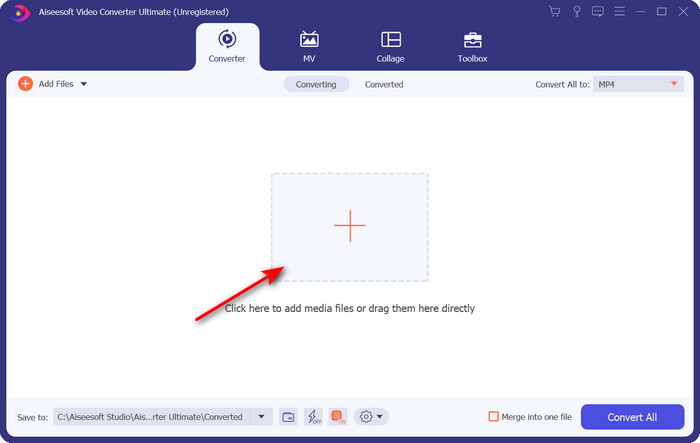
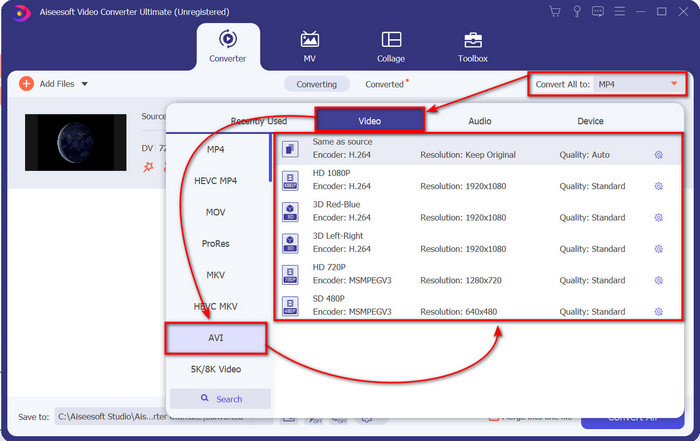
Krok 3. Chcete-li změnit soubor .dv na .avi, klikněte na rozbalovací tlačítko a vyhledejte formát AVI.
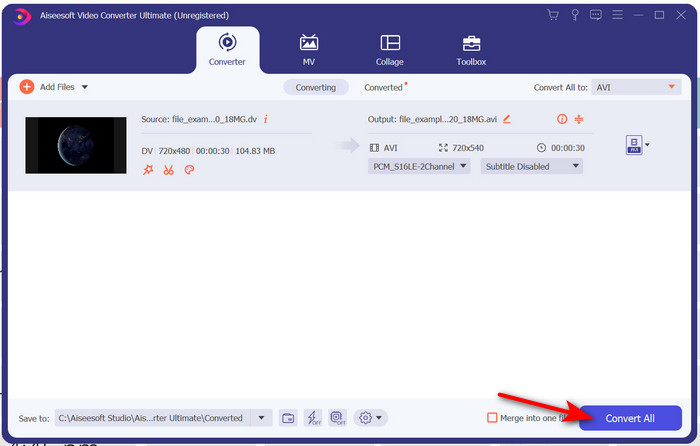
Krok 4. Jakmile vyberete formát, je ten správný čas převést DV na AVI kliknutím na Convert All (Převést vše).
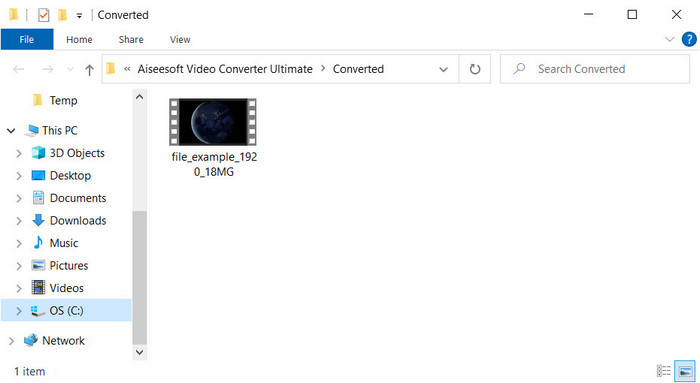
Krok 5. Převod souboru vám zabere méně než minutu, takže dlouhé čekání není nutné. Následně se zobrazí nová složka s převedenými soubory.
Část 3: Přehrávejte své DV soubory pomocí DV Video Player dostupného na PC a Mac
Přehrávač Blu-ray
Nechcete převádět mini DV na AVI? Pak zkuste použít přehrávač médií, který tento typ formátu podporuje – Blu-ray Player. Tento přehrávač podporuje více než 300 formátů a kodeků, takže video na stolním počítači přehrajete bez jakýchkoli potíží. Navíc nabízí pokročilé funkce, které by měl moderní přehrávač poskytovat, aby byl váš zážitek ze sledování co nejlepší. Můžete také použít CD, DVD nebo Blu-ray disk k přehrání videa v počítači – tedy média, která každý snadno přenáší. Pokud se tedy nechcete zdržovat převodem souboru .dv, postupujte podle těchto kroků k jeho přehrání.
Kroky, jak přehrát soubor DV pomocí Blu-ray Player:
Krok 1. Chcete-li tento přehrávač stáhnout, klikněte na tlačítko níže, poté ho nainstalujte a spusťte.
Zdarma ke staženíPro Windows 7 nebo novějšíBezpečné stažení
Zdarma ke staženíPro MacOS 10.7 nebo novějšíBezpečné stažení
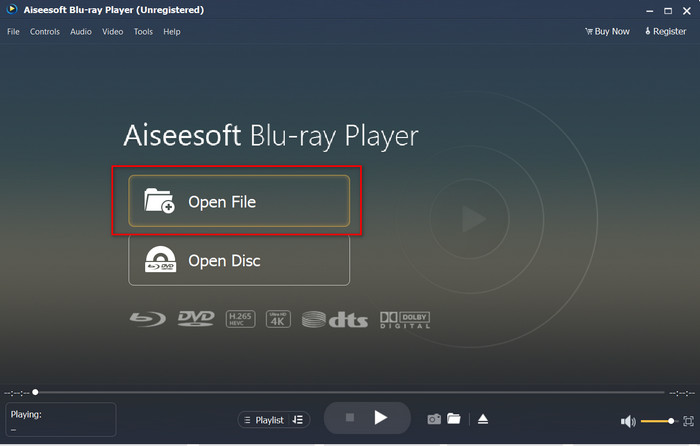
Krok 2. Klikněte na Open File (Otevřít soubor), poté ve složce vyhledejte soubor .dv a stiskněte Open (Otevřít).
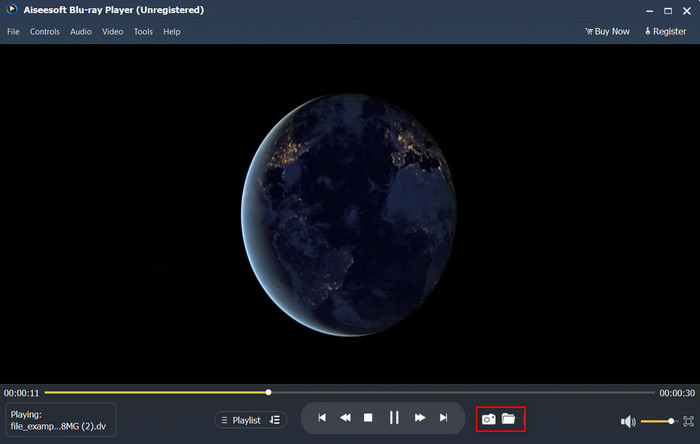
Krok 3. Soubor DV se automaticky začne přehrávat na ploše. Pokud si chcete pořídit snímek obrazovky z právě sledovaného videa, klikněte na tlačítko camera (kamera). Chcete-li najít pořízené snímky, klikněte na tlačítko folder (složka).
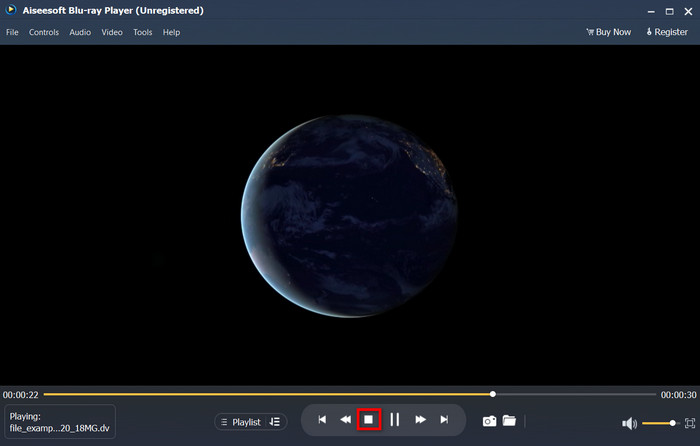
Krok 4. Pokud chcete sledování souboru .dv ukončit, klikněte na tlačítko cube (kostka).
Krok 5. Chcete-li sledovat další soubor v jiném formátu, zopakujte kroky 2 a 3 a užijte si sledování videa ve vysoké kvalitě.
Související:
Část 4. Nejčastější dotazy o konverzi DV na AVI
Ztrácí převod souborů DV na kvalitě?
Převedení jakéhokoli formátu do nové verze by nemělo snížit kvalitu původního formátu videa. Některé převodníky však nepodporují převod videa v kvalitě 1080 nebo 4k, protože to bude nějakou dobu trvat. Pokud tedy nechcete ztratit kvalitu, pak použijte FVC Video Converter Ultimate. Nečekejte nic menšího, protože tento software se nedotkne vaší kvality a poskytne vám možnost ji zvýšit nebo si ji zachovat.
Mohu hrát .dv na VLC?
Pokud jde o dnešek, VLC nepodporuje přehrávání žádných souborů .dv; pokud však komprimujete AVI a místo toho použijete DV-AVI, můžete video přehrát na VLC.
Jaký formát je nejlepší náhradou za DV?
Pokud chcete znát nejlepší náhradu za soubor DV, zkuste použít soubor MP4. Tento formát je známý jako multifunkční formát, protože je kompatibilní se všemi stolními počítači a zařízeními, pokud chtějí přehrávat video nebo je upravovat. Ale kvalita MP4 a DV se od sebe značně liší, pokud bychom je měli porovnat. MP4 je však z hlediska kompatibility tím nejlepším formátem médií, který můžete použít jako náhradu.
Závěr
Abychom to shrnuli, představili jsme pouze jeden převodník DV na AVI, protože jde o jediný software, který si s tímto typem souborů skutečně poradí na špičkové úrovni. V průběhu článku jsme navíc objevili další způsob přehrávání souborů .dv pomocí speciálního DV přehrávače. Představili jsme tedy dva nástroje, které splní svůj účel – ať už chcete soubor .dv přehrát, nebo převést. Pokud si zvolíte FVC Video Converter Ultimate, můžete očekávat fenomenální kvalitu výstupu v krátkém čase. Ale pokud se rozhodnete soubor DV jen přehrát, vaší první volbou by měl být Blu-ray Player.
-
 5 nejlepších možností pro převod MPEG do formátu AVI [online a offline]
 Těžko sháníte konvertor pro MPEG? Pak si zkuste přečíst tento článek, když se podrobnými kroky naučíme, jak změnit formát MPEG na formát AVI.
-
 4 úžasné převodníky na bezplatný převod WMV do AVI online [2021]
 Hledáte převodník WMV do AVI? A pokud ano, zkuste si přečíst tento článek, zatímco proséváme všechny nástroje, které na webu najdeme, aby vám pomohly s tímto úkolem.
-
 4 nejnovější online a offline převodníky pro převod F4V do formátu AVI
 Nemáte ponětí, jaký konvertor byste měli použít pro převod F4V do AVI nebo jiného formátu videa? Pak si přečtěte tento článek, kde se naučíme, jak převádět pomocí dostupného nástroje.
