


 Video Converter Ultimate
 Screen Recorder
 Oprava videa
 Bezpečné stažení
2 užitečné způsoby, jak bez námahy převést GIF na M4V
V dnešním internetu se používají různé typy souborů. Formát GIF, který je v současnosti jedním z nejrozšířenějších formátů pro webovou grafiku, je obvykle příjemný na pohled. Z různých důvodů ale může nastat chvíle, kdy budete potřebovat tento soubor převést do jiného formátu, například M4V. V takovém případě byste si měli přečíst tento informativní článek. Ukážeme vám nejjednodušší způsoby, jak převést GIF na M4V tak, aby je zvládli i zcela nepokročilí uživatelé. Nepropásněte příležitost a využijte ji k rychlému osvojení převodu GIF na M4V.

Část 1: Nejlepší způsob převodu GIF na M4V na ploše
Chcete převést GIF na M4V bez zbytečných komplikací? Nejlepší, co můžete udělat, je použít Video Converter Ultimate. Tento software si můžete zdarma stáhnout do počítače. S pomocí tohoto nástroje je převod vašeho GIF souboru do formátu M4V snadný. Navíc má přehledné rozhraní a srozumitelné postupy převodu souborů, což je ideální pro uživatele, zejména začátečníky. Co je na této aplikaci ještě zajímavější, je možnost převodu více souborů v rámci jednoho procesu díky podpoře hromadného převodu. Při převádění si také nemusíte dělat starosti s časem, protože v tomto nástroji můžete soubory převádět až 30× rychleji než při běžné rychlosti převodu.
Ale počkat, je toho víc. Kromě převodu můžete z této aplikace zažít další skvělé funkce. Pokud chcete upravit rychlost vašeho M4V videa po konverzi, pak je to možné v této aplikaci. Video Converter Ultimate může snadno změnit rychlost vašeho videa pomocí Video Speed Controller. Své video můžete upravit od 0,125x pomalejší až 8x rychlejší, než je průměrná rychlost. Navíc můžete změnit barvu svého videa pomocí funkce Color Correction. Můžete snadno upravit sytost, jas, kontrast a odstín videa. Tímto způsobem můžete udělat své video lepší a úžasnější.
Funkce
◆ Převeďte více video souborů, jako jsou M4V, GIF, MP4, FLV, MKV, MOV, VOB, AVI, WMV, SWF a 100+ dalších.
◆ Převod více souborů současně.
◆ Vytvořte hudební video s různými tématy.
◆ Nabídka tvorby koláží, včetně bezplatných šablon a filtrů.
◆ Poskytuje nástroje pro úpravy, jako je ořezávání videa, vylepšení, kompresor, ořez, korekce barev atd.
◆ Převod obrazových formátů jako BMP, JPG, PNG atd.
◆ Upravte rychlost videa od 0,125x do 8x vyšší.
◆ Může přizpůsobit GIF z obrázku a videa.
Postupujte podle podrobných pokynů níže a převeďte GIF na M4V na ploše pomocí FVC Video Converter Ultimate.
Krok 1: Stáhněte a nainstalujte Video Converter Ultimate do svého počítače kliknutím na tlačítko Stáhnout níže. Po instalaci aplikaci spusťte.
Zdarma ke staženíPro Windows 7 nebo novějšíBezpečné stažení
Zdarma ke staženíPro MacOS 10.7 nebo novějšíBezpečné stažení
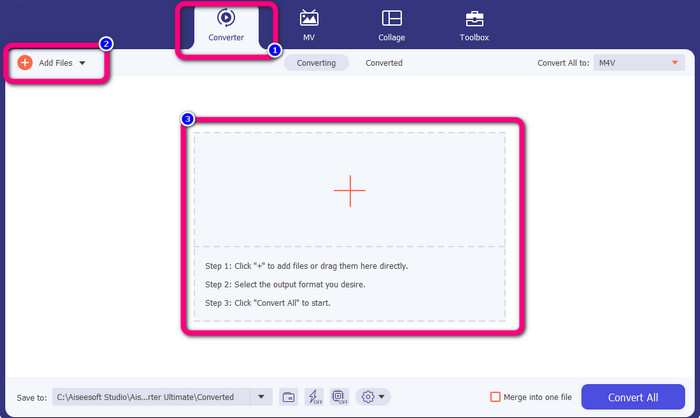
Krok 2: Poté v horní části rozhraní zvolte panel Converter. Chcete-li přidat GIF soubor, který chcete převést, klikněte na tlačítko Přidat soubor nebo na ikonu +. GIF soubor můžete také přímo přetáhnout do příslušného pole.
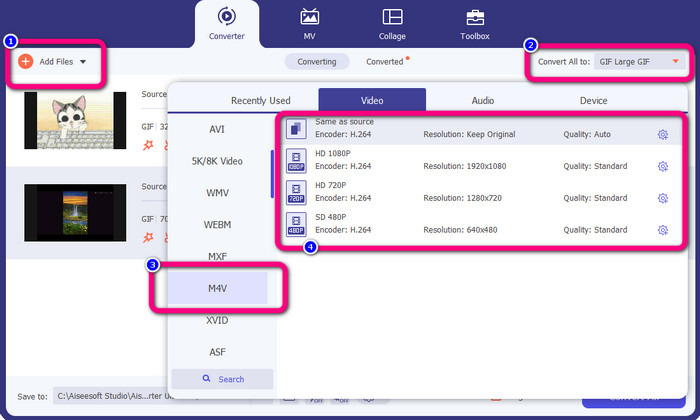
Krok 3: Nástroj umožňuje převádět více souborů, takže po přidání jednoho souboru můžete další přidat opět kliknutím na tlačítko Přidat soubor. Potom přejděte na tlačítko Převést vše do, kde uvidíte nabídku formátů, a vyberte formát M4V. Můžete si také zvolit požadovanou kvalitu, od 480p po 1080p.
Krok 4: Jakmile dokončíte nastavení výstupního formátu souborů, klikněte na tlačítko Převést vše. Poté vyčkejte na dokončení převodu a uložte převedené video do svého počítače. Tento nástroj můžete také použít ke ořezání GIFů.

Část 2: Snadný způsob, jak převést GIF na M4V online
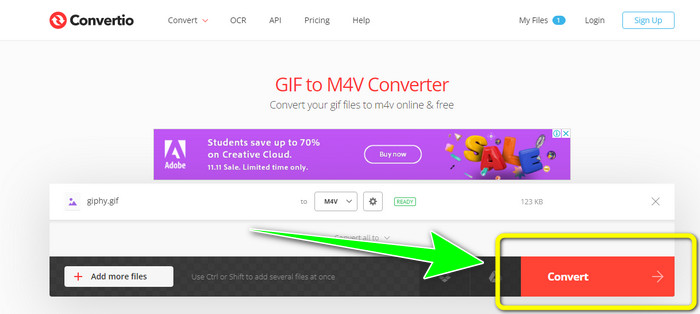
Convertio je efektivní online nástroj pro převod GIFů na M4V. Podporuje mnoho formátů, včetně GIF, M4V, 3GP, DIVX, XVID, AVID, MP4, M4V, ASF a dalších. Můžete převádět i jiné typy souborů než jen videa, například fotografie, zvuk, dokumenty, archivy atd. S převodem GIF souboru do formátu M4V si nemusíte dělat starosti, protože Convertio je jednoduchý nástroj. Convertio navíc podporuje hromadný převod, takže můžete přidat více než jeden soubor najednou. Nemusíte tedy převádět soubory jednotlivě.
Tento software však nemůžete používat bez přístupu k internetu, stejně jako u jiných online nástrojů. Tento online nástroj navíc občas vykazuje slabý výkon. Bezplatná verze Convertio má také omezení. Převádět lze pouze soubory do velikosti 100 Mb. Chcete-li zvětšit maximální velikost souboru a užít si vynikající výkon, musíte si software zakoupit. Chcete-li převést soubor GIF na formát souboru M4V, postupujte podle následujících pokynů.
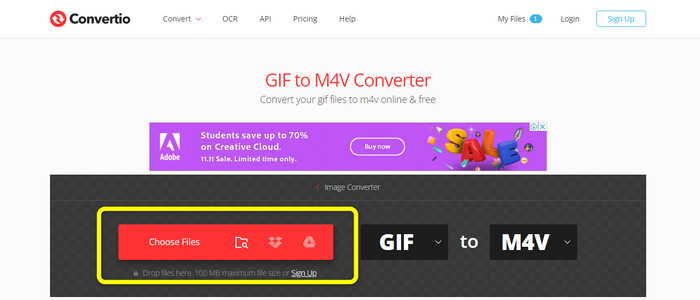
Krok 1: Přejděte na webové stránky služby Convertio. Poté klikněte na tlačítko Choose Files a nahrajte GIF soubor.
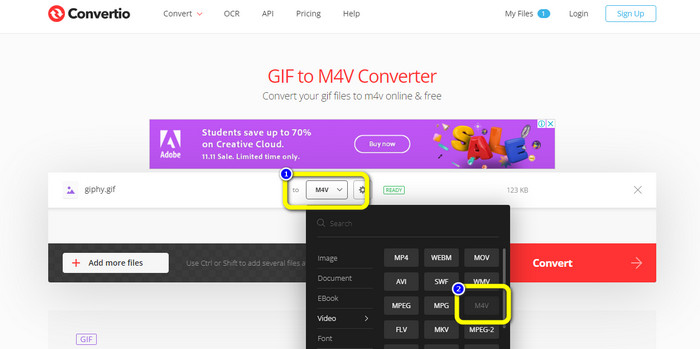
Krok 2: Potom přejděte k volbám formátu. V části Video vyberte jako požadovaný výstupní formát soubor M4V. Můžete také kliknout na tlačítko Add more files a přidat další soubory, které chcete převést.
Krok 3: V posledním kroku stiskněte tlačítko Convert pro převod GIF na M4V. Počkejte na dokončení převodu a uložte video do svého počítače. Tento nástroj vám také může pomoci převést GIF na DIVX.
Část 3: Rozdíly mezi GIF a M4V
| Formát souboru | GIF | M4V |
| Název souboru | Graphical Interchange Format File | Video iTunes |
| Přípona souboru | .gif | .m4v |
| Popis | Graphical Interchange Format neboli GIF je bitmapový obrázkový formát, který CompuServe poprvé uvedl na trh v roce 1987. GIF nabízí ohromnou webovou použitelnost, přestože podporuje pouze 256 barev díky své přenositelnosti a kompatibilitě mezi platformami. Webové stránky většinou používají GIF pro svá tlačítka, bannery a obrázky záhlaví. Vzhledem k tomu, že GIF používá bezztrátový kompresní algoritmus LZW, kvalita obrazu netrpí, když se velikost obrazu sníží. Prohlížet soubory GIF je dostatečně jednoduché, protože je podporuje většina webových prohlížečů. | Televizní pořady, hudební videa a celovečerní filmy lze stáhnout z obchodu Apple iTunes jako soubory M4V, což jsou soubory MPEG-4. Přestože je srovnatelný s formátem .MP4, může být chráněn proti kopírování pomocí ochrany autorských práv FairPlay DRM společnosti Apple. |
| Vývojář | CompuServe | Jablko |
| Přidružené programy | Adobe Photoshop Apple Preview Corel Paint Shop Pro Prohlížeč Microsoft Windows Photo Gallery | Apple iTunes Přehrávač VLC Media Player Apple QuickTime Player |
| Typ MIME | obrázek/gif | video/x-m4v |
Část 4: Časté dotazy o převodu GIF na M4V
Jsou soubory GIF vysoce kvalitní?
Soubory GIF nejsou navrženy tak, aby obsahovaly obrázky vysoké kvality. Místo toho GIF nejlépe fungují s návrhy a logy s omezenými barvami, ostrými okraji a čarami.
Jak mohu rychle převést GIF na M4V?
Pokud hledáte nejrychlejší způsob, jak převést soubory GIF do formátu M4V, důrazně se doporučuje použít Video Converter Ultimate. Tento konvertor nabízí ultrarychlý proces konverze, který je 30x rychlejší než jiné video konvertory.
Jaké je rozlišení pro GIF?
Ideální velikost GIF je 480x480. Rozhodující je vybrat téměř čtvercové fotografie, stejně jako u obrázků. Uživatelé je možná budou muset zvětšit, pokud jsou příliš široké nebo vysoké, aby si je mohli naplno užít.
Závěr
Tyto dvě aplikace nabízejí nejúčinnější způsoby převodu GIF na M4V. Online nástroj má však určitá omezení. Pokud chcete používat převodník bez omezení, můžete zvolit Video Converter Ultimate.
-
 Naučte se jednoduchý proces, jak převést M4V na 3GP
 Zde jsou nejpřímější postupy pro převod M4V na 3GP na vašem zařízení. Pokud jste ochotni se učit, pak pojďme dál a přejděte k tomuto článku.
-
 Přímý proces pro efektivní převod SWF na M4V
 Nenechte si ujít tuto příležitost naučit se nekomplikované metody převodu SWF na M4V online a pomocí aplikace ke stažení. Přečtěte si tento příspěvek a dozvíte se to!
-
 Snadné způsoby, jak převést MTS na M4V bez námahy
 Přáli jste si převést soubor MTS na M4V, aniž byste narazili na nějaké potíže? Přejděte na tento článek. Poskytli jsme podrobné postupy, které můžete sledovat.
