


 Video Converter Ultimate
 Screen Recorder
 Oprava videa
 Bezpečné stažení
Převeďte GIF na MKV pomocí nejpřímější metody
Formát GIF je jedním z nejběžnějších typů souborů, které můžete ve svém zařízení používat, ale v některých případech jej možná budete chtít převést na jiný videoformát, například MKV. Najít vhodnou aplikaci však může být náročné. Řada konvertorů má při převodu problémy a některé aplikace nefungují správně. Kromě toho je obtížné najít nástroj, který podporuje různé videoformáty. V tomto článku ale najdete řešení, které potřebujete. Objevíte skvělou metodu, jak převést GIF na MKV pomocí spolehlivé aplikace, kterou můžete používat jak ve Windows, tak na Macu.

Část 1: Představení GIF a MKV
Před převodem se nejprve dozvíte informace o těchto dvou formátech. Podívejte se na podstatné podrobnosti v tabulce níže.
| Formát | GIF | MKV |
| název | Formát pro výměnu grafiky | Multimediální kontejner Matroska |
| Přípona souboru | .gif | .mkv |
| Popis | Formát pro výměnu obrázků je GIF. Je to široce používaný grafický formát, který ukládá komprimovaná data ve formátu bez kvality a nepoužívá více než 256 barev. CompuServe vytvořil formát GIF pro výměnu rastrových obrázků přes sítě v roce 1987 (GIF87a). Formát souboru byl změněn v roce 1989 (GIF89a) a přidal možnost animace a průhlednosti. GIF je možné nahrát na Twitter a Facebook. Není možné nahrát GIF na YouTube nebo Instagram, protože to nejsou videa. GIFy nelze přehrávat ani na přehrávačích médií. Graphics Interchange Format je označován jako GIF. Zda by se GIF měl vyslovovat jako „jiff“ nebo „gif“ s „g“ vyslovovaným jako „g“ v „koze“, bylo vášnivě sporné. Je také možné uložit více souborů do jednoho souboru GIF. | MKV je open-source kontejner, který pojme mediální materiál, který byl komprimován pomocí různých kodeků. Oproti tradičnímu AVI kontejneru má mnoho výhod, včetně schopnosti zahrnout zvukové stopy a titulky v mnoha jazycích, které lze přepínat bez pozastavení přehrávání a rychlého vyhledávání a přetáčení souborů. Kromě toho lze formát snadno měnit, což usnadňuje extrahování zvukových a obrazových dat. |
| Vyvinuto | CompuServe | Matroska |
| Kategorie | Formáty obrazových souborů | Formáty video souborů |
| Typ MIME | obrázek/gif | video/x-matroska |
Část 2: Podrobné kroky pro převod GIF na MKV
Video Converter Ultimate je aplikace, kterou hledáte, pokud chcete rychle a snadno převést GIF do formátu MKV. S pomocí tohoto softwaru můžete převádět své GIF soubory bez ztráty kvality. Tento konvertor navíc nabízí ultra rychlý převod – až 30× rychlejší než jiné převodníky. Můžete také převést více GIF souborů najednou do jednoho formátu MKV, protože aplikace podporuje dávkové převody. Tím máte jistotu, že změna formátu souboru je snadná a rychlá. Video Converter Ultimate navíc nabízí intuitivní rozhraní, které je vhodné pro každého. Co se týče dostupnosti, tento konvertor mohou pohodlně využívat uživatelé Windows i Macu.
Kromě toho existuje více funkcí, se kterými se můžete setkat. Předpokládejme, že chcete vytvořit neuvěřitelné hudební video, které budete hrát na narozeninových oslavách, svatbách, vánočních večírcích a dalších. Na tuto aplikaci se můžete stále spolehnout, protože nabízí Music Video Creator. Tento tvůrce má zdarma motivy, díky kterým bude vaše video kreativnější a jedinečné. Další funkcí, kterou může nabídnout, je nástroj Color Correction. Pomocí posuvné lišty vám tento nástroj umožňuje snadno upravit jas, kontrast, sytost a odstín vašeho videa. Tímto způsobem bude vaše video příjemnější. V této aplikaci ke stažení můžete zažít další funkce. Chcete-li se o tomto nástroji dozvědět více, podívejte se na další podrobnosti níže.
Funkce
◆ Převádějte širokou škálu video formátů, včetně MP4, MKV, M4V, MOV, AVI, FLV, WMV, VOB, SWF a více než 100 dalších.
◆ Převeďte mnoho souborů najednou.
◆ Nabízí rychlý proces konverze.
◆ Nabízí funkci vylepšení videa pro vylepšení videa.
Klady
- Má snadno použitelné rozhraní s podrobnými průvodci.
- Vhodné pro začátečníky.
- Zdarma ke stažení.
- Přístupné na Windows i Mac.
- Dokáže převádět neomezené množství video/obrázkových souborů.
Nevýhody
- Získejte placenou verzi a zažijte krásnější funkce.
Postupujte podle podrobných kroků níže a okamžitě převedete GIF na MKV pomocí Video Converter Ultimate ve svém počítači se systémem Windows nebo Mac.
Krok 1: Pokud chcete Video Converter Ultimate snadno stáhnout, klikněte na tlačítko Download níže. Poté program po instalaci spusťte.
Zdarma ke staženíPro Windows 7 nebo novějšíBezpečné stažení
Zdarma ke staženíPro MacOS 10.7 nebo novějšíBezpečné stažení
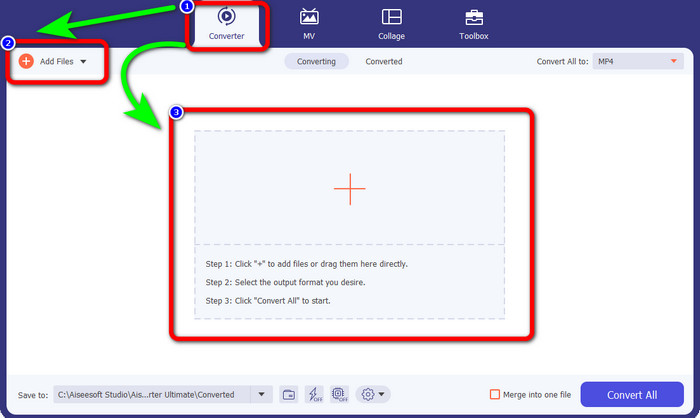
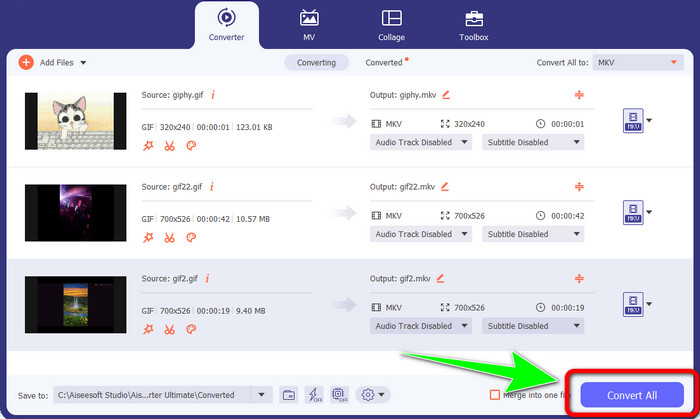
Krok 2: Jakmile se na obrazovce zobrazí rozhraní, přejděte na panel Converter. Potom klikněte na tlačítko Add Files a vložte soubor GIF. Soubor můžete přidat také kliknutím na ikonu Plus uprostřed rozhraní.
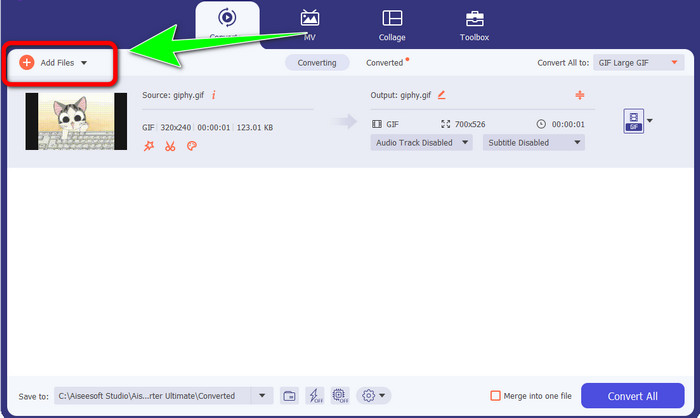
Krok 3: Pokud chcete provést hromadný převod, klikněte na tlačítko Add Files.
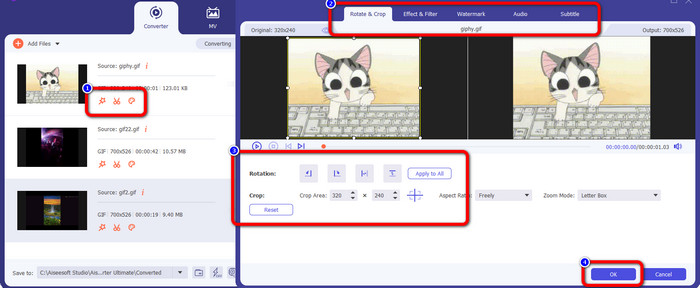
Krok 4: Pokud chcete video před převodem upravit, klikněte na ikony nástroje Editing. Tento nástroj vám umožní do videí přidávat filtry a efekty. Videa můžete také otáčet a ořezávat. Poté klikněte na tlačítko OK.
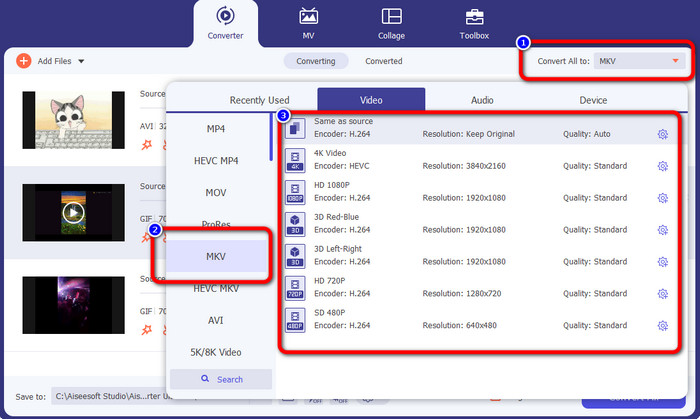
Krok 5: Potom přejděte na tlačítko Convert All to a nastavte převod všech souborů. Zvolte soubor MKV z možností formátu a vyberte požadovanou kvalitu videa od 480p až po 4K.
Krok 6: V posledním kroku klikněte na tlačítko Convert All v pravém dolním rohu rozhraní. Počkejte na dokončení převodu a uložte své MKV video na plochu. Tento software vám také může pomoci převést GIF na M4V.
Část 3: Nejčastější dotazy o převodu GIF na MKV
1. Jaký je nejlepší formát souboru pro převod MKV?
Nejlepším formátem, do kterého můžete soubor MKV převést, je MP4. Formát MP4 je v dnešní době nejpoužívanější. Co se týče kompatibility, je skvělý, protože soubor MP4 lze přehrát ve všech programech a zařízeních. Kliknutím sem se dozvíte, jak převést MKV na MP4.
2. Má MKV lepší kvalitu než MP4?
Ano. Přestože je soubor MP4 kompatibilní se všemi zařízeními, soubor MKV má lepší kvalitu než soubor MP4. Je to proto, že díky podpoře dalších funkcí, více zvukových stop a stop titulků jsou soubory MKV obvykle větší než videa MP4. Soubor MKV také podporuje různé soubory titulků, které můžete použít v různých jazycích.
3. Jaké jsou výhody a nevýhody souborů GIF?
Výhodou souborů GIF je malá velikost souboru, krátká doba načítání, možná animace a bezztrátová komprese. Nevýhodou tohoto souboru je pak omezený výběr barev, obraz je pouze plochý a není ideální pro fotografování se širokou škálou barev.
4. Proč jsou časy, kdy je soubor MKV laggy?
Jedním z důvodů je, že počítač nemusí mít dostatek paměti a výkonu procesoru, aby zvládl vysoce kvalitní nebo UHD MKV video. Tento formát souboru má koneckonců velkou velikost souboru.
5. Jaké videopřehrávače mohou podporovat soubory MKV?
Svůj MKV soubor si můžete přehrát na VLC Media Player, Media Player Classic, 5KPlayer, Real Player, KMPlayer, Pot Player atd. S těmito programy můžete určitě přehrát svůj MKV video soubor.
Závěr
Pomocí této metody můžete převést GIF na MKV snadno a rychle. A Video Converter Ultimate je tou správnou volbou pro výjimečný offline konvertor. Na co ještě čekáte? Vyzkoušejte tuto aplikaci a využijte množství funkcí, které nabízí!
-
 Jak převést TRP na MKV bez ztráty kvality
 Máte problém zjistit, jak převést TRP na MKV? Pak jste ve správném příspěvku. Nabídneme vám nejlepší způsoby, jak snadno převést TRP na MKV.
-
 Top 4 nejlepší řešení pro převod MXF na MKV [Vyřešeno]
 Seznamte se s těmito čtyřmi skvělými metodami, jak snadno převést MXF na MKV online a offline. Aplikace zahrnuté v tomto příspěvku vám mohou pomoci převést soubory bez potíží.
-
 Ohromující způsoby, jak převést OGV na MKV efektivně a snadno
 Tento průvodce vám poskytne bezproblémový postup pro převod OGV na MKV bezeztrátově. Vyzkoušejte tyto nejspolehlivější převodníky a vyzkoušejte jejich skvělou funkci
