


 Video Converter Ultimate
 Screen Recorder
 Oprava videa

 Bezpečné stažení
Recenze HitPaw Video Converter: Co byste měli vědět před jeho použitím
Toto je nejkomplexnější recenze HitPaw Video Converteru.
Uživatelé, kteří chtějí upravovat videozáznamy nebo tvořit profesionální videa, mohou na tento nástroj narazit při hledání na internetu. Ale vrhnout se do toho naslepo je příliš riskantní – je opravdu tak dobrý? Má dostatek funkcí? Je kompatibilní s mými video soubory?
Na všechny tyto otázky odpovíme v tomto článku. S ohledem na uživatele, kteří nikdy podobný nástroj nepoužívali, navíc přidáme i podrobné kroky, jak HitPaw Video Converter používat, a také přehled jeho aktuálních cenových plánů.
Doufáme, že vám tato recenze pomůže na vaší cestě k tvorbě videí.

Jak testujeme a kontrolujeme
Jsou naše informace spolehlivé? Rozhodně ano! Tato příručka shromažďuje jasné a přehledně uspořádané informace na základě následujících principů:
- • Produkt osobně testujeme a zaznamenáváme si dojmy z každé funkce i z celkového uživatelského prostředí.
- • Provádíme průzkum softwaru na nejuznávanějších recenzních platformách a shromažďujeme hlavní uživatelské ohlasy z velkých fór.
- • Abychom plně porozuměli jeho funkcím, pečlivě prostudujeme informace na oficiálních stránkách HitPaw Video Converter, včetně popisů jednotlivých funkcí a inovací.
Část 1. Upřímná recenze HitPaw Video Converteru
Přejděme tedy rovnou k hlavnímu tématu tohoto článku: co je HitPaw Video Converter a co pro vás dokáže udělat. Po úvodním vysvětlení si pak v bodech projdeme jeho hlavní funkce jednu po druhé.
Co je HitPaw Video Converter?
HitPaw Video Converter je profesionální konvertor video formátů, který zároveň nabízí téměř všechny základní funkce pro úpravu videa. Například v něm najdete možnosti komprese videa, ořezu a dokonce i odstranění pozadí přímo v rámci softwaru.
Kromě toho má dvě výrazné přednosti: rychlost a kompatibilitu, které podrobně rozebereme v následujících bodech.
Hlavní rysy
• Podpora převodu do více než 1000 formátů
HitPaw Video Converter umožňuje uživatelům převádět video nebo audio do více než 1000 formátů či kodeků, jako jsou MP4, AVI, WMV, MOV, MKV, M4V, MP3, WAV, WMA, M4A, M4B, M4R, APE, AAC, AC3 a mnoho dalších.
Pro konkrétní zařízení, jako je iPhone, nabízí optimalizovaná výstupní nastavení.
Díky tak bohaté knihovně podporovaných formátů se jen zřídka setkáte s problémy s kompatibilitou.
• Vysoká rychlost a bezztrátový převod
Díky akceleraci pomocí GPU dokáže HitPaw Video Converter pro Mac i Windows zvýšit rychlost převodu až 170×. I když máte velké množství souborů, tento konvertor vám pomůže dokončit práci s maximální efektivitou.
Příjemným překvapením je také to, že HitPaw Video Converter zaručuje, že během převodu nedojde ke ztrátě kvality souboru.
Samozřejmě, HitPaw Video Converter podporuje i hromadný převod.
• Univerzální sada AI nástrojů
Moje video potřebuje ještě doladit – může mi s tím HitPaw Video Converter pomoci?
Ano. Ať už jde o video nebo audio, software je vybaven pokročilými funkcemi vylepšení pomocí AI, například:
- • AI převod řeči na text: Převod rozhovorového videa nebo audiozáznamu na textový přepis.
- • AI odstranění vokálů: Oddělení vokálů od podkladové hudby v audio stopě, což lze využít k vytváření karaoke podkladů.
- • AI odstranění šumu: Snadné odstranění ruchů v pozadí, hučení a dalších nežádoucích zvuků z audia.
- • AI vylepšení videa: Zvýšení kvality videa na 1080p nebo dokonce 4K při zachování všech detailů.
- • AI rozmazání obličejů: Automatické rozmazání obličejů ve videích za účelem ochrany soukromí.
......
Čeká na vás ještě více funkcí, které můžete objevovat, jako je úprava, převod a vylepšování obrázků i videí.
Další editory MP4 videí najdete po kliknutí sem.
Teď, když už dobře znáte funkce HitPaw Univd Video Converteru, vyvstává otázka: mohou uživatelé tyto výhody skutečně zažít v praxi? Jaké jsou slabiny tohoto softwaru?
Na základě naší vlastní zkušenosti a zpětné vazby od dalších uživatelů jsme shrnuli následující výhody a nevýhody.
Klady
- Špičková efektivita převodu. Rychlost může dosahovat až 170násobku; podporuje hromadný převod.
- Nabízí širší škálu podporovaných formátů než většina podobných MP4 konvertorů.
- Rozhraní je velmi pěkně navržené a ovládací tlačítka se snadno hledají.
Nevýhody
- Bezplatná verze odemyká pouze omezenou sadu funkcí.
- Nástroje pro úpravy jsou poněkud omezené.
Část 2. Cena programu HitPaw Video Converter
Víme, že někdy vás i přes zájem o určitý software může od koupě nakonec odradit jeho vysoká cena. Proto jsme hned po zhodnocení funkcí HitPaw Video Converteru přešli na stránku s předplatným, abychom zkontrolovali ceny.
Stručně řečeno, cena HitPaw Video Converteru závisí na tom, který plán si zvolíte. V současnosti oficiální web nabízí tři hlavní typy předplatného:
• Měsíční licence: $19.95
S tímto plánem získáte přístup ke všem standardním funkcím softwaru a navíc dalších 300 kreditů pro AI nástroje, abyste mohli vyzkoušet pokročilejší funkce.
• Roční licence: $39.95
Jde o roční předplatné. Kromě plné funkčnosti získáte 800 kreditů pro AI nástroje.
• Doživotní licence: $79.95
Po zakoupení tohoto plánu získáte doživotní přístup k HitPaw Video Converteru a hned na začátku dostanete 1600 kreditů pro AI nástroje.
Všechny tři plány nabízejí 7denní bezplatnou zkušební verzi a předplatné můžete během těchto 7 dnů kdykoli zrušit.
Část 3. Je HitPaw Video Converter bezpečný
Pokud vás zajímá, zda je HitPaw Video Converter bezpečný, obecně se nemusíte příliš znepokojovat. Za normálních okolností by stažení a instalace softwaru z oficiálních stránek HitPaw neměly představovat pro váš počítač bezpečnostní riziko. Jde o legitimní nástroj pro převod a úpravu videa, který podporuje Windows i Mac.
Klíčové je ale věnovat pozornost zdroji stažení. Na internetu se nacházejí neoficiální cracknuté verze a instalátory třetích stran, které mohou působit dojmem, že jsou zdarma, ale mohou obsahovat reklamy, malware nebo jiný nežádoucí software. Abyste se těmto rizikům vyhnuli, doporučuje se stáhnout HitPaw Video Converter přímo z oficiálních stránek HitPaw a během instalace pečlivě kontrolovat jednotlivé volby.
Část 4. Jak používat HitPaw Video Converter
Teď, když jsme si představili funkce, je čas přejít k praktické části. Na příkladu převodu video formátu vám ukážeme, jak HitPaw Video Converter používat.
Zde je návod, jak používat HitPaw Video Converter.
Krok 1. Stáhněte si HitPaw Video Converter z jeho oficiálních stránek a spusťte program na svém počítači.
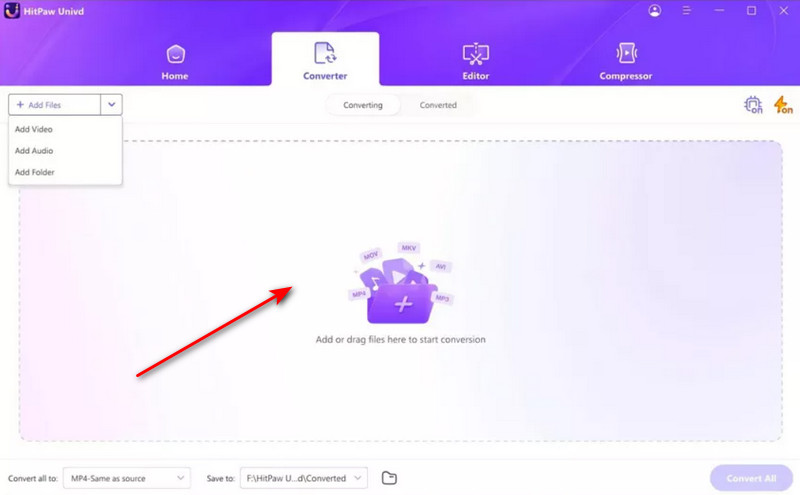
Krok 2. Přetáhněte video, které chcete převést, do rozhraní HitPaw. Případně klikněte na Přidat soubory (Add Files) a video naimportujte.
Krok 3. Najděte možnost Převést vše do (Convert all to) a klikněte na rozbalovací nabídku vedle ní. Z dostupných možností vyberte požadovaný výstupní formát.
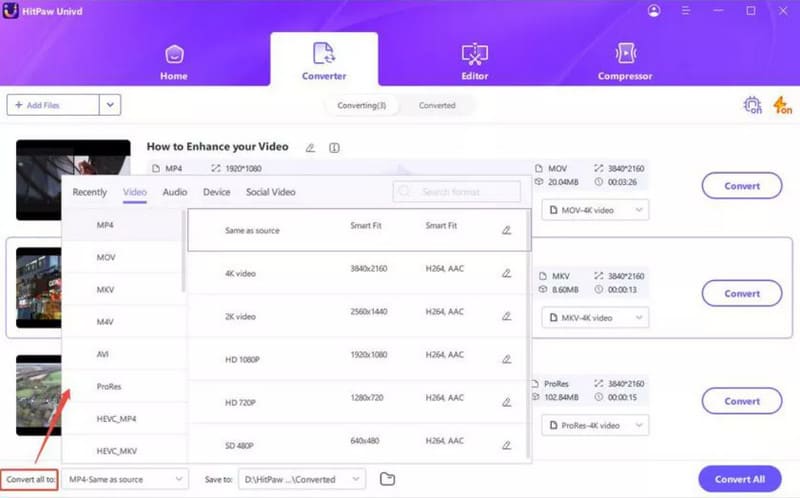
Krok 4. Klikněte na Uložit do (Save to) a zvolte cílovou složku pro převedené video. Jakmile je vše připraveno, klikněte na Převést (Convert) a spusťte převod.
Část 5. Nejlepší alternativa k HitPaw Video Converter
Pokud nejste s některým aspektem HitPaw Video Converteru úplně spokojeni, máme pro vás i lepší alternativu: FVC Video Converter Ultimate.
FVC Video Converter Ultimate je stejně univerzální konvertor audio a video formátů, který podporuje více než 1000 formátů a umožňuje hromadný převod. Pokud jde o AI, je stejně působivý: modely využívající špičkové technologie vám snadno pomohou vylepšit kvalitu videa až na 4K nebo dokonce 8K.
Stáhnout zdarmaPro Windows 7 nebo novějšíBezpečné stažení
Stáhnout zdarmaPro MacOS 10.7 nebo novějšíBezpečné stažení
Krok 1. Stáhněte a nainstalujte FVC Video Converter Ultimate. Po spuštění programu klikněte na Přidat soubory (Add Files) a nahrajte videa, která chcete převést.

Krok 2. Po dokončení nahrávání najděte možnost Výstupní formát (Output Format), otevřete rozbalovací nabídku vedle ní a vyberte požadovaný výstupní formát.

Krok 3. Nakonec klikněte na Convert All.
Část 6. Často kladené dotazy k recenzi HitPaw Video Converter
Kolik stojí HitPaw Video Converter?
HitPaw Video Converter nabízí různé tarify, přičemž nejlevnější možnost začíná na 19,95 $ za měsíc.
Existuje nějaký bezplatný 4K video konvertor?
Ano. FVC Video Converter Ultimate je dobrá volba, pokud potřebujete bezplatný 4K konvertor video formátů a konvertor rozlišení. Podporuje vysoce kvalitní převod videa a snadno se používá.
Co je HitPaw Video Converter?
HitPaw Video Converter je nástroj pro převod videí, stahování online videí a základní úpravy. Podporuje různé formáty videa a audia a funguje jak na Windows, tak na Macu.
Závěr
Po přečtení naší recenze HitPaw Video Converteru už pravděpodobně dobře rozumíte jeho možnostem. Podporuje širokou škálu konverzních formátů, nabízí působivé rychlosti převodu a poskytuje několik různých cenových plánů, ze kterých si můžete vybrat.
Samozřejmě, pokud hledáte podobný produkt, doporučujeme jako alternativu vyzkoušet FVC Video Converter Ultimate. Při převodu je stejně dobrý jako HitPaw Video Converter a navíc nabízí snadno použitelné rozhraní a vynikající kompatibilitu.
-
 Nejlepší bezplatné video konvertory pro Windows 2025 recenze
Hledáte video konvertor? Už nehledejte! Sestavili jsme seznam 10 nejlepších nástrojů pro převod videí zdarma v jakémkoli formátu na požadovaný výstup.
-
 Recenze Top 10 HD Video Converter Software (zdarma a komerční)
Přečtěte si a porovnejte a získejte nejlepší software pro převod videa HD z 10 doporučení. Zde jsou podrobné recenze každého převaděče HD videa pro multiplatformu.
-
 8 nejlepších 4K video konvertorů pro Windows/Mac/Online
Hledáte nejlepší 4K video konvertory pro vaše videa? Zde najdete perfektní nástroj pro konverzi a vylepšení vašich videí pomocí našeho úplného seznamu.
