


 Video Converter Ultimate
 Screen Recorder
 Oprava videa
Nejlepší bezplatný převodník MPEG na MKV, který byste si nikdy neměli nechat ujít
MPEG je jedním z nejběžnějších kodérů mediálního obsahu, který poskytuje vysoce kvalitní video výstup. Přestože jde o standardizovanou kompresi videa, stále budete muset svůj soubor MPEG převést do nového formátu, jako je MKV, aby byl široce podporován. V takovém případě vám usnadníme hledání ideálního nástroje, protože jsme pro vás ručně vybrali převodníky, které vám přinesou jen úspěšný výsledek. Pokud tedy chcete zjistit, jakých je pět bezplatných převodníků MPEG do MKV dostupných na všech platformách, připoutejte se a přečtěte si následující podrobnosti.

Část 1. Top 5 převaděčů MPEG na MKV na Windows/Mac/Online/mobilních telefonech
Nejlepší 1. FVC Video Converter Ultimate (Windows a Mac)
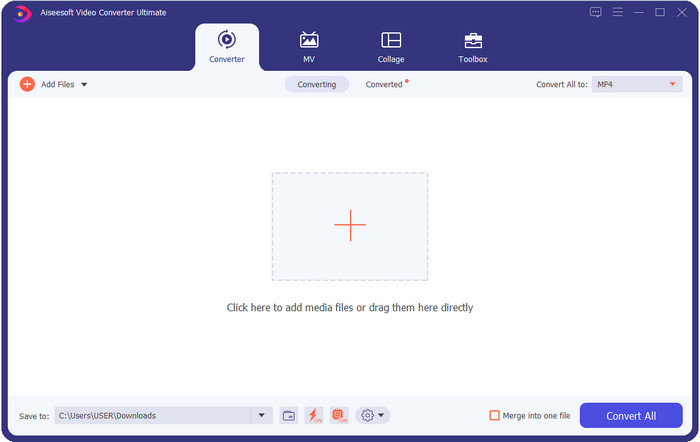
FVC Video Converter Ultimate nabízí kompletní proces převodu pro jakoukoli bezztrátovou či ztrátovou konverzi médií, kterou potřebujete. Tento převodník poskytuje profesionální výstup, ale je přitom snadno dostupný pro začátečníky nebo uživatele, kteří nejsou technicky založení, takže pokud si vyberete tento převodník, můžete počítat s bezproblémovým používáním. Dále je známý tím, že dokáže převést více než 200 formátů do nové podoby, ale může sloužit také jako uživatelsky přívětivý editor – zvládá i složitější úpravy, jako je vylepšení videa, zesílení zvuku, korekce barev a další; co si vzpomenete, tento nástroj zvládne. Pokud navíc chcete tento převodník použít ke konverzi MPEG do MKV, přečtěte si návod v další části.
Klady
- Převést více MPEG až MP4, MKV, AVI, MOV, WMV nebo jiné formáty.
- K dispozici jsou funkce úprav, díky kterým bude vaše video působivé.
- Je zde podporována ultrarychlá konverze pro konverzi rychlostí blesku.
- K dispozici na všech platformách, jako jsou Windows a macOS.
Nevýhody
- Před použitím si nástroj zakupte.
Top 2. TalkHelper Video Converter (Windows)
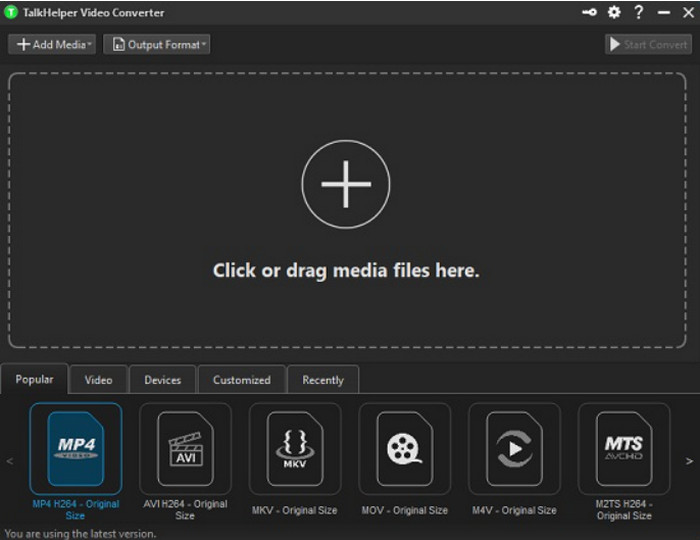
Dalším bezplatným převodníkem MPEG do MKV, který můžete použít, je TalkHelper Video Converter. Tento převodník umožňuje uživatelům převádět MPEG do podporovaných formátů v seznamu, jako jsou MP4, MKV, AVI, MOV a WMV. Pokud navíc používáte Windows Vista/8/8.1/10, můžete si tento nástroj snadno stáhnout; jestliže ale vaše Windows nejsou v uvedené verzi, nemůžete ho používat, a pokud jste uživatel Macu, také si ho nestáhnete. Ačkoli se tento nástroj výrazně liší od špičkového nástroje uvedeného nahoře, stojí za zmínku díky tomu, jak dobře funguje jako převodník.
Klady
- Podporuje více převodů z MPEG na MKV.
- Umožňuje vyladit video a nastavit konkrétní kvalitu videa.
- K dispozici na Windows Vista/8/8.1/10.
Nevýhody
- Omezeno pouze na Windows.
- Nákup je nutný.
Top 3. iConv – Video & PDF Converter (iOS)
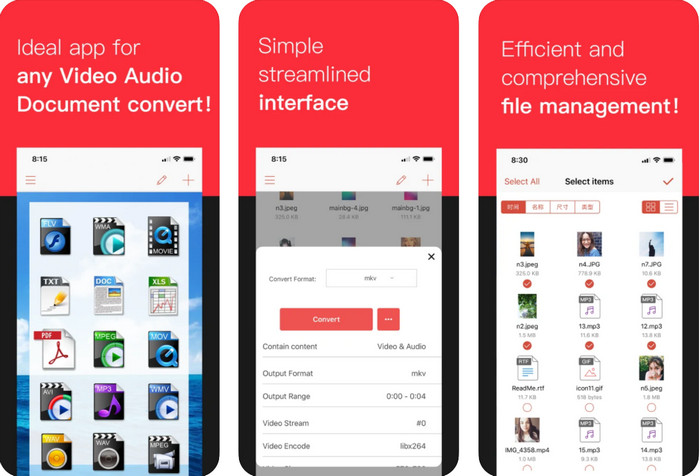
Pokud hledáte bezplatný převodník MPEG do MKV ke stažení pro iOS, představujeme vám iConv. Tento nástroj je primárně určen k převodu videoformátů do nové podoby přímo pro uživatele iOS. Kromě toho může tento iOS převodník konvertovat obrázky, PDF, audio atd. Funguje dobře jak na iPhonech, tak na iPadech, a to se stejnou nabídkou funkcí. Uživatelé, kteří tento převodník již zkusili, však uvádějí, že aplikace často padá. Pokud si ji tedy stáhnete a budete používat, počítejte s tím, že se můžete setkat s pády či chybami, které jsou u mobilních aplikací velmi běžné.
Klady
- Převeďte svůj MPEG na MKV snadno pomocí tohoto konvertoru založeného na iOS.
- Snadné použití.
- Upravujte videa snadno.
Nevýhody
- Chyby a pády se po aktualizaci stále vyskytují.
- Reklamy jsou všude, pokud jste si nástroj nezakoupili.
Top 4. Video konvertor, kompresor MP4, 3GP, MKV, MOV, AVI (Android)
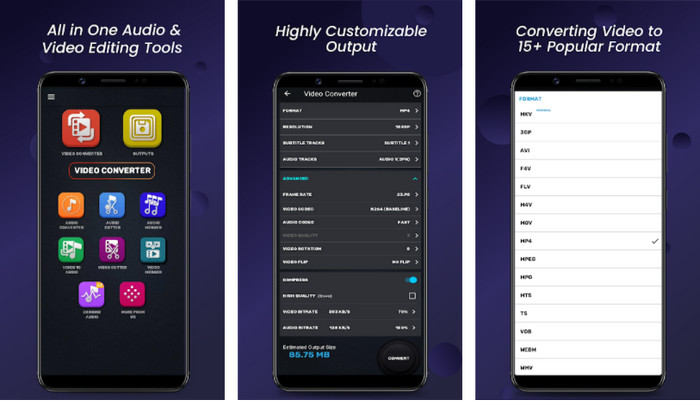
Nemusíte se obávat ani v případě, že jste uživatel systému Android, protože pro vás máme také převodník MPEG do MKV, který je zdarma ke stažení na Play Storu. Aplikace Video Converter, Compressor MP4, 3GP, MKV, MOV, and AVI dokáže kdykoli převést vaše soubory MPEG na telefonech se systémem Android. Na rozdíl od jiných převodníků pro Android jsme zjistili, že tato aplikace se výrazně liší v tom, jak zvládá proces převodu. Podporuje také mnohem širší škálu formátů, které si můžete vybrat a nahrát. Kromě toho můžete provádět základní kompresi, upravovat FPS a měnit rozlišení, pokud je to potřeba. Přestože disponuje těmito funkcemi, budete si muset počkat, protože proces převodu trvá delší dobu.
Klady
- Efektivní při převodu vašeho MPEG na MKV na vašem Androidu.
- Spolehlivé a intuitivní.
- Zdarma ke stažení.
Nevýhody
- Proces převodu souboru trvá hodně času.
- Reklamy zabíjejí aplikaci, pokud jste si ji nekoupili.
Top 5. FVC Free Video Converter Online
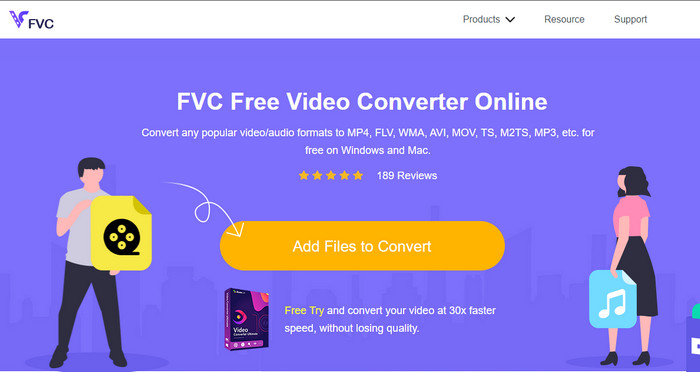
FVC Free Video Converter Online dokáže převést MPEG do MKV online, aniž byste si museli stahovat převodník na disk. S tímto převodníkem můžete konvertovat formáty bez omezení a zdarma podle svých požadavků. Tento online nástroj dokáže každý den snadno enkódovat většinu formátů. Nedokáže však hromadnou konverzi více souborů najednou. Také je závislý na připojení k internetu, což znamená, že rychlost převodu závisí na rychlosti vašeho připojení. Přesto už tento nástroj pomohl milionům uživatelů internetu s jejich problémy s převodem – a možná budete další na řadě právě vy.
Klady
- Převádějte video snadno na webu pomocí tohoto převodníku.
- Stahování není nutné.
- K dispozici na všech platformách, které vám pomohou vyřešit váš problém s konverzí.
Nevýhody
- K práci potřebujete připojení k internetu.
- Podporuje omezený formát, který si můžete vybrat.
Část 2. Jak převést MPEG na MKV pomocí Video Converter Ultimate
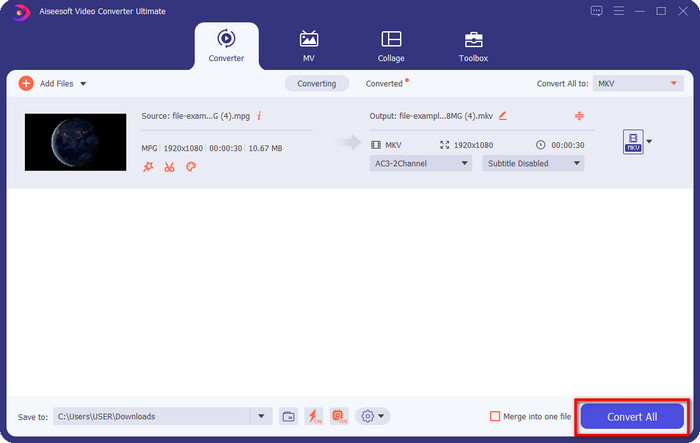
Následující podrobnosti budou kroky k úspěšnému použití konečného nástroje jako bezplatného převodníku MPEG na MKV.
Krok 1. Klikněte na tlačítko pro stažení níže a stáhněte si převodník do počítače. Poté postupujte podle instalačního procesu a spusťte jej.
Zdarma ke staženíPro Windows 7 nebo novějšíBezpečné stažení
Zdarma ke staženíPro MacOS 10.7 nebo novějšíBezpečné stažení
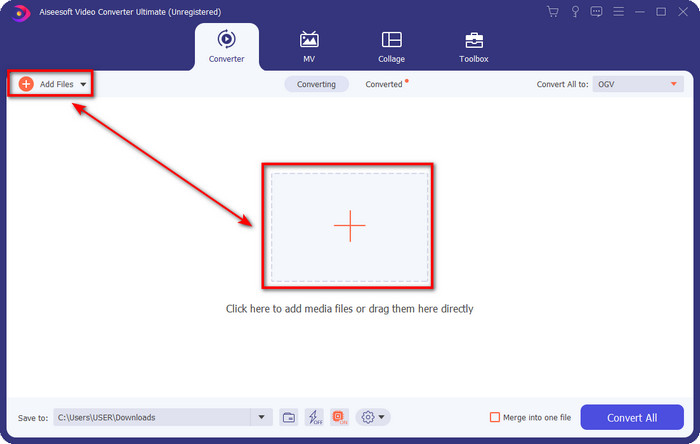
Krok 2. Po spuštění převodníku můžete nyní nahrát soubor .mpeg nebo .mpg kliknutím na tlačítko Add File nebo +. Najděte soubor v okně složek, které se zobrazí na obrazovce, a kliknutím na Open pokračujte k dalším krokům.
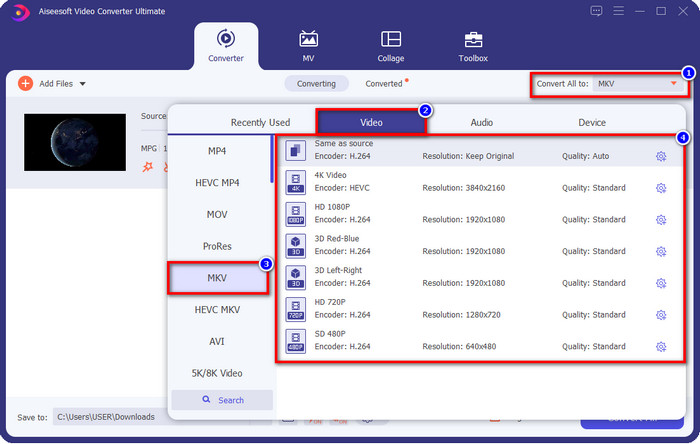
Krok 3. Chcete‑li změnit formát, klikněte na Convert All to v pravé horní části rozhraní. V nabídce možností vyberte formát MKV podle svých potřeb. K dispozici je několik možností a různá kvalita videa, kodér a další parametry.
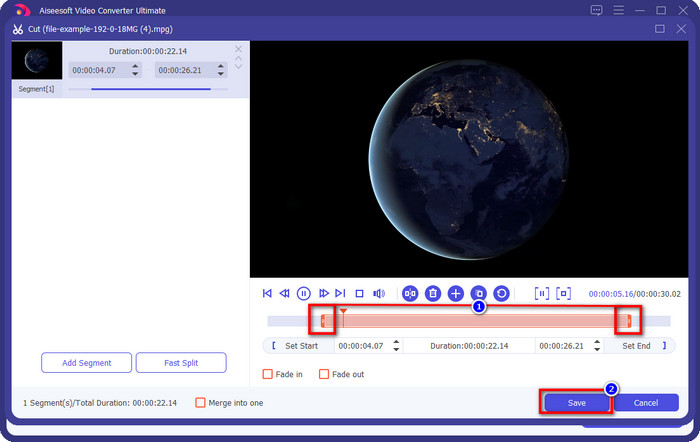
Volitelné. Pokud potřebujete vystřihnout z videa zbytečné části, klikněte na tlačítko se střihačskými nůžkami. Upravte délku videa přetažením ukazatele přehrávání. Jakmile budete chtít změny uložit, klikněte na Save.
Krok 4. Nyní přichází poslední krok, kdy soubor skutečně převedete kliknutím na Convert All. Soubor bude během okamžiku připraven a vy jste pomocí těchto kroků převedli .mpeg do formátu .mkv.
Část 3. Srovnávací tabulka
| Funkce | FVC Video Converter Ultimate | TalkHelper Video Converter | iConv – Video & PDF Converter | Video konvertor, kompresor MP4, 3GP, MKV, MOV, AVI | FVC Video Converter zdarma online |
| Převeďte MPEG na MKV efektivně |  | | | | |
| Dávková konverze | | | |  | |
| Funkce úprav | | | | | |
| Ultra-rychlá konverze | | | | | |
| Platformově založené | Desktop založené | Pouze pro Windows | Na základě iOS | Založeno na Androidu | Webové |
Část 4. Nejčastější dotazy o převodu MPEG na MKV
Jaká je výhoda MPEG?
Díky MPEG je náš přenos, stahování a streamování online rychlejší, než může poskytnout jiný formát videa. Kromě toho tento formát videa používá ke kompresi formátu videa MPEG-1 a MPEG-2, ale jeho kvalita zůstane stejná, což znamená, že nebude ovlivněna. Pokud tedy potřebujete skvělý video formát pro distribuci filmů, pak je MPEG volbou.
Co je lepší, MPEG nebo MKV?
Pokud jde o výkon formátů, oba jsou vynikající. Pokud ale chcete v jednom souboru obsahovat více obsahu a prvků, pak má MKV v této oblasti silnou stránku. Velikost souboru je však obrovská kvůli obsahu a komponentám. Předpokládejme, že chcete formát menší velikosti souboru pro přenos videa, pak vám pomůže MPEG. Ačkoli může obsahovat metadata, není příliš podrobná jako MKV.
Proč je můj soubor MPEG tak velký?
Existuje mnoho důvodů, proč je velikost vašeho souboru MPEG velká; jedním z nich je, že délka videa je poměrně značná. To vysvětluje, proč jsou vaše soubory MPEG objemné; i když MPEG používá kodér, budete je muset komprimovat, pokud chcete šetřit místo v úložišti nebo je odesílat rychleji. Chcete vědět, jak komprimovat MPEG? Klikněte a přečtěte si tento článek.
Závěr
Tento článek vám kryje záda, pokud chcete nebo potřebujete převést MPEG do MKV. Všechny zde uvedené převodníky jsme vyzkoušeli, abychom měli jistotu, že fungují bezchybně. Pokud však těchto pět nástrojů porovnáme, vidíme, že FVC Video Converter Ultimate si vede nejlépe. Jestli tedy chcete dodat převodu profesionální nádech, je podle výše uvedených informací tím správným výběrem právě tento ultimátní nástroj. Potřebujete se o tomto nástroji dozvědět více? Nebo si ho chcete vyzkoušet sami? V takovém případě je jediným způsobem, jak zjistit, zda odpovídá naší recenzi, jeho stažení a otestování.
-
 [2021] Nejlepší nástroje a snadné způsoby, jak převést MPEG na MP3
 Tento článek pojednává především o tom, jak můžete převést vaše MPEG videa na MP3 s použitím nejspolehlivějších nástrojů na seznamu.
-
 5 nejlepších možností pro převod MPEG do formátu AVI [online a offline]
 Těžko sháníte konvertor pro MPEG? Pak si zkuste přečíst tento článek, když se podrobnými kroky naučíme, jak změnit formát MPEG na formát AVI.
-
 Top 3 nejlepší techniky, jak převést MPEG do FLV na PC a Mac
 Potřebujete převést soubory MPEG do formátu FLV? Pokud je tomu tak, přečtěte si tento článek, abyste pochopili, jak převést soubor a jaké převodníky můžete použít.
