


 Video Converter Ultimate
 Screen Recorder
 Oprava videa
Zjistěte, jak převést MPG do WMV pomocí 2 nejlepších převodníků
Pokud porovnáme soubory MPG s jinými formáty, jsou zastaralé. Mnoho uživatelů se navíc ptá, jak zdarma převést MPG na WMV bez ztráty kvality videa. Tak tedy už dále nečekejme a proberme nástroje, které můžete použít k převodu svých souborů .mpg, a také další podrobnosti o těchto dvou formátech. Udržme tempo a plynule přejděme k převodníkům, které můžete použít.

Část 1. Převod MPG do WMV zdarma online
Pokud chcete převést MPG na WMV online, musíte počítat s určitými omezeními, zejména co se týče velikosti souboru. Protože soubory MPG mohou být velké v závislosti na datovém toku, potřebujete online převodník, který velikost souboru neomezuje. FVC Free Video Converter Online neomezuje ani velikost nahraného souboru, ani počet převodů. Ačkoli tento nástroj nemá omezení, stále mu chybí širší nabídka podporovaných formátů. Pokud však nechcete za převod utratit ani korunu, musíte si vybrat právě tento převodník, protože je to jediný online nástroj, který dokáže ve vašich převodních potřebách nabídnout takovou úroveň kvality. Chcete vědět, jak tento online MPG převodník používat? Pokud ano, pokračujte ve čtení následujících pokynů a zjistěte, jak s tímto online převodníkem pracovat.
Krok 1. Nejprve klikněte na tento odkaz a automaticky se otevře nová karta.
Krok 2. Zaškrtněte tlačítko Add Files to Convert, abyste nástroji umožnili spustit se ve vašem systému. Poté v zobrazeném okně počítače vyberte soubor .mpg, který chcete převést. Jakmile soubor vyberete, klikněte na Open a nahrajte jej.
Stáhněte si desktopovou verzi a převádějte soubory hromadně.
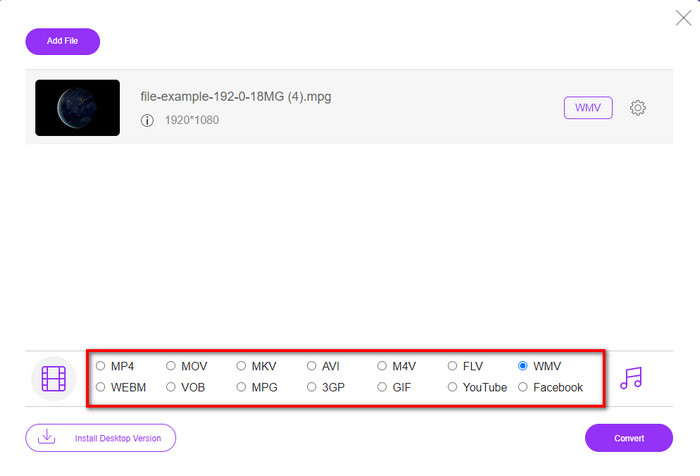
Krok 3. Dole je seznam formátů, ze kterých si můžete vybrat; klikněte na MKV a přejděte k poslednímu kroku.
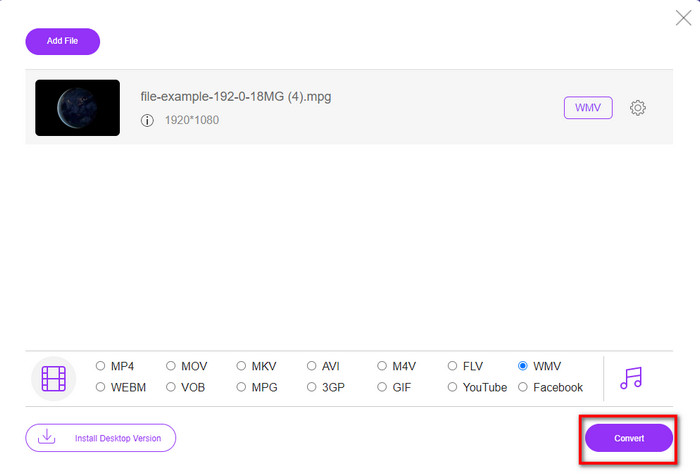
Krok 4. Spusťte převod souboru kliknutím na tlačítko Convert dole.
Část 2. Převod MPG na WMV v systému Windows 11/10 bez ztráty kvality [Doporučeno]
Stále nejste s online převodníkem spokojeni? Co kdybychom vám řekli, že můžete místo toho použít zdarma ke stažení převodník MPG do WMV, který je výrazně rychlejší a nabízí další funkce. FVC Video Converter Ultimate vám pomůže s mnoha problémy týkajícími se vašich videí, zejména s převodem formátů. Ačkoli tento nástroj dokáže převádět, je zde mnoho oblastí, které u něj musíme prozkoumat. Chcete se o nich dozvědět víc? Potom si přečtěte níže uvedené klíčové funkce.

FVC Video Converter Ultimate
4 255 366+ stažení- Podporuje konverzi vašich MPG, WMV, AVI, MP4, MOV, MKV, FLV, M4V atd. do více než 200 formátů.
- Jeho použití je nekomplikované a má velmi intuitivní rozhraní, které mnoho uživatelů miluje.
- Skvělé pro úpravy videa, jako je stříhání, slučování, ořezávání, vytváření GIFů a mnoho dalších.
- Pro proces převodu rychlostí blesku je k dispozici ultrarychlá konverze a hardwarová akcelerace.
- Dostupné na všech platformách, jako jsou Windows a macOS.
- Převeďte více souborů MPG nebo WMV najednou s podporou dávkové konverze.
Zdarma ke staženíPro Windows 7 nebo novějšíBezpečné stažení
Zdarma ke staženíPro MacOS 10.7 nebo novějšíBezpečné stažení
Pokud máte tento dokonalý nástroj, můžete mít všechny tyto funkce. Ale předtím si přečteme úplný podrobný rozsah a kroky, jak to použít k převodu MPG na WMV.
Krok 1. Klikněte na tlačítko pro stažení níže a vyberte platformu, kterou používáte. Po stažení převodník nainstalujte a spusťte nástroj.
Zdarma ke staženíPro Windows 7 nebo novějšíBezpečné stažení
Zdarma ke staženíPro MacOS 10.7 nebo novějšíBezpečné stažení
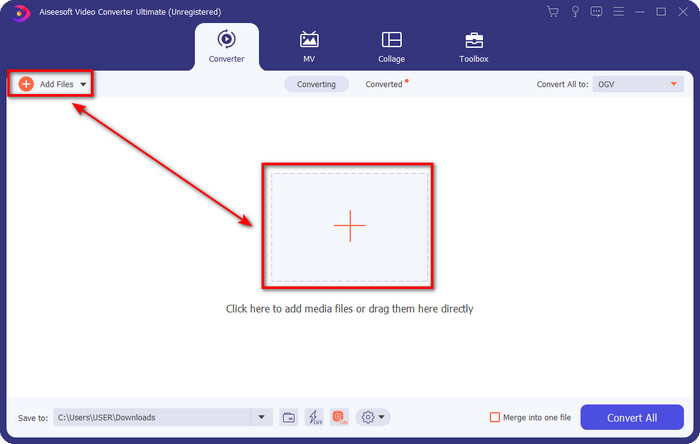
Krok 2. Pro nahrání souboru MPG můžete kliknout na Add Files nebo na tlačítko + uprostřed. Okamžitě se zobrazí složka, vyberte soubor a stiskněte Open pro pokračování.
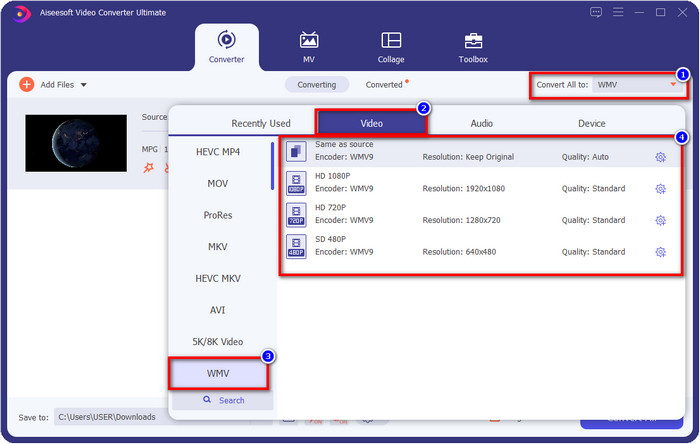
Krok 3. Než soubor převedete, musíte v seznamu formátů zvolit výstup kliknutím na tlačítko Convert All to. Vyberte formát WMV a poté zvolte požadovaný kodek.
Volitelné. Potřebujete sloučit různé sady souborů MPG? V takovém případě můžete zaškrtnout box a spojit je do jednoho výsledného souboru.
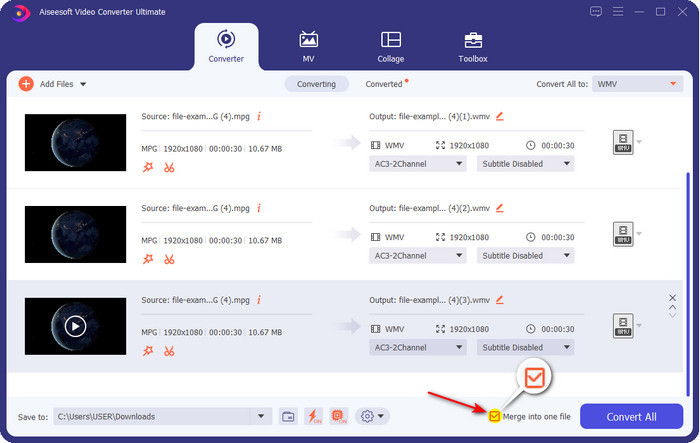
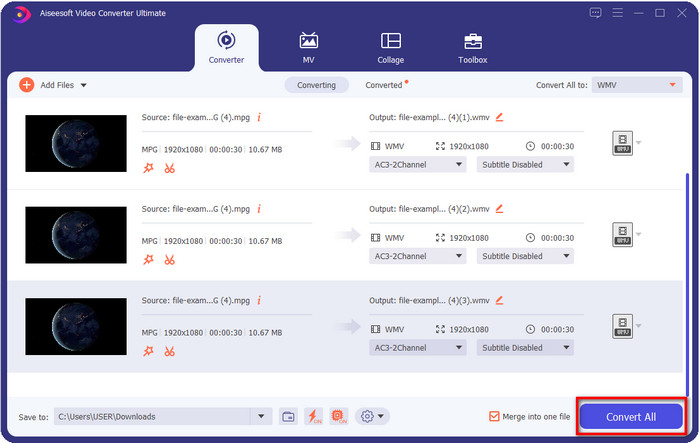
Krok 4. Klikněte na Convert All a spusťte proces převodu. Po převodu MPG do WMV se na obrazovce zobrazí okno se složkou v počítači.
Část 3. Jaký je rozdíl mezi MPG a WMV
MPG i WMV jsou multimediální kontejnery pro obraz a zvuk. Přestože oba formáty mohou data uchovávat, existuje mezi nimi mnoho rozdílů. Chcete se dozvědět více? Následující informace podrobněji probírají MPG a WMV a to, co byste měli zvážit před výběrem bezplatného online nebo offline převodníku MPG do WMV.
MPG je známý jako jeden z prvních formátů vyvinutých v raných letech digitálního videa. Tento formát používá dva typy enkodérů v rámci standardu MPEG, a to MPEG‑1 a MPEG‑2. Využívá dva kompresory, aby pokryl potřeby, které MPEG‑1 nezvládá, což znamená, že MPEG‑2 je pro MPG jakousi zálohou. Dříve byl považován za formát s velmi vysokou kvalitou videa, ale dnes existuje řada lepších formátů; skvělým příkladem je WMV. Pokud chcete přehrát své soubory MPG, můžete si přečíst článek o nejlepších přehrávačích MPG/MPEG.
WMV může také použít dva kompresory Windows a mnoho do jednoho souboru. Je známý všem uživatelům Windows, protože se jedná o špičkový formát dostupný ve Windows. Sice používá dva a více kompresorů, přesto nikdy nezničí kvalitu po použití kodeku. Tento formát je také lépe kompatibilní se všemi plochami Windows a je skvělý pro streamování videa.
MPG vs. WMV
MPG, vytvořený Moving Picture Experts Group (MPEG), je běžný digitální video formát pro ukládání informací o videu, zvuku a metadatech. Je to docela užitečné při vytváření filmů pro sdílení na internetu. Tyto soubory v MPG obvykle obsahují MPEG-1 nebo MPEG-2 video/audio kompresi.
WMV, produkovaný společností Microsoft, byl jedním z nejběžnějších video formátů v roce 2000. Lze jej vidět na webu a přehrávat v různých přehrávačích médií ve Windows. A je to také výchozí formát souboru videa programu Windows Media Player. V poslední době ji ale přebírají jiné formáty.
Část 4. Nejčastější dotazy o převodu MPG na WMV
Jak převést MPG na WMV pomocí Windows Media Player?
Přímo ve Windows Media Playeru formát převádět nemůžete, ale můžete zkopírovat (ripovat) CD a přitom změnit formát, pokud jej chcete uložit do počítače. Nejprve otevřete ve svém PC Windows Media Player, klikněte na Organize a pak na Options. V nabídce klikněte na Rip Music, zvolte formát pomocí tlačítka dropdown a stiskněte OK. Nyní vložte CD a soubory se z něj automaticky zkopírují (zripují).
Kde mohu sledovat svůj video soubor MPG?
K přehrání souboru .mpg můžete použít výchozí multimediální přehrávač ve Windows, tedy Windows Media Player. Pokud ale chcete lepší řešení, klikněte a přečtěte si tento článek, abyste zjistili více o možných přehrávačích MPG/MPEG dostupných na všech platformách.
Jak převést MPG do WMV v programu Windows Movie Maker?
Ačkoli je Windows Movie Maker určen k úpravám videa, můžete v něm také změnit formát. Nejde však o typický proces převodu, jaký znáte z jiných online a offline převodníků. Navíc je tento editor k dispozici jen ve Windows 10 a starších verzích, takže pokud máte nejnovější verzi Windows, nemůžete jej stáhnout. Chcete‑li převést své MPG video do formátu WMV, postupujte podle následujících kroků. Otevřete editor a přetáhněte soubor do prázdného rozhraní. Klikněte na File a poté na Save Movie, vyberte požadované nastavení zařízení a počkejte na dokončení procesu. Všechny soubory, které exportujete, se tak uloží jako .wmv.
Závěr
Všechny výše uvedené nástroje vám spolehlivě pomohou změnit MPG na WMV, protože jsme je sami vyzkoušeli, abychom měli jistotu, že všechny informace v tomto článku odpovídají skutečnosti. Pokud nechcete do svého zařízení instalovat převodník a raději ušetříte místo, doporučujeme použít FVC Free Video Converter Online. Jestliže však chcete přidat profesionální nádech, který vám online převodník nabídnout nedokáže, pak je FVC Video Converter Ultimate pro tuto práci ideálním nástrojem. Pořád vás tento „ultimate“ nástroj nepřesvědčil? V tom případě si musíte software stáhnout do počítače a vyzkoušet jej, abyste získali tu nejlepší možnou zkušenost s převodem.
-
 [2022] Nejoblíbenější konvertor MPG do AVI, který vám pomůže převést MPG do AVI
 Přemýšleli jste někdy o převodu MPG na video soubor AVI, abyste jej mohli přehrát na vašem video přehrávači? Zde je nejlepší článek, který můžete najít a který pojednává o výše uvedeném problému.
-
 3 snadné způsoby, jak převést MPG na MOV na vašem Mac/Windows/Online
 Chcete převést své MPG soubory a později je přenést na iOS, iPod, iPad nebo Mac? Tento článek vám pomůže zjistit, jak převést MPG na MOV pomocí kroků.
-
 Jak převést MPG na FLV bez ztráty kvality [Osvědčeno]
 Na tomto přehrávači médií musíte sledovat svůj oblíbený film, ale nepodporuje MPG. Pokuste se převést svůj MPG soubor na FLV pomocí těchto převodníků, které tento článek představuje.

