


 Video Converter Ultimate
 Screen Recorder
 Oprava videa
 Bezpečné stažení
2 Nejlepší pozoruhodné metody pro převod OGV na M4V na Mac a Windows
Nemáte ponětí, jak převést OGV na M4V? Pak se podívejte na tento návod a objevíte další zásadní informace, které potřebujete. Tento článek vám nabídne bezproblémové postupy, jak převést OGV na M4V v systému Mac a Windows. Těšíte se, až se tyto metody naučíte? Pak si přečtěte celý tento článek!

Část 1: Úvod do OGV a M4V
| název | OGV | M4V |
| Název souboru | Video soubor OGG Vorbis | Video PEG-4 |
| Přípona souboru | .ogv | .m4v |
| Vyvinuto | Xiph.org | Společnost Apple Inc. |
| Popis | Microsoft Media Player je primárně zodpovědný za soubory OGV. Video soubory OGG mají příponu názvu souboru „OGV“. Během přehrávání médií může soubor OGV obsahovat více streamů videa, zvuku, textu, prezentačních textových dat a metadat. Theora se často používá ke kódování videí, která se ukládají jako soubory OGV. Díky kodeku Theora lze ukládat vysoce kvalitní videa s nízkými datovými toky. Je to open source, ztrátová metoda komprese videa. Do souboru OGV můžete také integrovat video kodeky Daala, Tarkin a Dirac. Zvukové toky OGV lze kódovat pomocí FLAC, Opus, Vorbis nebo Speex. Soubory OGV lze prohlížet a přehrávat na přehrávačích videa, jako je VLC a další. | Apple vyvinul video formát M4V. Je to metoda pro uchovávání videí a je podobná formátu MP4. Ochrana proti kopírování DRM však může být tentokrát pro soubory M4V, což je rozdíl. Apple používá standard kódování M4V ve svém iTunes Store. Ochrana proti kopírování FairPlay společnosti Apple pomáhá zabránit nežádoucímu kopírování souborů M4V. QuickTime označuje M4V videa s FairPlay DRM jako „AVC0 Media“. |
| Technické údaje | Zpětně kompatibilní superset činí formát komprese videa Theora zásadně kompatibilní s formátem komprese videa VP3. VP3 a Theora lze kombinovat bez rekomprese, protože Theora je nadmnožinou VP3. | Soubory M4V lze chránit pomocí ochrany proti kopírování FairPlay společnosti Apple, aby se zabránilo neoprávněné replikaci. Pouze počítače schválené (prostřednictvím iTunes) s účtem použitým k nákupu videa mohou přehrát soubor M4V chráněný FairPlay. |
| Přidružené programy | FFmpeg MPlayer Přehrávač VLC Media Player | Apple iTunes Apple QuickTime Player Přehrávač VLC Media Player Zoom Player Klasický přehrávač médií K-Multimediální přehrávač Pravý hráč |
| Typ MIME | video/ogg | video/x-m4v |
Část 2: Jak převést OGV na M4V pomocí online nástroje
Abyste mohli snadno převést OGV do formátu M4V, potřebujete jen spolehlivý konvertor. V této části vám proto ukážeme, jak převést OGV na M4V pomocí nástroje FVC Free Video Converter Online. Pomocí tohoto nástroje můžete převádět různé soubory, jako MP4, MOV, VOB, MOV, AVI, FLV a další. Podporuje také hromadnou konverzi, takže můžete bezztrátově převést více souborů najednou. Kromě toho stačí několik kliknutí a své soubory už převedete, protože má intuitivní rozhraní. Z těchto základních postupů je vidět, že tento videokonvertor je vhodný pro začátečníky. Také můžete nastavit rozlišení až na 1920x1080. Dále můžete změnit datový tok až na 20000 kb/s. Nakonec lze změnit snímkovou frekvenci až na 60 fps. Dále můžete upravovat i zvuk v nastavení zvuku. Lze měnit datový tok a vzorkovací frekvenci zvuku. Podporuje také zvukové formáty jako FLAC, MP3, AC3, AAC a další.
Funkce
◆ Převod různých video formátů, jako jsou OGV, M4V, MP4, AVI, FLV, MKV a další.
◆ Nabízí dávkovou konverzi.
◆ Upravte datový tok, snímkovou frekvenci a rozlišení videa.
◆ Podporuje zvukové formáty jako MP3, AC3, AAC, FLAC, WAV atd.
◆ Upravte datový tok a vzorkovací frekvenci zvuku.
Převeďte svůj soubor OGV do formátu M4V pomocí FVC Free Video Converter Online. Postupujte podle jednoduchého postupu níže.
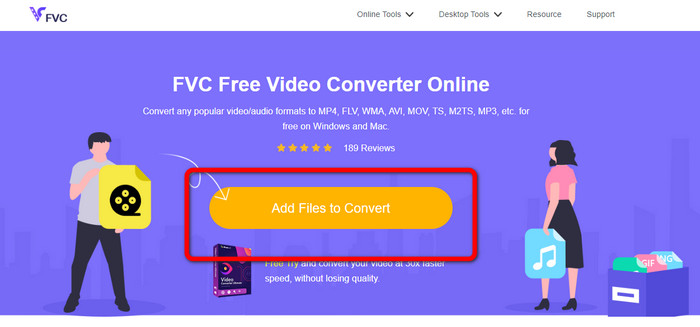
Krok 1: Přejděte na webovou stránku FVC Free Video Converter Online. Poté pro nahrání videosouboru OGV klikněte na tlačítko Add Files to Convert. Na obrazovce se zobrazí vaše složka a vyberte video, které chcete převést.
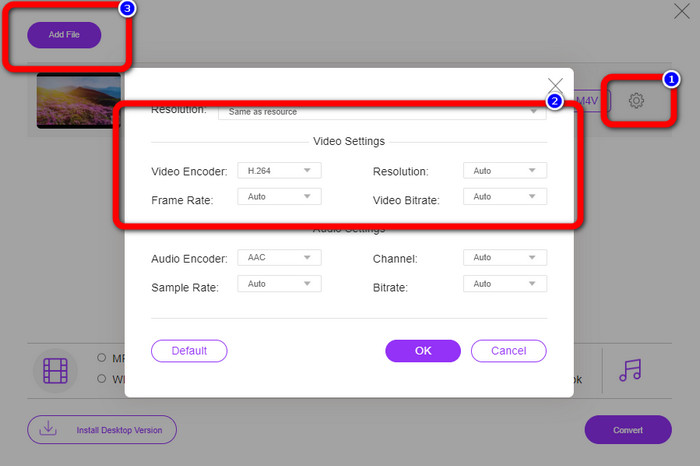
Krok 2: Po nahrání videosouboru OGV můžete změnit datový tok, snímkovou frekvenci a rozlišení kliknutím na ikonu Setting. Poté klikněte na OK. Pokud chcete přidat více souborů, můžete stisknout tlačítko Add File v levé horní části rozhraní.
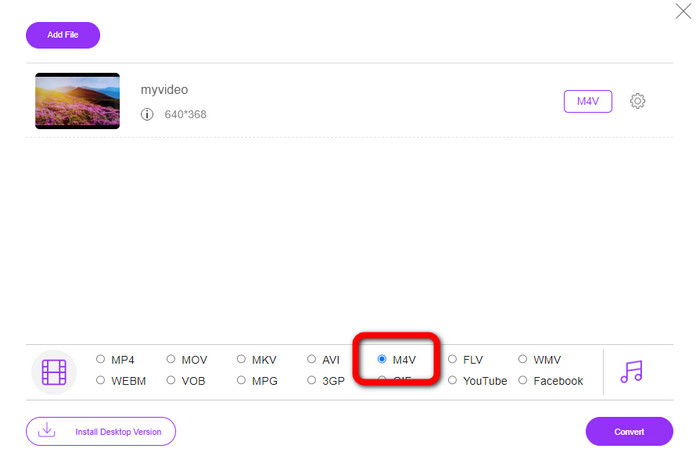
Krok 3: Po provedení některých úprav videosouboru OGV zvolte formát souboru M4V z možností formátu ve spodní části rozhraní. Poté video uložte do požadovaného umístění.
Část 3: Snadný průvodce převodem OGV na M4V offline
Pokud jde o offline aplikaci, můžete použít Video Converter Ultimate pro převod OGV na M4V na Mac a Windows. Tento nástroj je špičkový konvertor ke stažení. Může snadno převádět více souborů, protože umožňuje uživatelům provádět dávkovou konverzi. Má také ultrarychlý proces konverze, který je 30x rychlejší než jiné převodníky. Tímto způsobem můžete převést mnoho videí jednou rukou. Navíc, i když svá videa převádíte, stále je můžete upravovat nebo upravovat pomocí nástrojů pro úpravu videa. Můžete přidávat filtry, stříhat videa, vylepšovat videa a další.
Dále Video Converter Ultimate nabízí více funkcí, které můžete využít. Můžete synchronizovat zvuk s videem, protože má funkci Audio Sync. Pokud plánujete zvýšit hlasitost videa, je to také možné. Hlasitost můžete zvýšit až na 200%, protože tento nástroj nabízí Volume Booster. Další funkce musíte objevit používáním tohoto videokonvertoru.
Funkce
◆ Převod video souborů, jako jsou M4V, OGV, SWF, MP4, AVI, FLV, MOV, VOB, MKV, WMV a další.
◆ Dokáže vytvořit atraktivní koláž.
◆ Nabízí nástroje pro úpravu videa pro vylepšení videa, jako je vylepšení videa, korekce barev, trimr, odstraňovač vodoznaku a další.
◆ Vytvoření hudebního videa je k dispozici.
◆ Upravte rychlost videa.
◆ Nabízí video a audio kompresor
◆ Přizpůsobte 3D video z 2D
Krok 1: Pokud si chcete stáhnout Video Converter Ultimate, klikněte na tlačítko Download níže. Po dokončení instalace program spusťte.
Zdarma ke staženíPro Windows 7 nebo novějšíBezpečné stažení
Zdarma ke staženíPro MacOS 10.7 nebo novějšíBezpečné stažení
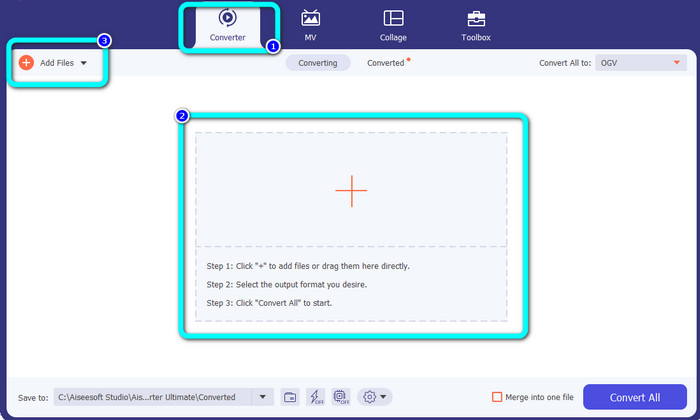
Krok 2: Zvolte panel Converter a kliknutím na tlačítko se znakem Plus přidejte videosoubor OGV. Můžete také kliknout na tlačítko Add Files nebo soubor přímo přetáhnout do rámečku.
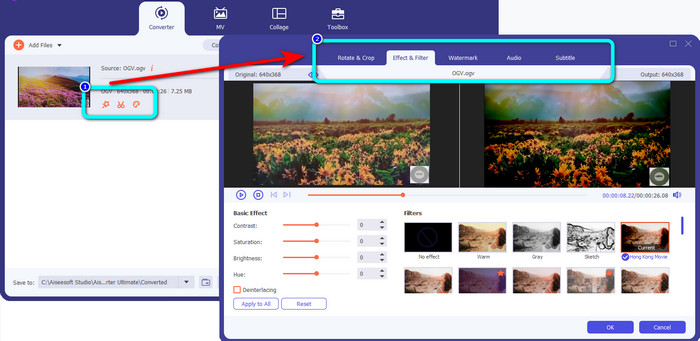
Krok 3: Pokud chcete své OGV video upravit, klikněte na ikony v prvním rámečku. Tímto způsobem můžete video oříznout, otočit a přidat filtry, vodoznaky a další prvky. Po úpravě videa pak vyberte OK.
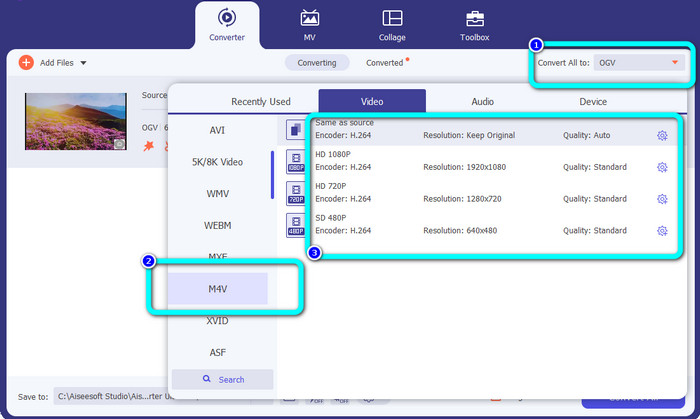
Krok 4: Poté, abyste převedli OGV na M4V, klikněte na tlačítko Convert All to, čímž zobrazíte možnosti formátů. Vyberte formát souboru M4V a zvolte požadované rozlišení.
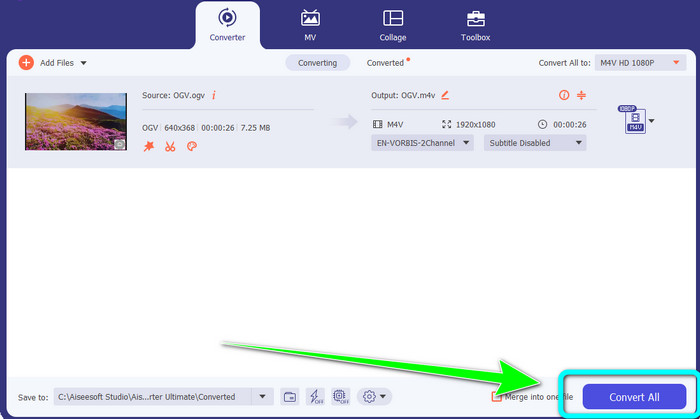
Krok 5: V posledním kroku klikněte na tlačítko Convert All, abyste převedli soubor OGV do formátu M4V a uložili video do svého zařízení.
Další čtení:
2 nejlepší způsoby, jak převést M2TS na M4V
Poznejte a objevte nejlepší způsoby převodu MXF na M4V
Část 4: Časté dotazy o převodu OGV na M4V
Je OGV ztrátový?
Ano. Formát OGV kombinovaný se standardem pro kompresi videa s otevřeným zdrojovým kódem známým jako přípona souboru .ogv byl primárně vytvořen Xiph.org; úzce souvisí s OGG Vorbis a lze jej použít pro ztrátové úložiště nebo online streamování.
Jak dlouho trvá převod OGV na MP4?
Záleží na tom, jaký konvertor používáte. Pokud chcete konvertor s rychlým procesem převodu, použijte Video Converter Ultimate. Nabízí až 30× vyšší rychlost konverze.
Mohu otevřít svůj soubor M4V na všech zařízeních?
Bohužel ne. K souborům M4V máte přístup pouze prostřednictvím počítačů autorizovaných společností Apple. Pokud chcete přehrávat video na všech zařízeních, můžete je převést do souboru MP4.
Závěr
Převést OGV na M4V v systémech Mac a Windows je snadné, pokud znáte vhodné nástroje. Tento článek vám představil dvě skvělé aplikace pro snadný a rychlý převod OGV na M4V. Pro online převod můžete použít FVC Free Video Converter Online. Na druhou stranu pro offline převod souborů můžete využít Video Converter Ultimate.
-
 Skvělý převodník OGV na FLV, který byste si neměli nechat ujít [Osvědčeno]
 Pokud vás zajímá, jak rychle převést soubory OGV na FLV, tento článek vám ukáže jediný převodník, který kdy budete potřebovat.
-
 5 výhodných převodníků OGV na WMV pro převod vašich souborů OGV
 Existuje 5 různých převodníků OGV na WMV, které můžete použít k převodu souborů OGV. Tento článek poskytuje silný fakt o 5 dostupných převodnících ogv.
-
 Ohromující způsoby, jak převést OGV na MKV efektivně a snadno
 Tento průvodce vám poskytne bezproblémový postup pro převod OGV na MKV bezeztrátově. Vyzkoušejte tyto nejspolehlivější převodníky a vyzkoušejte jejich skvělou funkci.
