


 Video Converter Ultimate
 Screen Recorder
 Oprava videa
Proces převodu online a offline: SWF na WMV
SWF je zastaralý formát souborů vytvořený společností Adobe pro přehrávač Shockwave Flash. Flash už mnoho prohlížečů nepodporuje, nikdy nebyl podporován na zařízeních iOS a formát SWF se dnes kvůli problémům s výkonem a zabezpečením používá jen zřídka. WMV je naopak sada video kodeků pro kompresi, vytvořená pro rané internetové streamování videa a pro fyzická média jako HD-DVD a Blu-Ray. Video v tomto formátu je ve Windows přehratelné přímo, proto možná chcete převést soubory SWF na WMV, protože přehrávače Flashe jsou čím dál méně podporované a soubory SWF už nelze přehrávat. Proto vám nabízíme dvě možnosti, jak převést SWF na WMV.

Část 1. Jak snadno převést SWF na WMV na Windows a Mac
Video Converter Ultimate je multimediální převodník, který převádí prakticky všechny hlavní video a audio soubory do požadovaného výstupního formátu. Umí převádět video soubory dávkově, takže je výkonnější, než se na první pohled zdá. Nekončí jen u převodu; umožňuje také upravovat videa pomocí užitečných editačních nástrojů. Kromě toho tento video převodník podporuje řadu formátů, včetně těch dnes nejpoužívanějších. Ještě důležitější je, že převádí rychleji než srovnatelný software. Chcete‑li tento program používat, postupujte podle těchto jednoduchých kroků:
Krok 1: Kliknutím na tlačítko Free Download stáhněte soubor .exe, který potřebujete k instalaci softwaru. Počkejte na dokončení stahování, soubor otevřete a projděte rychle instalačním procesem. Klikněte na Start Now a spusťte program.
Zdarma ke staženíPro Windows 7 nebo novějšíBezpečné stažení
Zdarma ke staženíPro MacOS 10.7 nebo novějšíBezpečné stažení
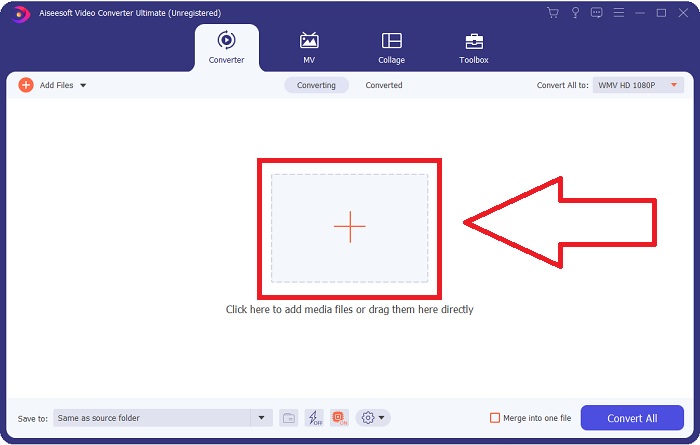
Krok 2: Nahrajte video soubor, který chcete převést, kliknutím na tlačítko + uprostřed rozhraní. Případně přetáhněte soubor z plochy do rozhraní a automaticky se importuje.
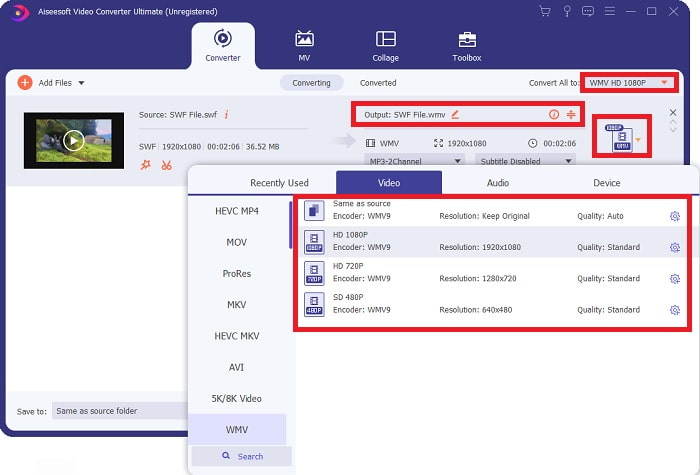
Krok 3: Klikněte na rozevírací šipku vpravo, kde uvidíte aktuální formát svého videa, a zobrazí se všechny dostupné formáty k výběru. V tomto případě sjeďte dolů a vyberte WMV, nebo jej jednoduše napište do vyhledávacího pole. Na pravém panelu jsou k dispozici také všechny kvality videa, ze kterých lze vybírat.
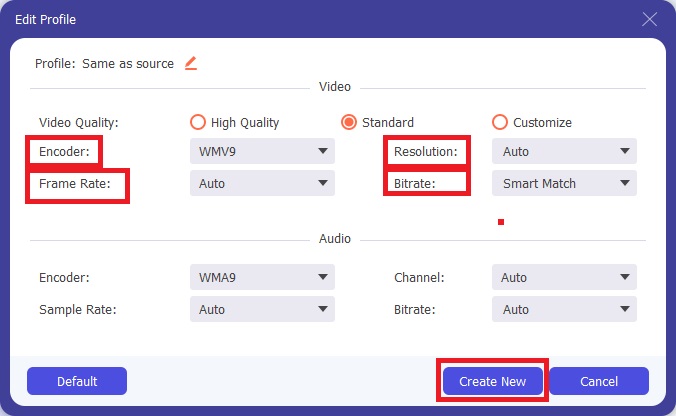
Krok 4: Chcete‑li video dále upravovat, klikněte na ikonu ozubeného kola vpravo a zobrazí se všechny užitečné editační nástroje. Odtud můžete provést všechny potřebné úpravy podle svých potřeb. Až skončíte, klikněte na tlačítko Create New.
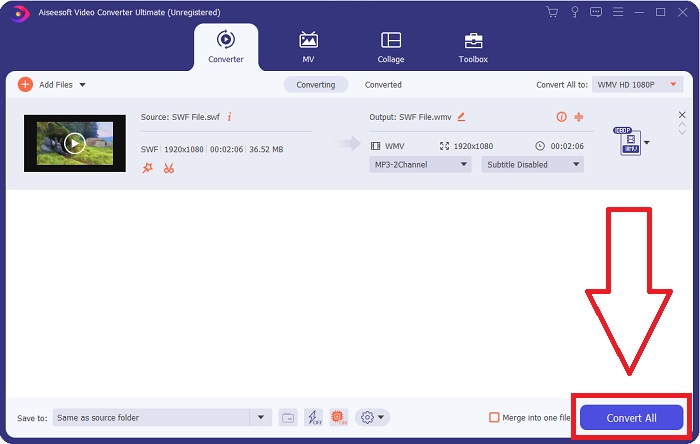
Krok 5: Dokončete proces převodu kliknutím na tlačítko Convert All v pravém dolním rohu okna a počkejte na dokončení.
Část 2. Další tip pro převod SWF na WMV Online
FVC Free Video Converter je vždy zdarma a nevyžaduje žádnou registraci. Některé bezplatné online video konvertory omezují časové rámce převodu nebo velikost souboru. Pokud jste využili všechny své bezplatné časy převodu nebo je váš soubor příliš velký, budete si muset koupit plán, i když videa převádíte jen zřídka. FVC Free Video Converter ale žádná taková omezení nemá a může videa převádět kdykoli.
Navíc tato služba nepotřebuje registraci pro převod větších souborů, na rozdíl od většiny online video konvertorů vyžaduje registraci pro převod videí větších než 1 GB. Zde jsou kroky, které musíte dodržet pro tento fantastický nástroj:
Krok 1: Chcete‑li přejít na web, klikněte na tento odkaz. Poté si rychle stáhněte spouštěč kliknutím na tlačítko Add Files to Convert a vyčkejte na dokončení.
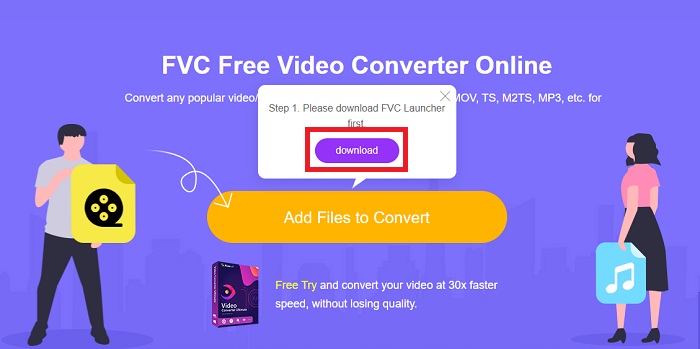
Krok 2: Znovu klikněte na uvedené tlačítko, a tentokrát vám umožní nahrát video soubor, který chcete převést. Poté zvolte WMV ze všech dostupných formátů.
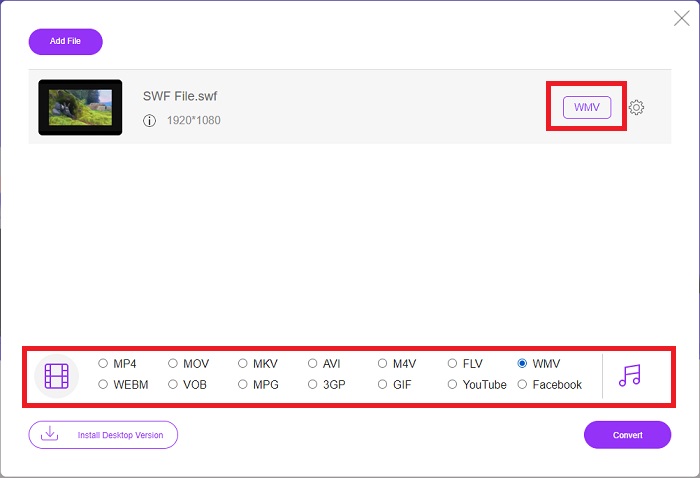
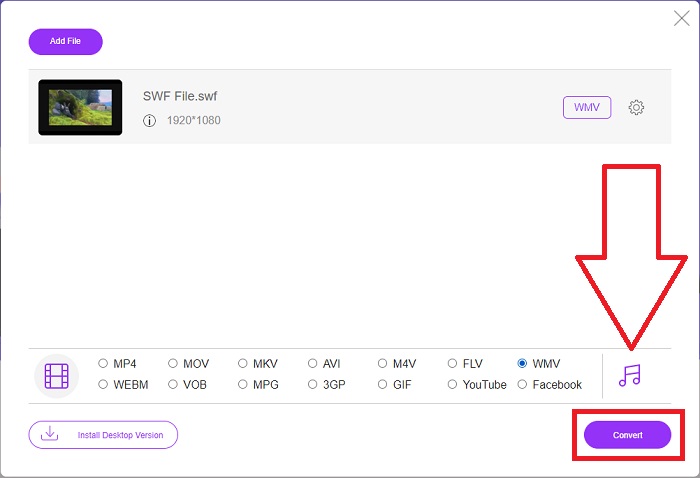
Krok 3: Stále můžete používat užitečné editační nástroje podobně jako v programu. Stačí kliknout na ikonu ozubeného kola a zobrazí se všechny úpravy, které můžete provést. Chcete‑li uložit provedené změny, klikněte na OK a až úpravy dokončíte, klikněte na Convert pro zahájení procesu.
Související:
Část 3. Rozsáhlé znalosti o formátech SWF a WMV
Pokud se chcete o těchto dvou formátech dozvědět více, pokračujte ve čtení tohoto článku. Poskytujeme všechny potřebné a základní informace, které byste mohli potřebovat jako pozadí.
Společnost Adobe používá formát souboru SWF k ukládání filmů a vektorových animací. Small Web Format je zkratka; je však také známý jako formát ShockWave. Obvykle se používá k vysílání videa přes internet, zejména her založených na prohlížeči. Společnost Adobe bohužel uvedla, že do konce roku 2020 přestane podporovat formát Flash kvůli problémům s výkonem a zabezpečením.
Na druhou stranu je soubor WMV souborem Windows Media Video, který lze komprimovat pomocí jednoho nebo více formátů komprese videa společnosti Microsoft. Je to populární formát pro ukládání videa ve Windows, a proto jej využívají některé aplikace třetích stran pro věci, jako jsou krátké animace. Je navržen pro práci s přehrávači médií společnosti Microsoft, jako je Windows Media Player a Filmy a TV. Pro použití se systémy Digital Rights Management (DRM) mohou být soubory WMV šifrovány.
| Malý webový formát | Windows Media Video | |
| Přípona souboru | .swf | .wmv |
| Vývojář | Adobe Systems Incorporated | Microsoft |
| Podpůrné programy | ◆ Adobe Flash Player ◆ Adobe Flash ◆ Profesionální CC ◆ Přehrávač GOM ◆ Adobe Dreamweaver 2020 | ◆ VLC Media Player ◆ MPlayer ◆ Media Player Classic ◆ Windows Media Player |
Část 4. Časté dotazy o převodu SWF a WMV
Jaké je použití souborů WMV?
Video soubory WMV jsou nejlepším formátem pro prodej video materiálů online nebo prostřednictvím disků HD DVD a Blu-ray.
Jaké je použití souboru SWF?
Flash soubory nebo soubory SWF se často používají pro efektivní distribuci multimediálních informací přes internet.
Lze soubory SWF upravovat?
Adobe Flash je formát souborů používaný společností Adobe. Na rozdíl od jiných multimediálních souborů a soubor SWF vyžaduje k zobrazení webového prohlížeče zásuvný modul Flash Player. Uživatelé navíc nemohou přímo upravovat soubory SWF.
Závěr
FVC Video Converter Ultimate je pro vás perfektní volbou, pokud jste začátečník nebo prostě amatér, pokud jde o konverzi videa. Video formáty nepřevádíte příliš často. Jeho výhody, jako je neustálý převod video formátů, rychlý převod video souborů ve srovnání se srovnatelnými programy, jednoduché ovládání, podpora různých formátů a tak dále, mu pomáhají stát se nejlepším převodníkem videa na trhu. Pokud jde o konverzi videa, Video Converter Ultimate a jeho online ekvivalent jsou nejpřijatelnějšími možnostmi.
-
 [2 řešení] Jak snadno a zdarma převést soubory SWF na soubory GIF
 Pokud se vám nepodaří exportovat formát GIF pomocí softwaru Flash, můžete zkusit nejprve uložit soubory ve formátu SWF. Pak se z tohoto článku můžete naučit 2 snadné způsoby převodu souborů SWF na GIF.
-
 Top of Line 5 nejlepších bezplatných převaděčů SWF do AVI [Web & Desktop Based]
 Chcete vědět, jak převést soubor SWF do AVI? Takže pokud ne, přečtěte si tento článek, protože poskytujeme řešení vašeho problému převodu SWF.
-
 [Bezplatné a snadné] Výjimečné nástroje k použití při převodu SWF na MOV
 Zkusili jste převést SWF na MOV, protože nemůžete upravovat videa? Kdo je vinen za nekompatibilitu vašeho editoru videa'? Pokračujte ve čtení pro vaše řešení.
