


 Video Converter Ultimate
 Screen Recorder
 Oprava videa
 Bezpečné stažení
5 možností: Najděte nejlepší video konvertor pro Android právě pro vás
Potřebuji převést video do formátu kompatibilního s mým zařízením se systémem Android. Jak mám postupovat?
První, co vás možná napadne, je použít na počítači běžný převodník videa, přehrávač médií nebo editor. Nemůžete si však být jistí, že budete mít počítač vždy po ruce, nemluvě o tom, že byste nejdříve museli video z telefonu do počítače přenést. Proto si to zjednodušme – použijte video konvertor pro Android a proveďte převod formátu přímo v telefonu.
Tento návod byl vytvořen přímo proto, aby tento problém za vás vyřešil. Abyste nemuseli ztrácet čas výběrem Android video konvertoru, předvybrali jsme pět spolehlivých možností na trhu. Zvýrazněním jejich hlavních funkcí, výhod a nevýhod jsme si jisti, že se budete moci kvalifikovaně rozhodnout.

Jak testujeme a kontrolujeme
- • Na základě reálného testování: Osobně jsme vyzkoušeli všechny převodníky doporučené v tomto článku a tuto recenzi jsme sestavili na základě naší skutečné zkušenosti a kvality konečných výsledků.
- • S odkazem na důvěryhodné zdroje: Při výběru spolehlivých produktů vycházíme z recenzí a doporučení velkých webových stránek a platforem.
- • Shromažďování zpětné vazby uživatelů: Shromažďujeme uživatelské recenze různých Android video konvertorů z hlavních fór a recenzních webů a věnujeme zvláštní pozornost výhodám a problémům, na kterých uživatelům nejvíce záleží.
Část 1. 5 nejlepších aplikací pro převod videa pro Android
Přejděme rovnou k věci a podívejme se na 5 video konvertorů pro Android, které vám chceme doporučit – všechny lze stáhnout a nainstalovat z Google Play.
U každého produktu nabídneme krátké představení, zdůrazníme jeho nejvýraznější funkce a také klady a zápory, abyste získali co nejucelenější přehled.
InShot
Nejvhodnější pro: Snadné používání; Nejkomplexnější funkce
Hodnocení: 4,5/5
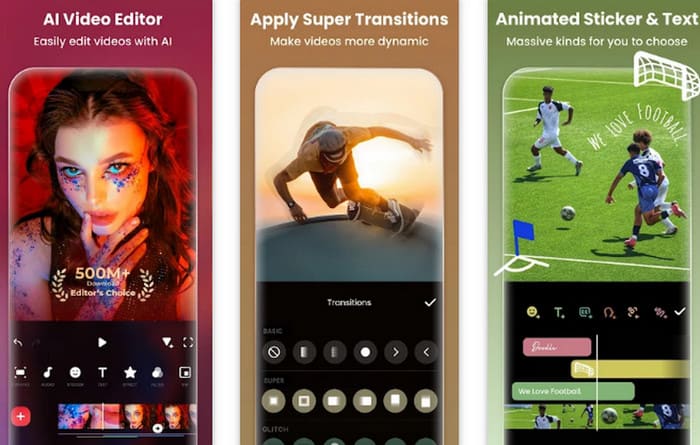
Na základě našeho průzkumu jsme zjistili, že mnoho uživatelů se shoduje na tom, že InShot je nejjednodušší a zároveň nejlépe vybavený video konvertor pro Android. Tato jediná aplikace v sobě kombinuje převodník videa, editor, nástroj pro dabing, knihovnu efektů, knihovnu hudby, 3D editor, nástroj na odstranění pozadí a další. Z kontrolního protokolu aktualizací je vidět, že postupně přidává AI úpravu portrétů, beauty filtry, ekvalizér zvuku a další pokročilé možnosti úprav videa.
Za zmínku také stojí, že aplikace běží velmi plynule, prakticky bez chyb nebo bugů. Někteří uživatelé však zmiňují, že proces odemykání placených funkcí je poněkud nepohodlný a doufají, že to vývojáři brzy vylepší.
Klady
- Běží plynule a nabízí komplexní sadu funkcí.
- Bez zasekávání a chyb, bez dotěrných reklam narušujících uživatelský zážitek.
- Neustále jsou uváděny nové funkce.
Nevýhody
- Významná část funkcí vyžaduje placené odemknutí a proces předplatného se zdá poněkud zdlouhavý.
CapCut
Nejvhodnější pro: Převod videí v mnoha formátech; ideální pro tvorbu obsahu na sociální sítě
Hodnocení: 4,8/5
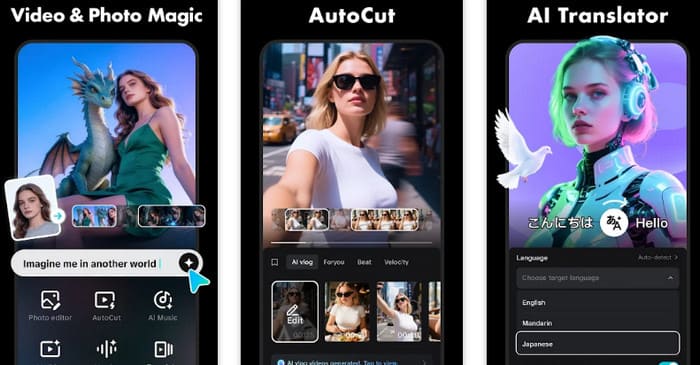
Pokud jste se někdy pokoušeli upravovat videa, CapCut vám nejspíš není cizí – jeho online video konvertor pro Android a editor jsou velmi profesionální a známé, a navíc je nyní vybaven modelem pro generování obsahu s využitím AI. Překvapivě CapCut uvedl i mobilní aplikaci, která věrně kopíruje hlavní funkce online verze.
Mobilní aplikace v současnosti podporuje převod široké škály formátů (MOV, MP4, M4V, MKV, AVI, WEBM, RM, RMVB atd.) do standardních formátů MP4 a MOV. Nabízí také pokročilé funkce, jako jsou automatické titulky, sledování pohybu, odstranění pozadí, převod textu na řeč, AI avatary, stabilizace, klíčové snímky animace, zpomalený záběr a další.
Stojí za zmínku, že pokud plánujete upravovat videa ke sdílení na populárních sociálních sítích, jako jsou Instagram, TikTok, WhatsApp a YouTube, CapCut je pro vás nejlepší volbou.
Klady
- Integrace nejnovější technologie umělé inteligence.
- Velmi komplexní funkce v kombinaci s přehledným a intuitivním uživatelským rozhraním.
- Nabízí nejoblíbenější efekty a editační funkce, ideální pro tvorbu trendového obsahu na sociální sítě.
Nevýhody
- Významná část uživatelů hlásí, že aplikace při importu videozáznamu výrazně laguje.
- Předplatné je poměrně drahé.
Video Converter & Compressor
Nejvhodnější pro: Velmi podrobné možnosti nastavení
Hodnocení: 4,3/5
Chci mít jistotu, že každý aspekt převedeného videa bude odpovídat mým představám. Existuje nástroj, který mi umožní ovládat nastavení s takovou mírou přesnosti?
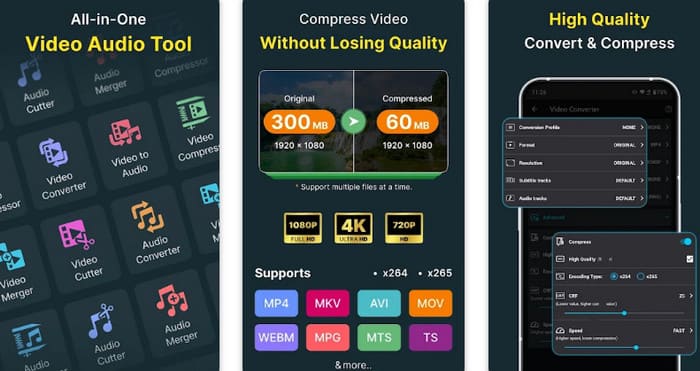
Na základě spolehlivých informací vám doporučujeme vyzkoušet aplikaci Video Converter & Compressor od Inverse.AI. Jde o skutečně detailní a komplexní aplikaci pro převod videa na zvuk pro Android. Zaprvé podporuje širokou škálu formátů souborů, jako jsou MP4, MKV, AVI, MOV, WEBM, MPG, MTS, TS a další. Nabízí také jednoduché a přehledné volby pro nastavení snímkové frekvence, datového toku a rozlišení a před exportem převedeného souboru můžete klipy dokonce oříznout a sloučit. Zadruhé ji můžete použít i jako převodník zvuku či video-na-MP3 pro Android. Nakonec můžete videa hromadně převádět a komprimovat, což je velmi užitečné pro zvýšení produktivity.
Klady
- Umožňuje uživatelům přesně ovládat parametry videa.
- Podporuje převod videa a audia.
- Podporuje dávkovou konverzi.
- Nabízí doplňkové funkce, jako je přidávání zvuku a titulků, stejně jako kompresi videa.
Nevýhody
- Může způsobovat přehřívání telefonu, proto není vhodná pro dlouhodobé používání.
Video Converter - Remux
Nejvhodnější pro: Praktické použití; podpora široké škály formátů
Hodnocení: 4/5
Pokud se obáváte, že formát vašeho původního videa je příliš neobvyklý, pak je pro vás Remux pravděpodobně tou nejlepší volbou převodníku.
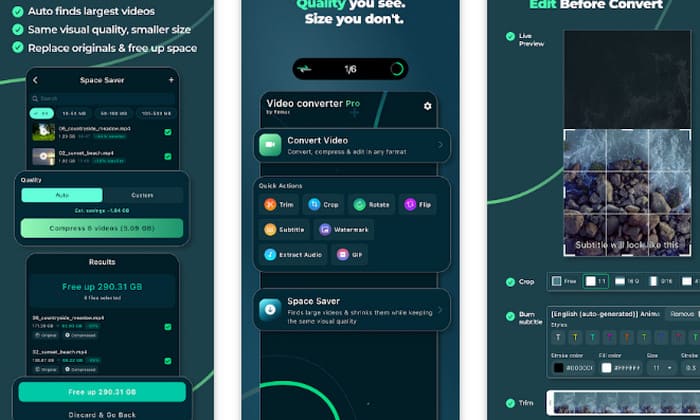
Tato aplikace podporuje více než 20 výstupních formátů, včetně video formátů jako MOV, MP4, WEBM, MTS, GIF, WMV, TS, M4V, OGV, FLV, 3GP, F4V a MPG a také audio formátů jako WAV, FLAC, MP3, AIF a M4A.
Existují i další užitečné funkce, o kterých bychom vás rádi informovali: Pokud chcete z videa ponechat jen zvuk, můžete jej exportovat samostatně; pokud chcete z videa vytvořit animovaný obrázek, můžete vybraný úsek vyexportovat jako GIF. Všechna převedená videa jsou přiměřeně komprimována, aby vám pomohla šetřit úložný prostor.
Klady
- Mimořádně silná kompatibilita formátů.
- Nabízí velmi užitečnou funkci ořezu.
Nevýhody
- Občas se mohou vyskytnout chyby, jako je neúspěšná konverze nebo příliš velké výstupní soubory.
Wondershare Filmora
Nejvhodnější pro: Funkce stejně výkonné jako u desktopového softwaru
Hodnocení: 4,1/5
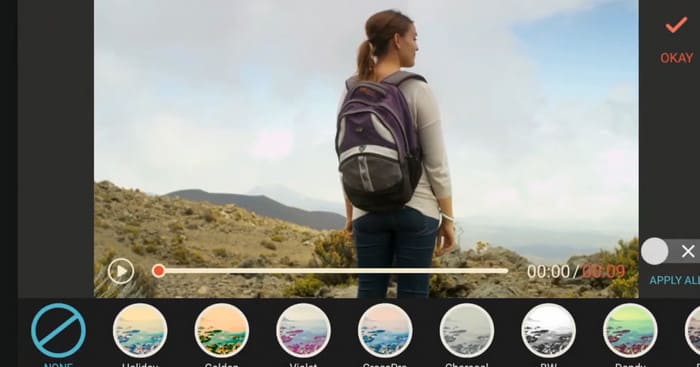
Wondershare Filmora je již dlouho dobře známý desktopový program pro převod a úpravu videa a nyní vývojáři vydali mobilní aplikaci, která věrně kopíruje verzi pro počítač.
S touto aplikací můžete snadno převádět formáty videí a provádět základní úpravy, jako je ořezávání, otáčení, spojování klipů, přidávání hudby na pozadí, dabingu a speciálních efektů. Můžete také odemknout módní animované styly textu a titulků, filtry a dynamické prvky.
Klady
- Komplexní funkce srovnatelné s desktopovou verzí.
- Mediální knihovna, kterou stojí za to prozkoumat.
Nevýhody
- Uživatelské rozhraní není dostatečně intuitivní.
Část 2. Pokročilejší převodník videa pro počítač
S pomocí těchto pěti video konvertorů pro Android můžete snadno převádět video formáty přímo v telefonu, i když nemáte počítač po ruce.
Protože jsou ale obrazovky chytrých telefonů rozměrově omezené, doporučujeme, abyste pro detailnější úpravy videa, kdykoli je to možné, používali počítač a profesionální software pro převod formátů. Produkt jako FVC Video Converter Ultimate pro vás bude nejlepším pomocníkem.
FVC Video Converter Ultimate disponuje všemi funkcemi, které by špičkový převodník měl mít. Za prvé, jeho výjimečná kompatibilita: software podporuje více než 1 000 multimediálních formátů a nabízí verze pro systémy Windows i Mac. Zadruhé, FVC podporuje hromadný převod a s pomocí technologie hardwarové akcelerace je nyní rychlost převodu až 120× vyšší. A pokud jde o výstupní kvalitu, FVC slibuje, že převedená videa si v maximální možné míře zachovají původní kvalitu. Uživatelé si samozřejmě mohou před spuštěním převodu zvolit výstupní kvalitu a upravit parametry, jako je snímková frekvence.
Stáhnout zdarmaPro Windows 7 nebo novějšíBezpečné stažení
Stáhnout zdarmaPro MacOS 10.7 nebo novějšíBezpečné stažení
Zde je postup, jak převádět video formáty pomocí FVC Video Converter Ultimate.
Krok 1. Stáhněte a nainstalujte do počítače Video Converter Ultimate.
Krok 2. Klikněte na tlačítko Přidat soubory a nahrajte video soubory, které chcete převést.

Poté vyhledejte volbu Výstupní formát (v levém dolním rohu stránky), rozbalte rozbalovací nabídku a zvolte Video > MP4 nebo jiný výstupní formát podle potřeby.

Krok 3. Kliknutím na Převést vše spusťte převod.

Část 3. Časté dotazy k video konvertorům pro Android
Jaký je nejlepší převaděč videa pro Android?
Záleží na tom, které funkce nástroje jsou pro vás nejdůležitější. Pokud upřednostňujete širokou škálu podporovaných formátů, pak může být nejlepší volbou Video Converter - Remux; pokud chcete nejkomplexnější editační funkce, doporučujeme CapCut.
Jaký je nejlepší bezplatný převodník videí?
Pokud jde o bezplatné převodníky videa, vaše potřeby mohou lépe splnit desktopové nebo online nástroje. Dobře známou bezplatnou možností je Handbrake. Za jeden z nejlepších bezplatných převodníků formátů je také považován přehrávač VLC Media Player.
Jaký převodník videa se nejsnáze používá?
Poměrně jednoduchými nástroji na převod formátů jsou Handbrake a VLC Media Player. Pokud hledáte profesionálnější řešení s dalšími možnostmi úprav, doporučujeme vyzkoušet FVC Video Converter Ultimate.
Závěr
Tento návod doporučuje celkem pět video konvertorů pro Android. Na základě jejich funkcí jsou naše doporučení následující: Pokud chcete funkčně bohaté, profesionální řešení, použijte InShot, CapCut nebo Wondershare Filmora; pokud upřednostňujete praktičnost a kompatibilitu, vyzkoušejte Video Converter & Compressor nebo Video Converter – Remux.
Nejpohodlnější je samozřejmě stále úprava videa na počítači, a v takovém případě je pro vás FVC Video Converter Ultimate ideálním nástrojem.
-
 Top 4 Mac MP4 Video Converter: Komplexní recenze [2026]
 Hledáte nejlepší MP4 konvertor videa pro Mac? Přečtěte si tuto podrobnou recenzi a seznamte se s funkcemi jednotlivých nástrojů, jejich výhodami a nevýhodami a také s jejich výkonem.
-
 8 nejlepších 4K video konvertorů pro Windows/Mac/Online
 Hledáte nejlepší 4K video konvertory pro vaše videa? Zde najdete perfektní nástroj pro konverzi a vylepšení vašich videí pomocí našeho úplného seznamu.
-
 Nejlepší 3 nástroje AI Audio to Video Converter pro generování filmů
 Snažíte se najít AI převodník zvuku na video? Tento boj končí dnes, protože v této recenzi vám poskytneme nejlepší převodník AI, který můžete použít.
