


 Video Converter Ultimate
 Screen Recorder
 Oprava videa
Jak převést VOB na MKV zdarma pomocí těchto 3 převodníků [Nejlepší nástroje]
VOB neboli Video Object je formát souboru, který se obvykle používá na discích DVD. Tento soubor je běžně umístěn ve složce VIDEO_TS, která je v kořenovém adresáři DVD. V současnosti je však mnoho mediálních souborů dostupných na internetu. Používání DVD už dnes není běžné a mnoho zařízení je nepodporuje. Proto potřebujete formát souboru, který podporuje velké množství zařízení. MKV je formát souboru, který je široce podporován mnoha zařízeními. Níže najdete nejlepší způsoby, jak převést VOB na MKV zdarma.

Část 1. Bezeztrátově převést VOB na MKV
Abyste mohli převést své soubory VOB do MKV, potřebujete převodník, který je pro tuto úlohu dobře uzpůsobený. FVC Video Converter Ultimate je převodník, který je dnes na trhu velmi populární. Tento převodník má mnoho speciálních funkcí, pomocí nichž můžete své soubory VOB upravovat, vylepšovat, komprimovat a převádět dávkově. Kromě toho tento nástroj podporuje ultra rychlý převod, takže svůj soubor VOB můžete převést do MKV opravdu rychle a bez ztráty kvality.

FVC Video Converter Ultimate
5 689 200+ stažení- Nabízí dávkovou konverzi pro sloučení více souborů do jednoho.
- Má snadno použitelné GUI, které je vhodné pro začátečníky.
- Má funkci pro vytváření GIFů a vytváření 3D videí.
- Umožňuje vám rychle převádět díky vestavěnému ultrarychlému procesu převodu.
- K dispozici na různých platformách, včetně Windows a Mac.
Zdarma ke staženíPro Windows 7 nebo novějšíBezpečné stažení
Zdarma ke staženíPro MacOS 10.7 nebo novějšíBezpečné stažení
Zde jsou kroky, jak převést VOB na MKV pomocí FVC Video Converter Ultimate:
Krok 1. Stáhněte si tuto aplikaci kliknutím na tlačítko Download níže pro Windows nebo Mac. Postupujte podle instalačního procesu a poté přejděte k dalšímu kroku.
Zdarma ke staženíPro Windows 7 nebo novějšíBezpečné stažení
Zdarma ke staženíPro MacOS 10.7 nebo novějšíBezpečné stažení
Krok 2. Po stažení převodníku klikněte na tlačítko Add Files nebo na tlačítko +, abyste nahráli svůj soubor VOB do fronty.
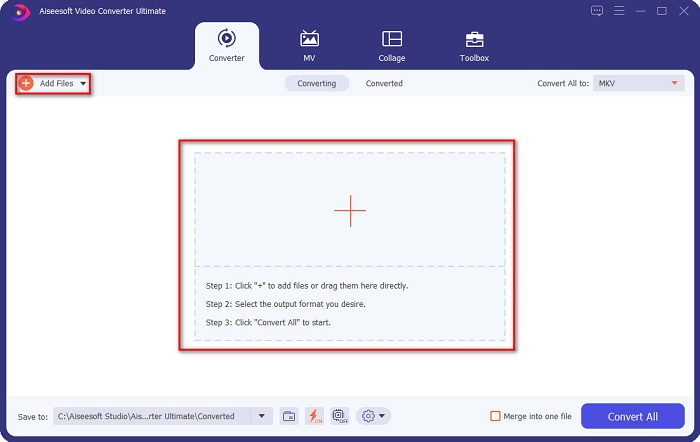
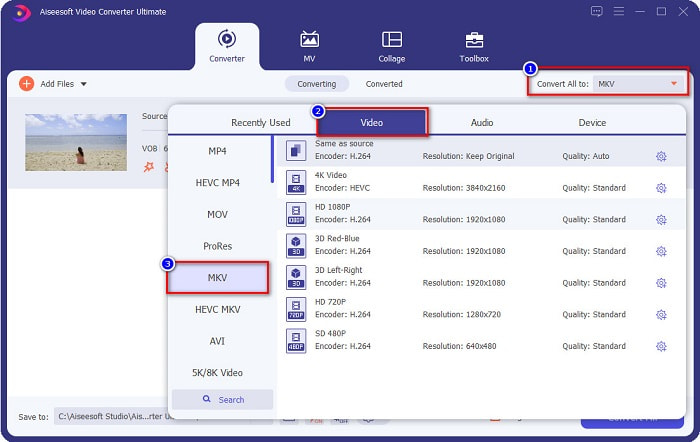
Krok 3. Poté klikněte na tlačítko Convert All to umístěné v pravém horním rohu rozhraní programu. Zobrazí se seznam formátů souborů, ze kterého vyberte požadovaný výstupní formát.
Krok 4. Po výběru MKV jako výstupního souboru klikněte na tlačítko Convert All, abyste převedli svůj soubor VOB na soubor MKV. Potom několik sekund počkejte, než se převod dokončí.
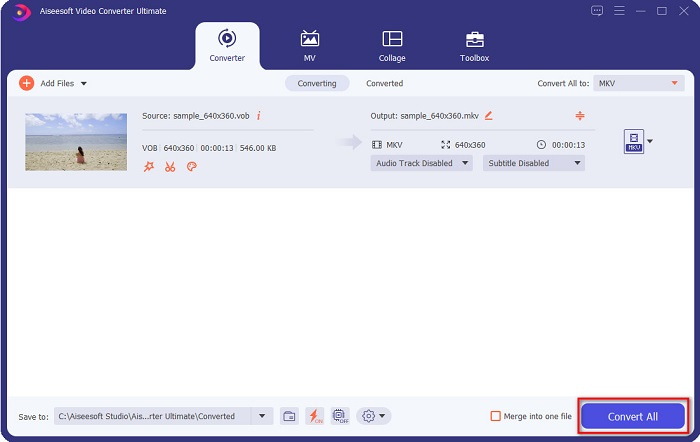
Podle těchto jednoduchých kroků můžete převést VOB na MKV bezeztrátově.
Část 2. Převod VOB na MKV pomocí freewarových převodníků
Můžete také převést VOB na MKV pomocí freewaru. Použití freewaru jako převodníku vám může ušetřit mnoho času, protože k jeho používání nebudete potřebovat připojení k internetu. A pokud jde o stahování freewarových převodníků, nemusíte nic kupovat. Zde jsou nejlepší freewarové konvertory, které můžete vyzkoušet.
Přehrávač VLC Media Player
Při výběru toho nejlepšího freewarového konvertoru nelze popřít, že jím bude VLC Media Player. Mnoho lidí používá tento freewarový konvertor kvůli jeho pohodlí při používání. Tento přehrávač médií je pro uživatele Windows velmi známý a ukázal se jako skvělý způsob, jak převádět soubory.
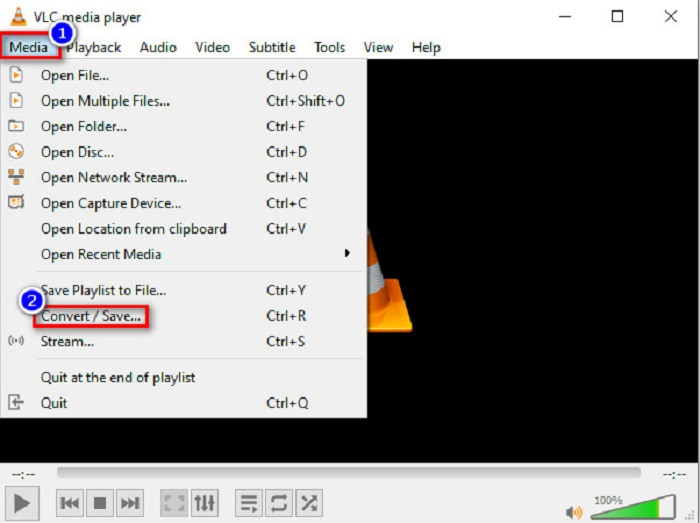
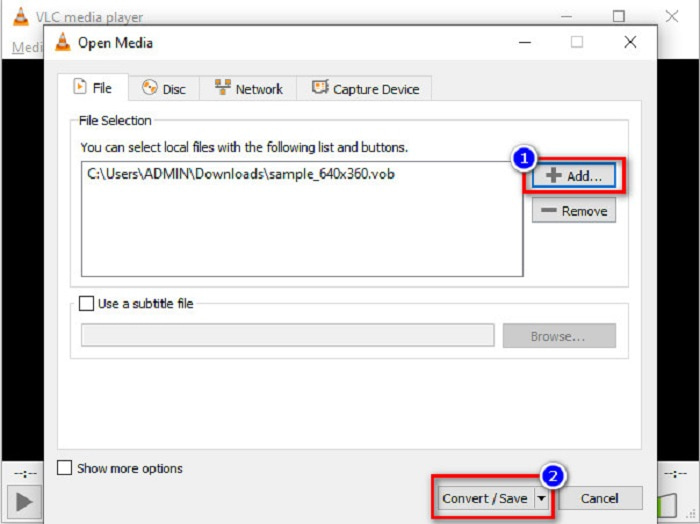
Krok 1. Pokud ještě nemáte ve svém zařízení VLC Media Player, stáhněte si jej tak, že ho vyhledáte ve svém prohlížeči. Po stažení aplikaci otevřete. Po otevření aplikace klikněte na tlačítko Media a poté zvolte Convert/Save. Následně budete přesměrováni na jiné rozhraní.
Krok 2. Poté klikněte na tlačítko + Add pro nahrání souboru VOB. Potom klikněte na Convert/Save. Poté přejděte k dalšímu kroku.
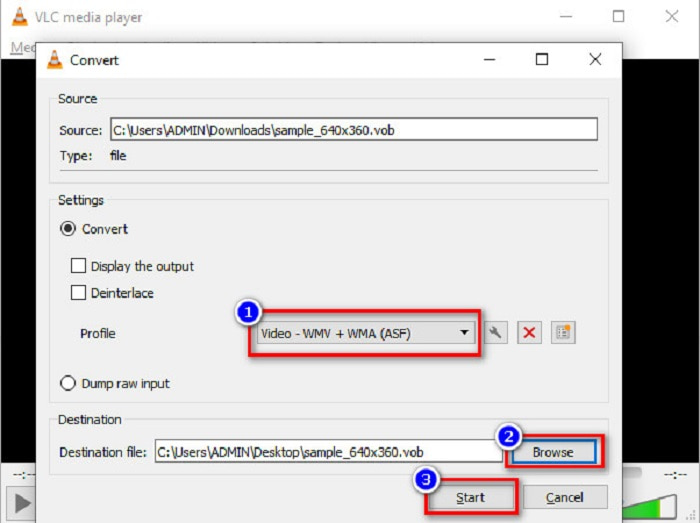
Krok 3. Nakonec kliknutím na tlačítko drop-down vedle Profile vyberte jako výstupní formát soubor MKV. Pro zvolení cílového umístění souboru klikněte na tlačítko Browse. A nakonec stiskněte tlačítko Start, abyste zahájili převod.
Ruční brzda
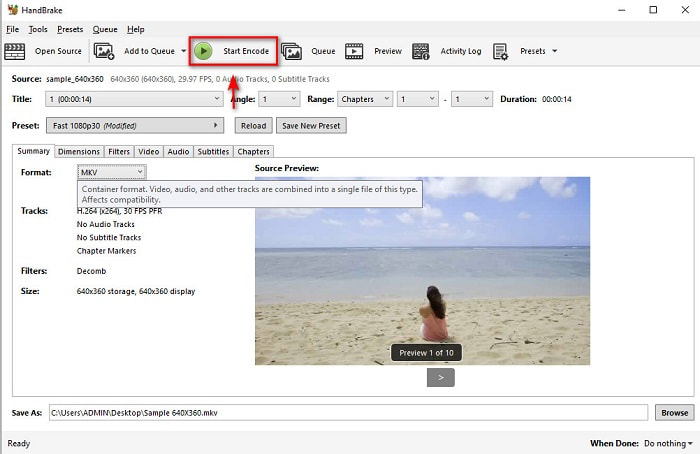
Další bezplatný převodník, který můžete použít k převodu DVD VOB na soubory MKV, je HandBrake. Tento převodník je při stažení zdarma. Podporuje také různé formáty, které jsou na webu k dispozici. Jeho rozhraní je však pro začátečníky poměrně složité. Přesto tento převodník nabízí jedinečné funkce, které vám pomohou převést váš soubor VOB do formátu MKV.
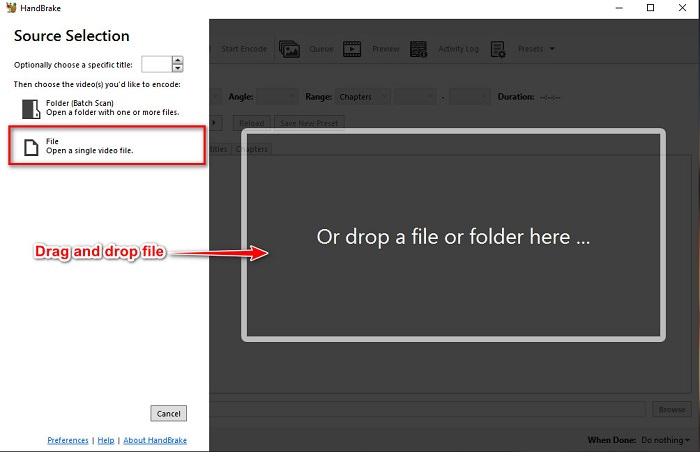
Krok 1. Stáhněte aplikaci tak, že v prohlížeči, který používáte, vyhledáte HandBrake. Po stažení aplikaci otevřete. Poté klikněte na File, nebo přetáhněte svůj soubor VOB do obdélníkového pole uprostřed rozhraní programu, abyste jej nahráli.
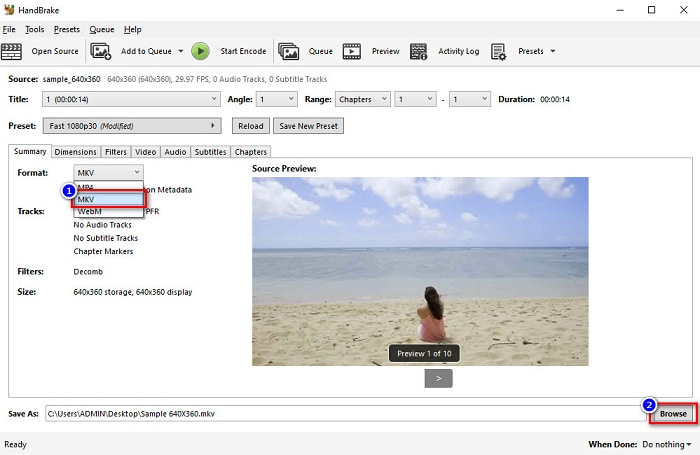
Krok 2. Po nahrání souboru VOB zvolte MKV jako výstupní formát souboru kliknutím na tlačítko drop-down vedle Format. A chcete-li změnit umístění souboru ve svém počítači, klikněte na tlačítko Browse.
Krok 3. V posledním kroku klikněte na tlačítko Start Encode, abyste převedli svůj soubor VOB na MKV pomocí HandBrake.
A to je způsob, jak převést VOB na MKV pomocí freewaru.
Část 3. Převod souboru VOB na soubor MKV pomocí online nástroje
Online převodníky jsou pohodlnější, protože nemusíte nic stahovat. Přestože je na webu k dispozici mnoho bezplatných online převodníků, Onlinefreeconvert.com považujeme za jeden z nejlepších. Tento online převodník je snadno použitelný a zdarma. Ačkoli může být převod pomalejší, protože běží ve webovém prohlížeči, mnoho lidí jej stále používá kvůli jeho pohodlnému ovládání.
Kroky, jak převést soubor VOB na soubor MKV online:
Krok 1. Chcete-li převést soubor VOB do formátu MKV, vyhledejte ve svém prohlížeči Onlinefreeconvert.com a budete přesměrováni na webovou stránku převodníku.
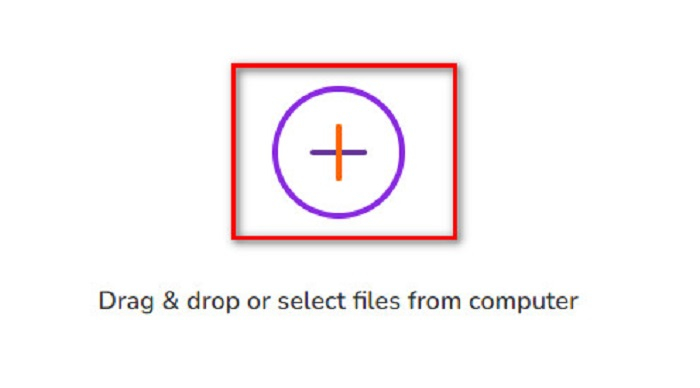
Krok 2. Přetáhněte svůj soubor VOB nebo vyberte soubory z počítače kliknutím na tlačítko +.
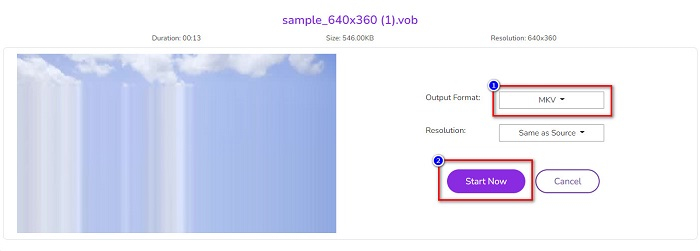
Krok 3. Poté vedle položky Output Format klikněte na tlačítko drop-down a vyberte MKV jako výstupní formát souboru. Nakonec klikněte na tlačítko Start Now, abyste svůj soubor VOB převedli na MKV.
A takto převedete VOB na MKV online pomocí online převodníku.
Část 4. Více znalostí o VOB a MKV
VOB nebo Video Object je formát souboru, který přehrává videa na DVD. Obsahuje data, která zahrnují zvuk, video a titulky. Tento typ formátu souborů má ochranu autorských práv, která je chrání před přímým kopírováním. Naproti tomu soubory MKV nebo Matroska je formát souborů běžně používaný k ukládání krátkých videoklipů a filmů. Je také podporován mnoha video a audio kodeky. Navíc je to soubor odolný vůči budoucnosti; proto je vyroben tak, aby nebyl v budoucnu zastaralý.
Část 5. Nejčastější dotazy o převodu VOB na MKV
Která má větší velikost souboru, VOB nebo MKV?
Soubory MKV mají ve srovnání s VOB větší velikosti souborů. Ačkoli tam není vůbec velký rozdíl, MKV je o něco větší.
Můžete přehrávat video soubory VOB na Macu?
macOS nepodporuje soubory VOB, a proto je nelze na Macu přímo přehrát. Můžete však použít převodník a převést svůj soubor VOB na formát, který macOS podporuje. Formát MOV je typ souboru, který je tímto systémem široce podporován. Přečtěte si navíc tento článek, abyste se dozvěděli více o převodu VOB na MOV.
Bude při převodu VOB na MKV ovlivněna velikost souboru?
Nemusí to tak být. Při převodu VOB na MKV se velikost souboru obvykle nezmění, zejména pokud k převodu použijete nástroj FVC Video Converter Ultimate.
Závěr
Všechny výše uvedené online, freewarové a offline převodníky vykazují slibný výkon. Přestože mají navzájem odlišné vlastnosti, jsou stále účinným a efektivním nástrojem pro převod VOB na MKV-free. Pokud ale chcete ultrarychlý konvertor s mnoha vynikajícími funkcemi, který můžete vyzkoušet, FVC Video Converter Ultimate je pro něj tím nejlepším nástrojem. Takže, pokud máte zájem vyzkoušet tento převodník, stáhněte si jej nyní!
-
 Nejlepší způsoby, jak převést VOB na FLV [zdarma a online v ceně]
 Chcete převést soubor VOB na soubor FLV? Úlohu můžete snadno dokončit pomocí převaděče pro stolní počítače nebo online. Přečtěte si tuto příručku a naučte se, jak snadno a rychle převést VOB na FLV.
-
 Co je soubor VOB a jak zdarma změnit soubor VOB na GIF
 Chcete se dozvědět více o souborech VOB a jak je sdílet poté, co byly ripovány? nebo Proč potřebujete převést VOB na GIF? Pak si pozorně přečtěte tento článek.
-
 K dispozici jsou 3 praktické konvertory pro změnu souboru VOB na formát AVI [2021]
 Máte problém, protože přehrávání souborů VOB není podporováno? Pak se pokusíme jej převést pomocí 3 níže uvedených způsobů s podrobnými kroky pro každý převodník.
