


 Video Converter Ultimate
 Screen Recorder
 Oprava videa
Naučte se techniky, jak převést WebM do AVI se 3 dostupnými konvertory
Pokud hledáte formát kompatibilní s jakýmkoli HTML5, pak musí být volbou WebM. Tento formát je považován za jeden z nejlepších formátů pro použití na vašich webových stránkách. Obecně řečeno, formát WebM je vytvořen pro použití na webu, protože poskytuje lepší kvalitu a používá strukturu EBML. EBML používá binární kódy, které my lidé nedokážeme přečíst, ale mají specifické využití. V takovém případě se může stát, že jakmile si stáhnete soubor WebM na disk, po nějaké době přestane být formát přehratelný. Existuje však způsob, jak jej znovu zprovoznit – převedením do nového formátu, například AVI. Pojďme si tedy nyní říct, proč potřebujete převést soubory WebM na formát AVI a jaké nástroje k tomu můžete použít.
Část 1. Proč potřebujeme převést WebM na AVI?
Jak jsme již zmínili, tyto dva formáty mohou obsahovat video i zvuk v jednom souboru. Přestože mají podobnosti, stále mají mnoho rozdílů. Stejně jako struktura, kodek, specialita, výkon, podporované platformy a další. Takže, abychom o tom měli představu, pojďme si to určit.
WebM je k dispozici v aktualizovaných webových prohlížečích, jako je Mozilla Firefox nebo Google Chrome; některé prohlížeče však tento formát nepodporují. Je specializovaný pro použití ve webových prohlížečích, aby obsahoval perfektní kvalitu s rychlejším a lepším načítáním souboru. Také má stejnou podobu jako MKV se stejným kodekem. Na rozdíl od formátu WebM je formát AVI známý ve všech platformách přehrávačů médií, webu a sdílení videa, protože získává popularitu a podporu. Protože AVI ukládá prvotřídní kvalitu obrazu a zvuku, kterou byste si zamilovali. Je lepší než WebM téměř ve všech aspektech; přesto je velikost souboru hlavní nevýhodou formátu. Takže nyní, pokud chcete upravovat, ukládat a přehrávat, používat WebM, pak je nutné převést formát WebM do AVI, abyste to udělali pomocí tří nástrojů dostupných v seznamu.
Část 2. Jak převést WebM do AVI pomocí dostupného nástroje pro stolní počítače
1. FVC Video Converter Ultimate
Nemáte ani tušení, jak převést WebM na AVI, protože nemáte žádné zkušenosti s převáděním? A přesto chcete dosáhnout ohromujícího výsledku? Pak je FVC Video Converter Ultimate fenomenální konvertor, který si zamilujete, protože podporuje více než 200 formátů zvuku a videa. Kromě toho poskytuje pokročilé funkce, které si oblíbíte, i když nejste profesionál. Navíc proces převodu může být dokončen během chvilky, protože podporuje hardwarovou akceleraci a rychlý převod. Tento software však můžete používat pouze po zakoupení, ale nemusíte se obávat, není drahý. Pokud tedy chcete zažít kouzlo převodu, které tento nástroj poskytuje, postupujte podle níže uvedených kroků.
Krok 1. Pokud software ještě nemáte, stáhněte si jej nejprve na disk počítače. Jakmile se stahování dokončí, nainstalujte jej a proveďte rychlé nastavení, abyste mohli pokračovat.
Zdarma ke staženíPro Windows 7 nebo novějšíBezpečné stažení
Zdarma ke staženíPro MacOS 10.7 nebo novějšíBezpečné stažení
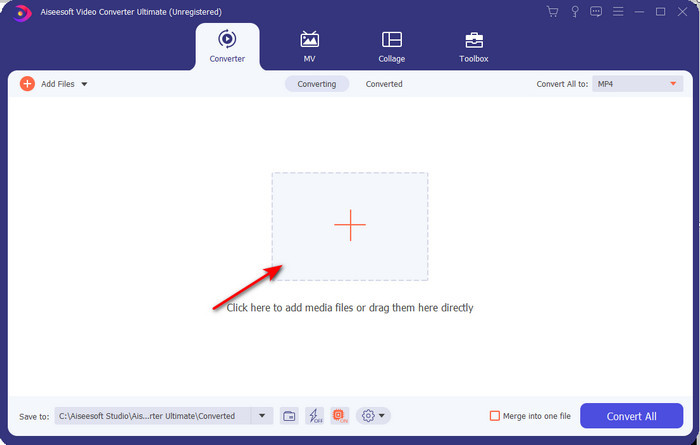
Krok 2. Dále klikněte na tlačítko + uprostřed rozhraní. Poté v okně, které se objeví na obrazovce, vyhledejte video v příslušné složce a kliknutím na Open jej vložte.
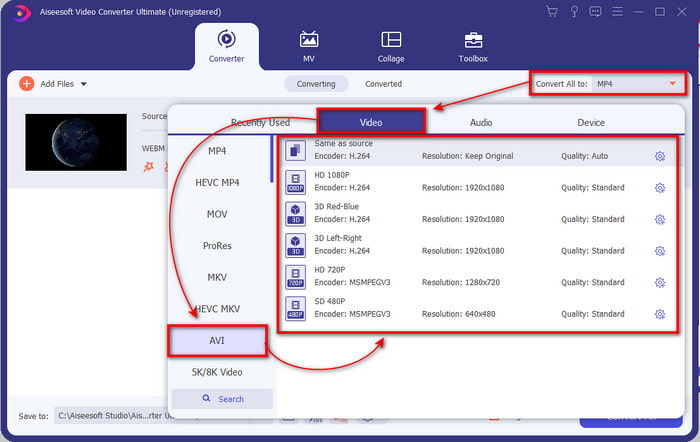
Krok 3. Stiskněte Convert All to: a změňte video WebM na formát AVI a v dostupných možnostech zvolte rozlišení.
Krok 4. Jakmile jste si již zvolili formát, je ten správný čas zahájit převod kliknutím na Convert All.
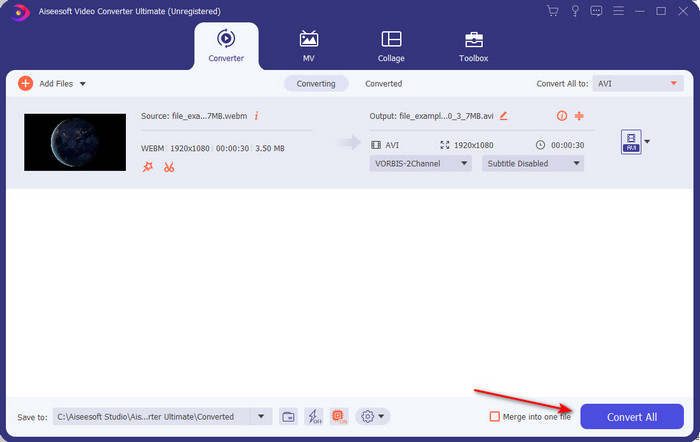
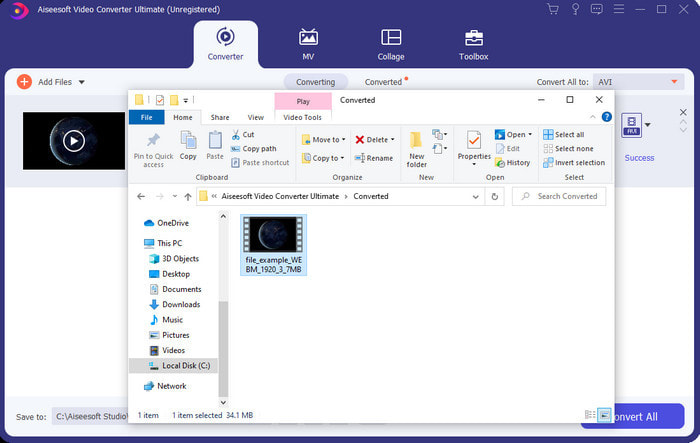
Krok 5. Proces převodu je zde mnohem rychlejší, takže nemusíte dlouho čekat. Na obrazovce se zobrazí složka se souborem, který jste převedli do formátu AVI. Chcete-li přehrát převedený soubor, klikněte na něj a užijte si sledování nově převedeného WebM.
2. FFmpeg
Změna formátu WebM pomocí FFmpeg může být provedena velmi rychle, pokud víte, jak ho používat. Pokud tedy chcete upravit velmi detailní informace o svém souboru, musíte použít právě tento nástroj. Tento software však není nejlepší volbou pro začátečníky, protože k provedení správného převodu používá příkazy (kód). Také funguje přes rozhraní příkazového řádku (CLI). Jak již bylo řečeno, abyste mu mohli zadávat příkazy, musíte s ním komunikovat prostřednictvím příkazů. A nyní, pokud chcete použít FFmpeg k převodu WebM na AVI, postupujte podle níže uvedených kroků.
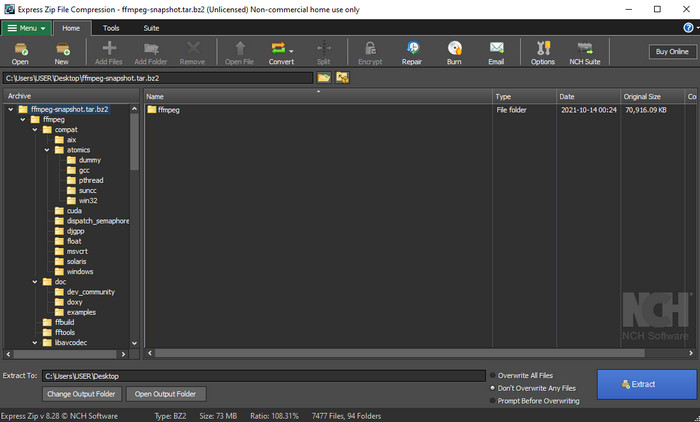
Krok 1. Stáhněte si FFmpeg na svůj počítač; stažený software je třeba rozbalit. Vytvořte novou složku a rozbalte jej do ní. Poté zkopírujte cestu k této složce, protože ji budete později potřebovat.
Krok 2. Klikněte na tlačítko Windows na ploše a zadejte CMD, abyste mohli se softwarem komunikovat.
Krok 3. Pomocí příkazového řádku vyhledejte soubor WebM, poté zkopírujte tento kód ffmpeg -i input.webm -vn -ar 44100 -ac 2 -b:a 192k output.avi a stiskněte klávesu Enter na klávesnici.
Část 3. Jak převést WebM do AVI pomocí nejlepšího dostupného webového nástroje
FVC Video Converter zdarma online
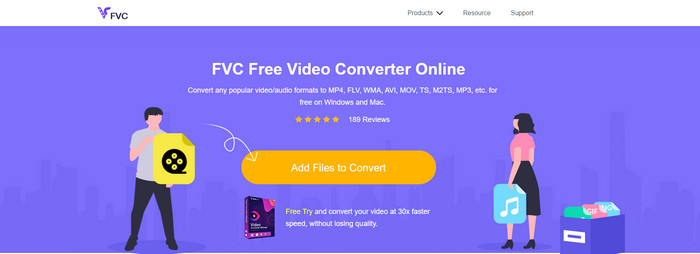
Pokud nechcete do počítače instalovat software, vyhledejte dostupný online převodník WebM do AVI. Tento FVC Free Video Converter Online je připraven k použití kdykoli a kdekoli, ale pamatujte, že potřebujete připojení k internetu, protože tento nástroj je na něm závislý. Ačkoli je webový nástroj volně přístupný, nepodporuje tolik různých formátů jako FVC Video Converter Ultimate. Pokud tedy chcete převádět bez utrácení peněz, postupujte podle níže uvedených kroků a vyzkoušejte, jak převádět online.
Krok 1. Chcete-li otevřít webovou stránku FVC Free Video Converter Online, musíte kliknout na tento odkaz.
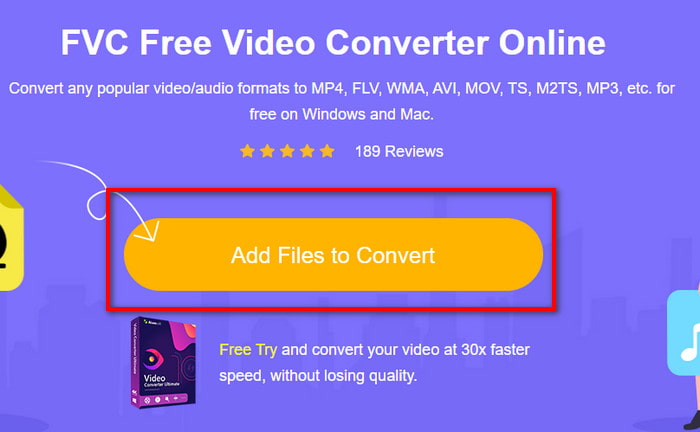
Krok 2. Pro spuštění nástroje klikněte na Add Files to Convert a na obrazovce se zobrazí okno se složkami. V této složce najděte soubor a klikněte na Open.
Krok 3. Jakmile je soubor v rozhraní, vyberte ve spodní části formát AVI nebo jiný formát, na který jej chcete převést.
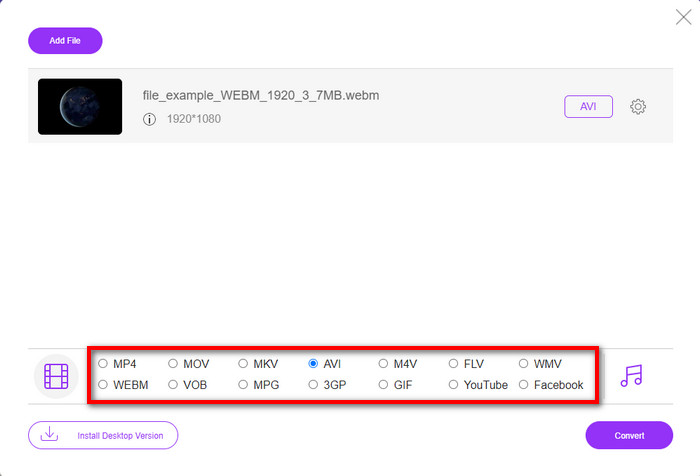
Krok 4. Nyní můžeme začít s procesem převodu kliknutím na Convert. S tímto bezplatným online převodníkem WebM do AVI můžete převést mnoho souborů, ale nepodporuje dávkový převod.
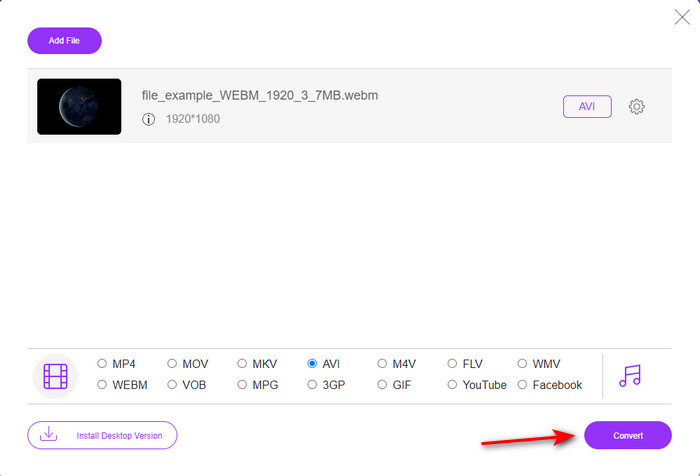
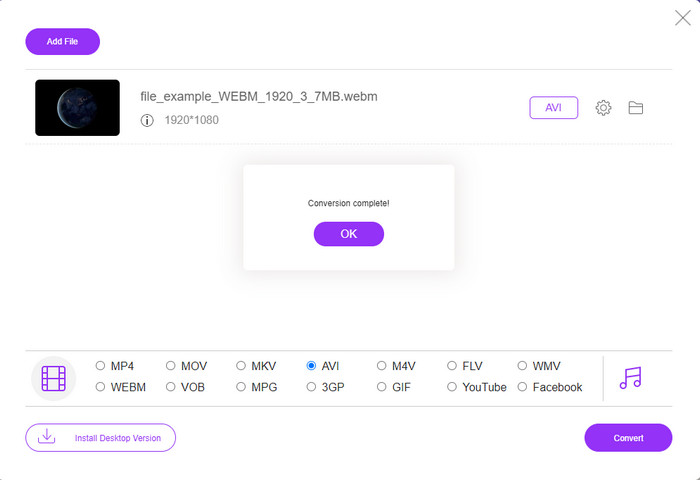
Krok 5. Nakonec, jakmile je převod dokončen, můžete soubor zkontrolovat ve složce.
Část 4. Nejčastější dotazy o WebM a AVI
Proč je formát WebM podporován v moderních prohlížečích?
Videa ve formátu WebM lze v HTML5 přehrávači přehrávat bez jakéhokoli zásuvného modulu. Videa ve formátu WebM však nelze přehrávat ve starších verzích prohlížečů. Ujistěte se tedy, že máte prohlížeč aktualizovaný, abyste mohli video WebM přehrát. Zde se můžete seznámit s nejlepšími přehrávači WebM, které umožní hladké přehrávání vašich souborů WebM.
Jaký kodek používá WebM?
WebM používá dva různé video kodek, a to VP8 a VP9. Ale VP9 je nejběžněji používaný video kodek pro WebM, protože dokáže dobře komprimovat soubor na Google a dalších prohlížečích. VP9 je také nástupcem VP8 a používá se jako konkurence s kodeky MPEG.
Ztrácí převod WebM na kvalitě?
Pokud převedete WebM do nového formátu, neočekávejte žádnou změnu kvality. Pouze měníte formát. Pokud ale převedete WebM na GIF, pak počítejte se ztrátou části kvality, protože formát GIF podporuje mnohem menší rozsah barevných palet než jiné formáty.
Závěr
Na závěr tohoto článku zjišťujeme, že všechna výše uvedená řešení skutečně fungují. Liší se však v průběhu převodu, rychlosti převodu a dalších ohledech. Pokud tedy hledáte fenomenální převodník, který podporuje všechny formáty, pak je FVC Video Converter Ultimate dokonalým nástrojem pro tuto práci. Abyste mohli zažít kouzlo, které tento ultimátní nástroj nabízí, je nutné si jej stáhnout.
-
 WebM na MP4 | Bezplatný převod WebM na MP4 (online a desktop)
 Jak sledovat soubory WebM bez webového prohlížeče? Musíte převést WebM na MP4. Zde je 10 nejlepších bezplatných převaděčů WebM na MP4 pro změnu WebM na MP4 online a na počítačích Mac a Windows.
-
 4 efektivní způsoby převodu MOV do AVI na PC a Mac [2021]
 Chcete vědět, jaký je nejlepší převodník MOV do AVI na webu? A proč FVC Ultimate Video Converter může být ten pravý pro vás.
-
 3 snadné metody pro převod FLV na AVI na ploše a online
 Zde jsou tři metody, které vám pomohou efektivně převádět vaše video soubory FLV do formátu AVI ve Windows a Mac, abyste je mohli sledovat ve vysoké kvalitě.
