


 Video Converter Ultimate
 Screen Recorder
 Oprava videa
 Bezpečné stažení
Vynikající triky pro snadný převod WMV na M4V, které můžete vyzkoušet
Patříte mezi uživatele, kteří hledají vynikající a snadné způsoby, jak převést WMV na M4V? Na webu najdete různé převodníky. Některé z nich však nepodporují formáty WMV a M4V. Pokud je to váš problém, tento článek vám poskytne nejjednodušší řešení pomocí užitečných aplikací. Zjistíte také jejich funkce, abyste získali představu o dalších možnostech těchto aplikací. Přečtěte si článek od začátku až do konce, abyste se dozvěděli další důležité podrobnosti.

Část 1: Úvod do WMV a M4V
Formát souboru WMV
| název | WMV |
| Přípona souboru | .wmv |
| Popis | Zkratka WMV (Windows Media Video) znamená skupinu video kodeků, které Microsoft poprvé spustil na svém Windows Media frameworku. Poprvé byl vytvořen, aby konkuroval formátu RM v aplikacích pro internetové streamování. Uchovává komprimované video soubory a dokonce pomáhá Blu-ray/DVD dodávat obsah. |
| Kategorie souboru | Video |
| Vyvinul | Microsoft |
| Přidružené programy | Přehrávač VLC Media Player MPlayer Klasický přehrávač médií Windows přehrávač médií |
| Typ MIME | video/x-ms-asf video/Mpeg |
| Technické údaje | Multimediální obsah byl zakódován a je obsažen v souboru WMV pomocí formátu kontejneru Advanced Systems Format (ASF). Soubory ASF by měly používat příponu souboru .ASF spíše než příponu souboru .WMV, i když soubor ASF může obsahovat multimédia v jiném kódování, než povoluje standard souboru WMV. |
Formát souboru M4V
| název | M4V |
| Přípona souboru | .m4v |
| Popis | Apple vytvořil souborový formát M4V, formát kontejneru videa podobný standardu MP4. Hlavním rozdílem je, že formáty souborů M4V mohou mít ochranu proti kopírování DRM. Apple ve svém iTunes Store kóduje video soubory pomocí formátu M4V. |
| Kategorie souboru | Video |
| Vyvinul | Společnost Apple Inc. |
| Přidružené programy | Přehrávač VLC Media Player KMPlayer Klasický přehrávač médií Zoom Player |
| Technické údaje | Soubory M4V lze chránit pomocí ochrany proti kopírování FairPlay společnosti Apple, aby se zabránilo neoprávněné replikaci. Pouze počítače schválené (prostřednictvím iTunes) s účtem použitým k nákupu videa mohou přehrát soubor M4V chráněný FairPlay. |
Část 2: Nejlepší způsob, jak převést WMV na M4V pro Mac a Windows
Nejlepším způsobem, jak převést WMV na M4V, je FVC Video Converter Ultimate. Tento převodník lze stáhnout jak pro Windows, tak pro Mac. Umí převádět více než 100 video formátů, jako jsou WMV, M4V, MP4, AVI, FLV, MKV, MOV a další. Při převodu můžete zpracovat více souborů současně, protože tato aplikace zvládá dávkovou konverzi. Kromě toho vás nezklame ani při samotném procesu převodu. Tento převodník nabízí vysoce rychlou konverzi, díky níž můžete převádět soubory až 30× rychleji než průměrnou rychlostí.
Kromě toho má Video Converter Ultimate další hlavní funkci. Máte-li zájem o konverzi obrazových souborů, můžete tak učinit.
Funkce
◆ Převod různých formátů video souborů, jako je M4V, WMV, FLV, AVI, MP4, MOV, VOB atd.
◆ Nabízí nástroje pro úpravu videa, jako je vylepšovač videa, kompresor, ořezávač, trimr, obraceč atd.
◆ Schopnost vytvořit koláž.
◆ K dispozici je vytváření hudebního videa.
◆ Umožňuje dávkovou konverzi.
◆ Změna rychlosti videa.
◆ Převod obrazových formátů jako PNG, JPG, BMP, WEBP a další.
Pojďme převést WMV na M4V na Mac pomocí FVC Video Converter Ultimate. Použijte níže uvedené jednoduché návody.
Krok 1: Stáhněte a nainstalujte FVC Video Converter Ultimate na svůj Mac kliknutím na tlačítko pro stažení níže s verzí pro Mac.
Zdarma ke staženíPro Windows 7 nebo novějšíBezpečné stažení
Zdarma ke staženíPro MacOS 10.7 nebo novějšíBezpečné stažení
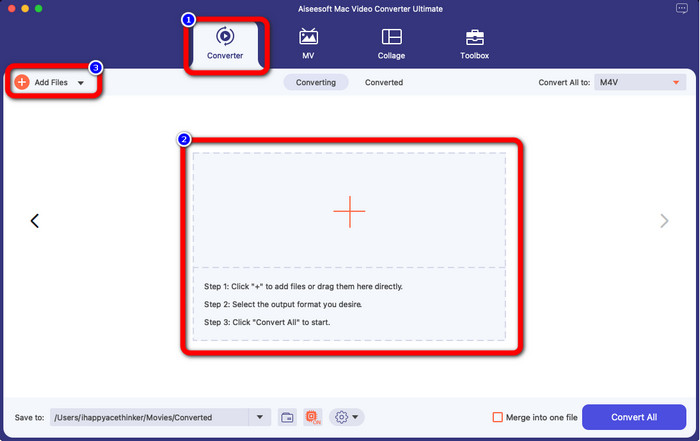
Krok 2: Spusťte aplikaci a vyberte panel Converter. Poté klikněte na ikonu + nebo na tlačítko Add Files a vložte svůj video soubor WMV.
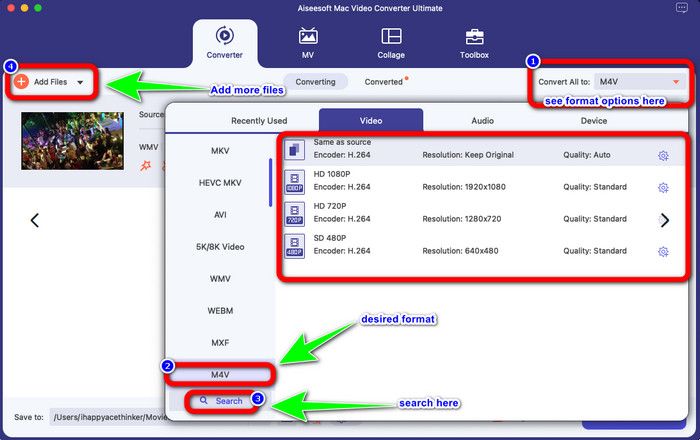
Krok 3: Po přidání videa klikněte na tlačítko Convert All to, abyste zobrazili možnosti formátů, a vyberte formát souboru M4V. Požadovaný formát můžete také vyhledat v poli vyhledávání ve spodní části rozhraní. Stále můžete kliknout na tlačítko Add Files a přidat další videa pro dávkovou konverzi.
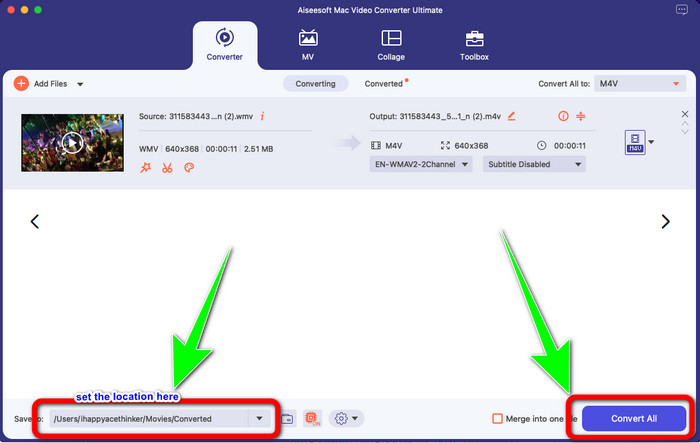
Krok 4: Jakmile vyberete požadovaný formát souboru, tedy M4V, můžete si už zvolit umístění, kam chcete video uložit. Pak klikněte na tlačítko Convert.
Část 3: Bezplatný způsob převodu WMV na M4V
Chcete-li převést WMV na M4V zdarma, můžete použít Convertfiles. Tento online software si poradí i s převodem více souborů najednou. Má jednoduché pokyny a přehledné rozhraní, které je vhodné pro všechny uživatele. Kromě převodu videí můžete převádět i obrázky, zvuk, prezentace a další. Někdy však tento převodník nepracuje dobře. Proces převodu je pomalý a reklamy jsou otravné.
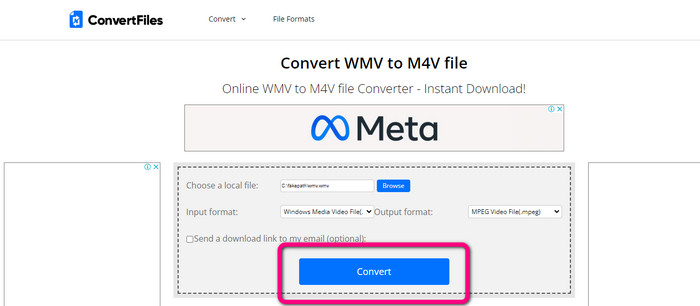
Krok 1: Přejděte na webovou stránku Convertfiles.
Krok 2: Nahrajte soubor ve formátu WMV, který chcete převést.
Krok 3: V části Výstupní formát vyberte soubor M4V. Poté klikněte na tlačítko Convert.
Část 4: Vynikající metoda pro převod WMV na M4V online
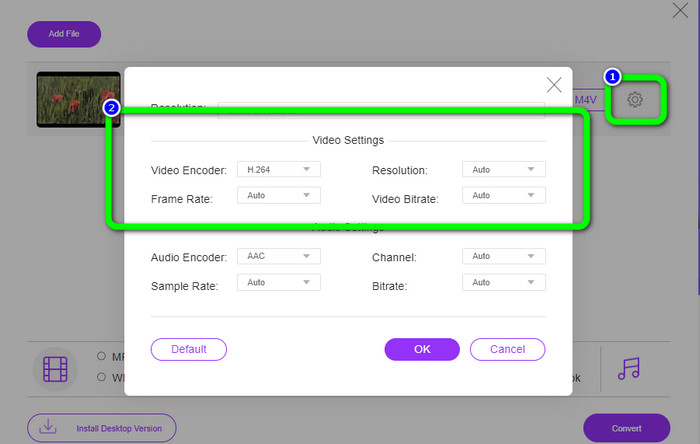
Další metodou, jak převést WMV na M4V online, je použití nástroje FVC Free Video Converter Online. S pomocí tohoto online nástroje je převod WMV jednoduchý. Umí také převádět další formáty, jako AVI, MP4, FLV, MKV, VOB atd. Ačkoli jde o bezplatný online převodník, nemusíte se obávat o kvalitu svého videa. Převedené video si můžete uložit v původní kvalitě. Kromě toho můžete také změnit datový tok (bit rate), snímkovou frekvenci (frame rate) a rozlišení videa.
Funkce
◆ Schopnost měnit bitovou rychlost videa, snímkovou frekvenci a rozlišení.
◆ Nabízí dávkovou konverzi.
Postupujte podle podrobných kroků níže a převeďte WMV na M4V pomocí FVC Free Video Converter Online.
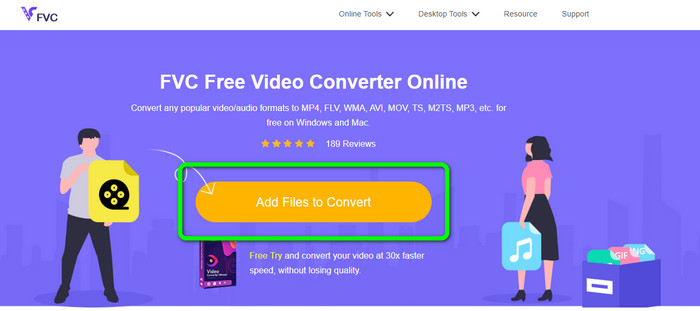
Krok 1: Navštivte webovou stránku FVC Free Video Converter Online. Poté klikněte na tlačítko Add Files to Convert.
Krok 2: Pokud chcete změnit datový tok, snímkovou frekvenci a rozlišení svého videa, klikněte na ikonu Settings. Po dokončení stiskněte OK.
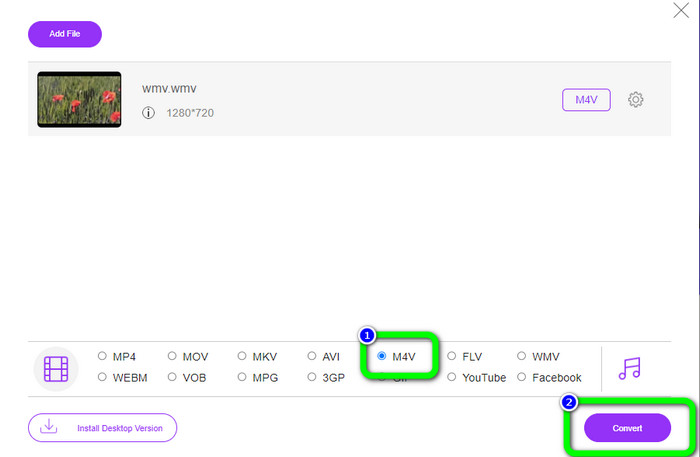
Krok 3: Ve spodní části rozhraní poté uvidíte možnosti formátů. Vyberte soubor M4V jako požadovaný výstupní formát a kliknutím na tlačítko Convert stáhněte své video.
Část 5: Nejčastější dotazy o převodu WMV na M4V
1. Mohou všechna zařízení přehrávat M4V?
Bohužel ne. Vestavěný přehrávač na zařízeních se systémem Android nepodporuje soubory M4V. Můžete si stáhnout přehrávač M4V třetí strany, který podporuje formát M4V, nebo soubor převést na kompatibilní formát.
2. Existuje nejlepší převodník pro převod WMV na M4V?
Pokud chcete ten nejlepší převodník WMV na M4V, můžete použít FVC Free Video Converter Online. Ten dokáže vaše soubory převádět efektivně a bez námahy.
3. Co je lepší, M4V nebo MOV?
Lepší je M4V. Pokud chcete přehrávat soubory na přenosném zařízení, jako je iPhone, iPod nebo iPad, M4V se velmi doporučuje. Na některých zařízeních je však podporován pouze formát MOV. V takovém případě můžete převést M4V na MOV.
Závěr
Se všemi výše uvedenými důležitými informacemi můžete WMV na M4V převést snadno a okamžitě. Pokud dáváte přednost převodníku s rychlým procesem konverze, můžete použít FVC Video Converter Ultimate. Pokud chcete bezplatný online převodník, můžete využít FVC Free Video Converter Online.
-
 Jak komprimovat soubory M4V do menší velikosti (zdarma a online)
 Pokud hledáte jednoduchý způsob, jak zmenšit velikost vašeho souboru M4V, měli byste přijít a přečíst si tento článek. Zde se s vámi podělíme o nejjednodušší způsob komprimace souborů M4V
-
 Konkrétní průvodce připojením souborů M4V ve Windows a Mac zdarma
 Pokud hledáte řešení, jak spojit video soubory M4V do jednoho, nikdy si tuto pasáž nenechte ujít. Zde budeme hovořit o dvou nejlepších metodách, jak kombinovat video soubory M4V
-
 Rychlé a snadné tipy pro převod WMV na MOV [Osvědčeno]
 Chcete vědět, jaké jsou nejlepší a snadno použitelné převodníky, které převádějí WMV na MOV? Pokračujte ve čtení tohoto článku, protože popisuje všechny možné možnosti, které musíte zvážit
