


 Video Converter Ultimate
 Screen Recorder
 Oprava videa
 Bezpečné stažení
4 nejlepší aplikace pro převod Xvid do DivX
V tomto moderním období se videa objevují doslova všude. Lidé rádi sledují filmy, klipy atd. Občas ale nastanou nečekané situace, kdy video není kompatibilní s určitou platformou. Jedním z hlavních důvodů může být to, že formát souboru videa daná platforma nepodporuje. V takovém případě je nejlepším řešením převést video do jiného formátu. Při změně formátu souboru je nutné najít kvalitní software, který dokáže převést soubor z jednoho formátu do druhého. Pokud se chcete naučit, jak převést Xvid na DivX, čtěte dál.

Část 1: Nejlepší aplikace pro převod na počítači
Video Converter Ultimate je vynikající a úžasná softwarová aplikace, kterou můžete použít k převodu Xvid na DivX v počítači. Tato aplikace je dostupná jak pro Windows, tak pro Mac. Navíc podporuje různé formáty souborů, jako GIF, FLV, AVI, MOC, MKV a další. Tento převodník dokáže konvertovat soubory, které nejsou kompatibilní s jinými programy nebo zařízeními. Svůj soubor můžete převést také bez ztráty kvality. Kromě toho je Video Converter Ultimate jednoduchý a snadno použitelný, což je ideální pro začátečníky, kteří chtějí soubory převádět bez potíží. Tato aplikace však není skvělá jen v převodu různých souborů. Dále nabízí rozmanité editační nástroje, které si v tomto softwaru můžete užít, jako je tvorba koláží, regulace rychlosti videa, kompresor videa, kompresor zvuku, přidání a odstranění vodoznaku, ořez videa, tvorba koláží, přidání vodoznaku, korekce barev a mnoho dalšího. Pokud chcete převést Xvid na DivX, postupujte podle jednoduchých a snadných kroků níže.
Krok 1: Stáhněte si Video Converter Ultimate do svého počítače. Po dokončení instalace aplikaci spusťte.
Zdarma ke staženíPro Windows 7 nebo novějšíBezpečné stažení
Zdarma ke staženíPro MacOS 10.7 nebo novějšíBezpečné stažení
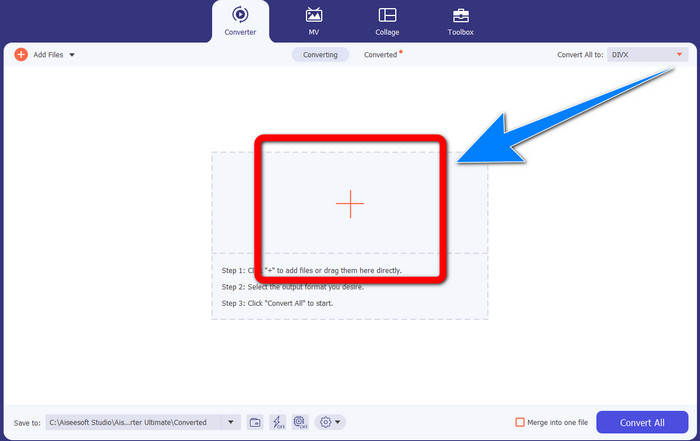
Krok 2: Po spuštění Video Converter Ultimate přejděte do části Converter. Poté klikněte na tlačítko se znakem Plus a připojte Xvid video soubor, který chcete převést na DivX.
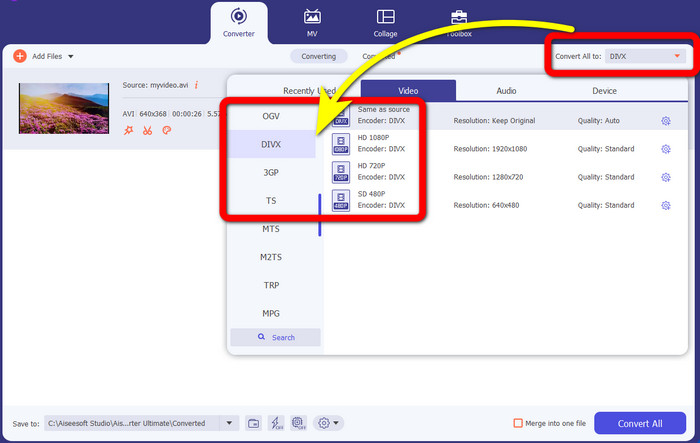
Krok 3: Jakmile máte svůj Xvid video soubor připojený, klikněte na tlačítko Convert All to. Poté vyberte soubor DivX a zvolte požadovanou kvalitu, například 480p, 720p nebo 1080p.
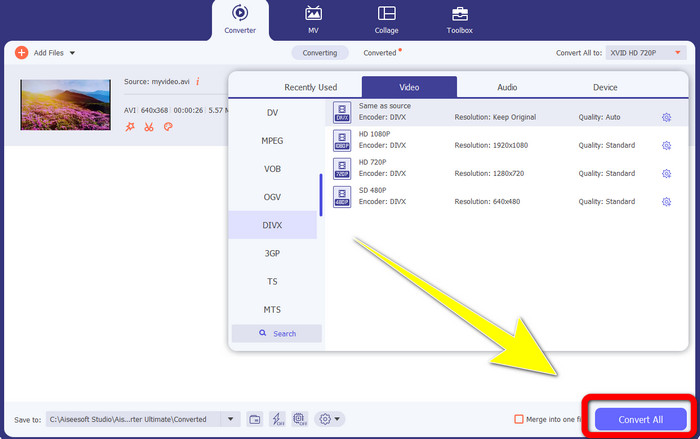
Krok 4: Jakmile změníte své video ze souboru Xvid na soubor DivX, klikněte na tlačítko Convert All, abyste převod dokončili a uložili výsledný soubor. Poté můžete převedený soubor vyzkoušet na svém zařízení, abyste zjistili, zda je nyní kompatibilní.
Část 2: Svobodný software pro převod Xvid do DivX
Další převodník videa, který můžete používat zdarma, je HitPaw Video Converter. Tuto aplikaci si můžete stáhnout pro Windows i Mac. Aplikace vám umožňuje převádět Xvid na DivX. Kromě toho dokáže převádět více než 1000 formátů souborů, jako MP4, M4V, MOV, MKV, WMV, MPEG, AVI, FLV a další. HitPaw Video Converter je navíc jednoduchá aplikace vhodná pro každého uživatele. S její pomocí můžete převádět mnoho souborů snadněji. Instalace však zabere nějaký čas a pokročilé funkce jsou dostupné jen v placených verzích. Pokud chcete převést Xvid na DivX, postupujte podle následujících kroků.
Krok 1: Stáhněte si HitPaw Video Converter pro Windows nebo Mac. Po dokončení instalace aplikaci spusťte.
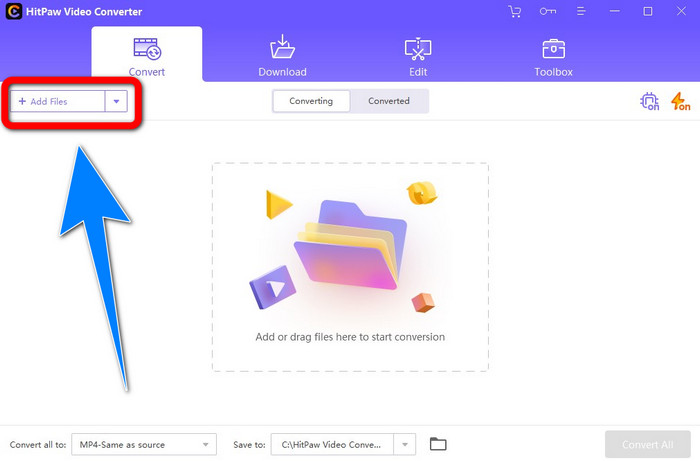
Krok 2: Klikněte na tlačítko Add File, abyste přidali svůj soubor Xvid.
Krok 3: Přejděte do možností formátu a klikněte na soubor DivX.
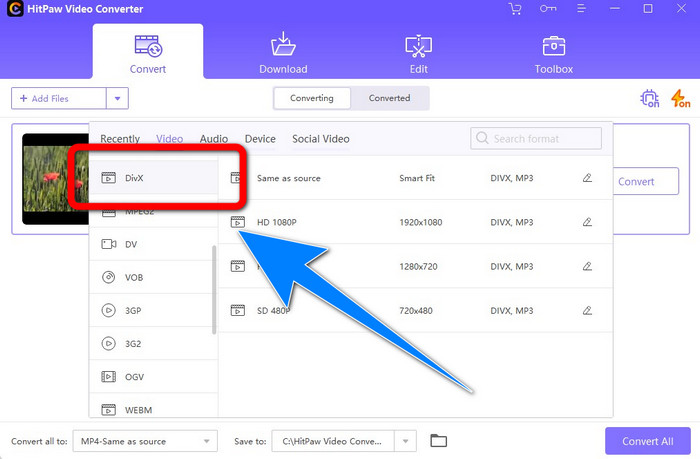
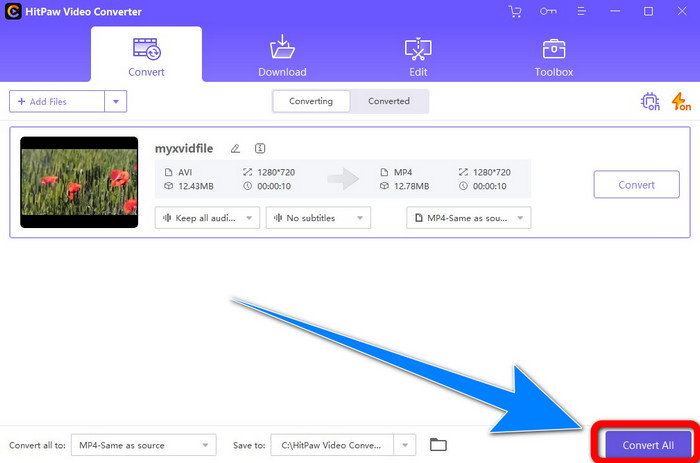
Krok 4: Jakmile vyberete formát souboru DivX, klikněte na tlačítko Convert All, abyste převedli a uložili výsledný soubor.
Část 3: Převod Xvid do DivX pomocí online nástroje
1. Použití Evano
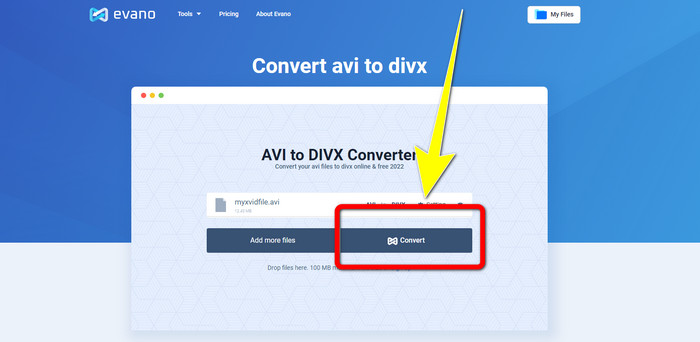
Evano je jedním z nejspolehlivějších a nejlepších softwarů, které můžete použít k převodu Xvid souboru na soubor DivX. Tento software je navíc zdarma a nabízí jednoduché postupy převodu, což je vhodné pro nové uživatele. Podporuje také různé audio a video formáty. U zvuku podporuje MP3, WAV, FLAC, M4R, DTS, AAC, MP2 a další zvukové formáty. U videa podporuje DivX, Xvid, AVI, MPEG, MKV, MOV, MJPEG, WEBM a další formáty. Tento software má však určitá omezení. Můžete převést pouze zhruba deset souborů denně, což není dobré zejména pro uživatele, kteří potřebují převádět velké množství souborů. Také má pomalejší převodní proces, který trvá několik minut. Pokud chcete pomocí Evano převést Xvid na DivX, postupujte podle níže uvedených kroků.
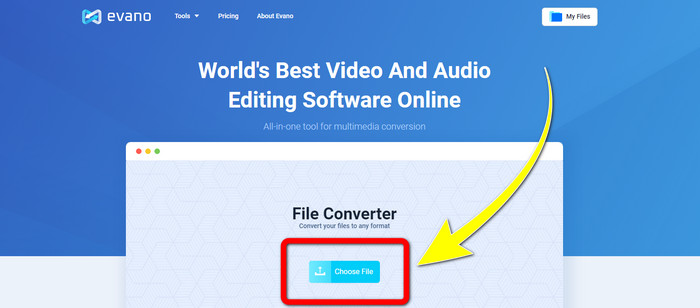
Krok 1: Přejděte na webové stránky Evano. Poté klikněte na Choose file a přidejte své Xvid video.
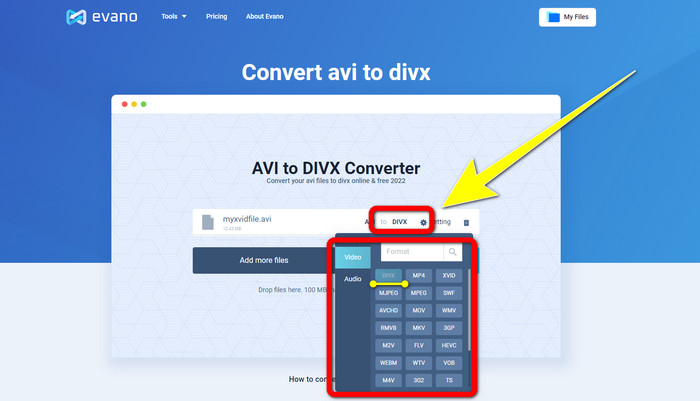
Krok 2: Jakmile máte video soubor připojený, přejděte do části Format options a zvolte formát DivX file.
Krok 3: Po kliknutí na soubor DivX vyberte tlačítko Convert. Počkejte na dokončení převodu a poté Download (stáhněte) svůj převedený soubor.
2. Pomocí AnyConv
Pokud hledáte další užitečnou a praktickou online aplikaci pro převod Xvid na DivX, můžete použít software AnyConv. Navíc si nemusíte pořizovat žádné předplatné, protože tato aplikace je zdarma. Podporuje mnoho audio, video i obrazových formátů, jako 3GP, DIVX, MOV, FLAC, FLV, H264, JPEG, JPG, MP3, MP3, MP4, MPEG a další. Tento software se také používá velmi snadno, protože převod Xvid souboru na DivX probíhá ve třech jednoduchých krocích. Proces převodu u AnyConv je však pomalý a někdy software nefunguje správně. Pokud ale chcete převádět různé soubory pomocí této online aplikace, postupujte podle následujících kroků.
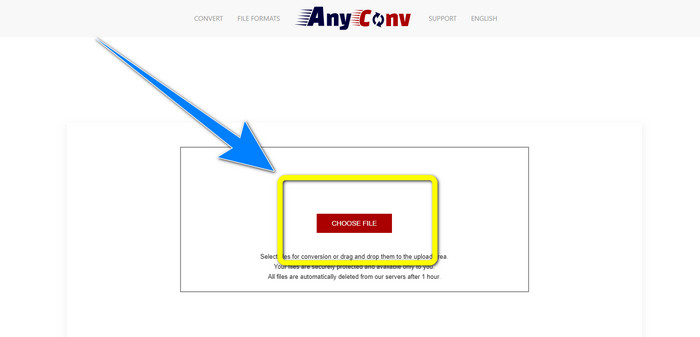
Krok 1: Navštivte webové stránky AnyConv. Klikněte na tlačítko Choose File a vložte video, které chcete převést.
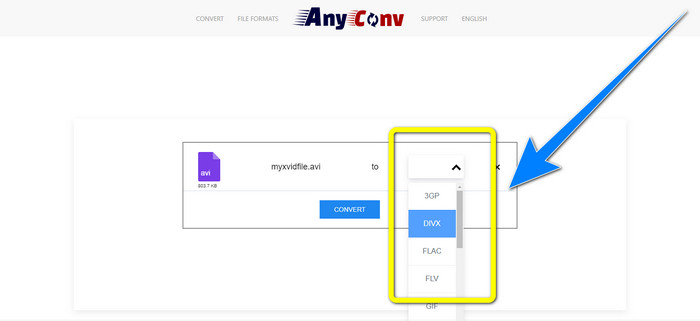
Krok 2: Poté, co přidáte soubor, přejděte do format options a vyberte formát DivX.
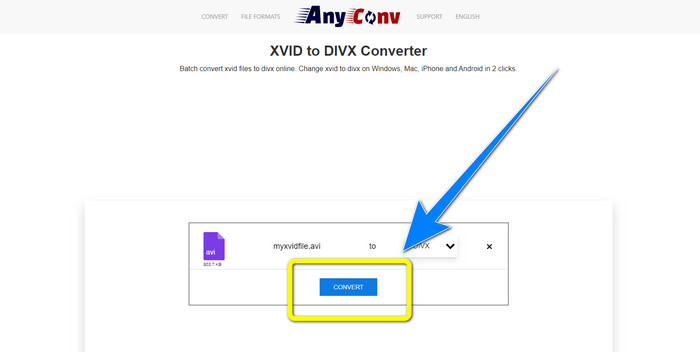
Krok 3: Poté klikněte na tlačítko Convert. Po dokončení převodu si stažením uložte převedený soubor do svého zařízení.
Související s:
Jak převést XviD na FLV bez ztráty kvality [Vyřešeno]
2 užitečné způsoby, jak bez ztráty kvality překódovat XviD do formátu WMV
Část 4: Představení Xvid a DivX
Xvid je software publikovaný pod GNU General Public License, založený na formátu MPEG-4. Poskytuje dostatečnou kompresi k tomu, aby se celovečerní film z DVD vešel na jedno CD. Navíc pochází z DivX. Dále je Xvid přímým konkurentem DivX. Kromě toho je modernější a nabízí lepší technologii než jiné formáty souborů. Na druhou stranu DivX patří k nejstarším video kodekům na trhu. Také spadá do rodiny MPEG-4. Velikost souboru DivX je však menší než u jiných formátů. Nejlepší na tom je, že soubory DivX jsou kompatibilní s různými operačními systémy a zařízeními.
Část 5: Často kladené otázky o převodu Xvid do DivX
Jak dlouho trvá převedení mého Xvid na soubor DivX?
Rychlost procesu konverze videa bude záviset na aplikaci, kterou používáte. Převod některých aplikací trvá jen několik sekund a některým chvíli trvá. Také to stále závisí na velikosti souboru videa.
Mohu převést Xvid na soubor DivX pomocí svého Macu?
Ano, samozřejmě! Xvid můžete na soubor DivX převést i na Macu. Aplikací vhodnou pro vaše zařízení je Video Converter Ultimate. Je dostupná jak pro Windows, tak pro Mac. Navíc vám může pomoci převádět rychleji než jiné aplikace.
Mohu také převést svůj soubor MP4 na jiný soubor pomocí Video Converter Ultimate?
Ano můžeš! Video Converter Ultimate podporuje mnoho formátů video souborů, jako jsou MP4, WEBM, MXF, FLV, GIF, XVID, DIVX, AVI, 5K/8K Video a další. Tímto způsobem můžete pomocí této aplikace převádět různé formáty souborů.
Proč musím převádět soubory do jiného formátu?
Někdy musíte soubory převést do jiných formátů, aby byly kompatibilní s vašimi zařízeními.
Závěr
Jak vidíte, převod Xvid na DivX je velmi důležitý. Nejde jen o změnu formátu souboru. Jde o to, abyste mohli videa přehrávat na konkrétním zařízení bez jakýchkoli problémů. Převod je nejlepší řešení zejména tehdy, když vaše video není pro vaše zařízení vhodné nebo je s ním nekompatibilní. Pokud chcete převádět více souborů a měnit je na jiné formáty, nejlepším a nejspolehlivějším převodníkem, který můžete použít, je Video Converter Ultimate.
-
 Nejlepší 2 doporučené převodníky pro převod XviD na MOV [online a offline]
 Zjistěte, jaké jsou 2 navrhované konvertory, které můžete použít k převodu souborů XviD do formátu MOV Přečtěte si pozorně tento článek, abyste měli představu, jak převést soubor Xvid.
-
 Jak převést XviD do AVI bez ztráty kvality videa [2021]
 Chcete převést soubor XviD do AVI? Pokud je tomu tak, přečtěte si tento článek, kde mluvíme více o XviD a jak převést soubor XviD do formátu AVI.
-
 Jak převést MKV do DivX online a offline zdarma
 Hledáte nejlepší způsoby, jak zdarma převést MKV do formátu DivX? Pokračujte ve čtení, abyste poznali nejlepší online a offline převodníky MKV do DivX.
