


 Video Converter Ultimate
 Screen Recorder
 Oprava videa
 Bezpečné stažení
Zamzar Converter recenze: funkce, bezpečnost a alternativy
Pokud hledáte převodník souborů, který se snadno používá a nevyžaduje žádné stahování ani instalaci, Zamzar bude pravděpodobně jedním z prvních názvů, na které narazíte. Krátké představení ale samo o sobě nestačí k tomu, abyste poznali, zda je to pro vás ta správná volba.
Jak dobře si poradí s různými formáty souborů? Je rychlost převodu dostatečně vysoká? Umí víc než jen převádět soubory? A co je nejdůležitější – je bezpečný na používání a jsou jeho ceny pro běžné uživatele rozumné?
Pokud vás tyto otázky brzdí, tato recenze převodníku Zamzar vám pomůže. Provedeme vás klíčovými funkcemi Zamzaru, jeho výkonem při převodu, zabezpečením, cenami a celkovou hodnotou, abyste se mohli rozhodnout, zda se vám vyplatí mu věnovat čas. A pokud hledáte výkonnější alternativu s podobnými funkcemi, přidali jsme také náš hlavní tip na nejlepší alternativu k Zamzaru.

Část 1. Zamzar Converter – přehled klíčových funkcí
Teď je čas dostat se k jádru této recenze online převodníku Zamzar: co je Zamzar a co pro vás může udělat.
Nejprve, co je Zamzar Video Converter? Jde o online převodník souborů, který běží přímo ve vašem prohlížeči, takže je dostupný prakticky z jakéhokoli zařízení. Ať už používáte Windows, Mac nebo Linux, Zamzar můžete používat bez stahování či instalace jakéhokoli softwaru.
Zde jsou jeho hlavní funkce:
• Převod mezi více než 1 200 formáty souborů
Toto je základní funkce Zamzaru. Podporuje více než 1 200 formátů souborů, včetně oblíbených jako MP4, M4A, MP3, JPG, PNG a PDF. Soubory tak můžete převádět téměř do jakéhokoli formátu, který potřebujete.
• Vestavěné kompresory souborů
Pokud je váš původní nebo převedený soubor příliš velký, nemusíte chodit na žádný další web pro kompresi. Zamzar na svých oficiálních stránkách nabízí kompresory souborů, obrázků, videí i zvuku.
• Flexibilní možnosti nahrávání souborů
Zamzar dokáže převádět soubory uložené nejen ve vašem místním zařízení, ale také z URL souboru, Boxu, Dropboxu, Google Disku a OneDrivu.
Zamzar navíc podporuje hromadný převod.
• E‑mailové upozornění
Nemusíte čekat u počítače, zatímco probíhá převod. Jakmile je převod dokončen, Zamzar vám pošle e‑mailové upozornění.
• Analýza rychlosti
Rychlost převodu je dalším důležitým faktorem, proto se na výkon Zamzaru podíváme zblízka.
Zamzar jsme otestovali tak, že jsme dvě videa MP4 o různé délce převáděli do formátu MOV. U krátkých videí trvajících jen několik vteřin byl převod působivě rychlý a dokončil se prakticky okamžitě.
Delší videa však zabrala znatelně více času a museli jsme čekat, až se dokončí ukazatel průběhu. Tady je Zamzar o něco méně působivý. Přesto je jeho celkový výkon při převodu solidní a nemá žádné zásadní nedostatky.
Část 2. Je Zamzar Converter bezpečný k používání?
Někteří uživatelé, kteří se vyznají v multimediálních nástrojích, možná vědí, že online nástroje jako Zamzar zpracovávají celý pracovní postup na online serverech, a nikoli v počítači uživatele. V důsledku toho se mohou obávat, zda soubory, které nahrávají, nemohou při tomto procesu uniknout a zda má platforma dostatečná bezpečnostní opatření na ochranu jejich soukromí.
Převodník Zamzar MP4 na MP3 zavedl komplexní bezpečnostní opatření, aby tyto obavy rozptýlil:
• Šifrování souborů
Zamzar funguje přes protokol HTTPS a používá 256bitové certifikáty SSL pro šifrování. Všechny uživatelské soubory jsou tak šifrovány a ukládají se pouze dočasně. Jakmile je převod dokončen, platforma soubory do 24 hodin automaticky smaže.
• Zabezpečení hardwaru
Hardwarová infrastruktura Zamzaru je umístěna ve vysoce zabezpečených datových centrech vybavených kombinací kamerového dohledu, řízení přístupu, bezpečnostního personálu a systémů detekce vniknutí, aby se zabránilo neoprávněnému přístupu k hardwaru.
• Bezpečné platby
Pro placené služby používá Zamzar platební platformy PayPal a Stripe. Obě splňují nejvyšší bezpečnostní standardy na ochranu vašich platebních údajů před zneužitím a jsou vybaveny nástroji proti podvodům.
Abychom výše uvedené shrnuli, všechny aktivity na platformě Zamzar – včetně nahrávání a stahování souborů, převodu formátů i nákupu placených předplatných – jsou 100% bezpečné.
Část 3. Ceny Zamzar Converteru: bezplatná vs. placená verze.
Když jde o skvělý software, každý ví, že je důvěryhodný, ale vysoké poplatky za předplatné mohou odrazovat. Způsobuje vám převodník MP3 Zamzar stejnou bolest hlavy? Na to se musíme podívat do oficiálních tarifů předplatného.
Nabízí Zamzar bezplatnou službu? Ano, každý neplatící uživatel může převádět soubory, ale podléhá limitu velikosti souboru 50 MB. Některé funkce navíc nejsou bezplatným uživatelům dostupné.
Pokud se chcete těmto omezením vyhnout, můžete zvážit předplacení některého z placených tarifů Zamzaru.
Celkem jsou k dispozici tři možnosti:
• Basic: $12/měsíc
S tímto tarifem můžete převádět soubory až do velikosti 200 MB, s neomezeným denním počtem převodů a vyšší rychlostí převodu.
• Pro: $19/měsíc
S tímto tarifem můžete převádět soubory až do velikosti 400 MB a rychlost převodu je ještě vyšší než u tarifu Basic.
• Business: $39/měsíc
Ultimátní tarif! Můžete převádět soubory až do velikosti 2 GB a rychlost převodu dosahuje maximální úrovně.
Část 4. Nejlepší alternativy k Zamzar Converteru
Hledáte lepší převodník stejného typu než Zamzar? Pokud považujete některé současné nedostatky Zamzaru – jako občas pomalejší rychlost převodu a fakt, že převody probíhají v cloudu – za neakceptovatelné, možná byste měli zvážit volbu nové alternativy z podobných produktů.
Tento průvodce doporučí jeden online převodník a jeden desktopový převodník.
Online: Aiseesoft Free Video Converter Online
Podobně jako Zamzar zvládá i Aiseesoft Free Video Converter celý proces převodu online a jeho používání je stejně jednoduché. Tento nástroj navíc nabízí různé přizpůsobitelné výstupní parametry, takže můžete upravit rozlišení, poměr stran, datový tok a další nastavení.
Funguje také jako nástroj pro vylepšení videa, který vám umožní změnit rozlišení videa.
Zde je postup, jak převést video pomocí Aiseesoft Free Video Converter.
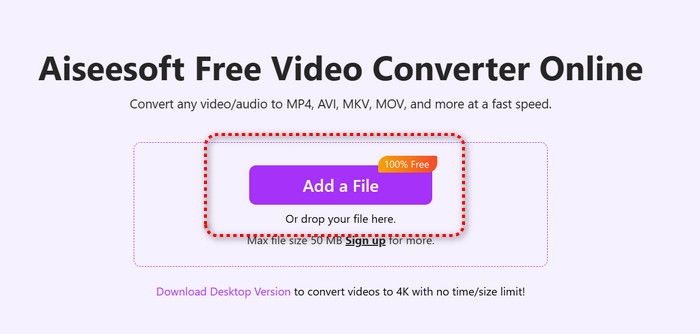
Krok 1. Otevřete oficiální web Aiseesoft Free Video Converter a klikněte na tlačítko Add a File a nahrajte video, které chcete převést.
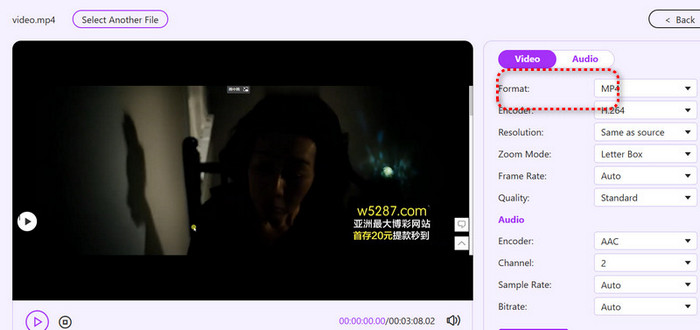
Krok 2. Jakmile se video nahraje, zvolte výstupní formát v nabídce Format na pravé straně nové stránky. Pomocí možností níže můžete také upravit rozlišení videa a další nastavení.
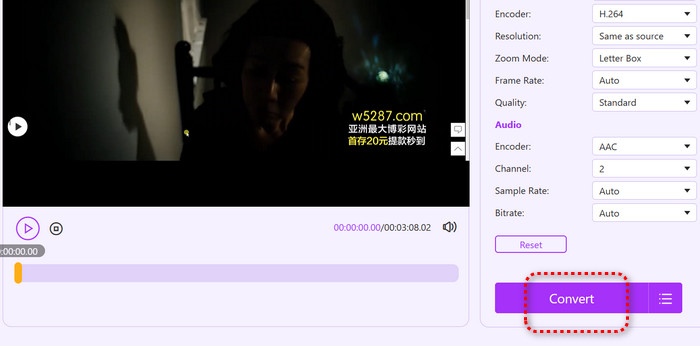
Krok 3. Klikněte na Convert a spusťte převod.
Desktop: FVC Video Converter Ultimate
Potřebujete stabilnější a bezpečnější službu převodu formátů? Proč nezkusit desktopový software, jako je FVC Video Converter Ultimate? Jeho výkon je mnohem spolehlivější – rychlost převodu je až 120× vyšší, podporuje hromadné převody, je kompatibilní téměř se všemi běžnými video formáty a jeho celosvětově uznávaná jednoduchost použití jsou důvody, proč mu můžete důvěřovat.
Rádi bychom vám také připomněli, že FVC Video Converter Ultimate obsahuje profesionální Toolbox, kde najdete ještě pokročilejší funkce pro zpracování zvuku, videa a obrázků – například kompresi, vylepšení, ořez, 3D tvůrce a další.
Stáhnout zdarmaPro Windows 7 nebo novějšíBezpečné stažení
Stáhnout zdarmaPro MacOS 10.7 nebo novějšíBezpečné stažení
Zde je návod, jak převádět videa pomocí FVC Video Converter Ultimate.
Krok 1. Stáhněte a nainstalujte FVC Video Converter Ultimate do svého počítače. Jakmile se dostanete do rozhraní, klikněte na Add Files a nahrajte videa, která chcete převést.

Krok 2. Rozbalte nabídku vedle položky Výstupní formát, zvolte Video a poté si z dostupných možností vyberte požadovaný výstupní formát.

Krok 3. Nakonec klikněte na Convert All.
Část 5. Nejčastější dotazy k recenzi Zamzar Converteru
Je Zamzar zdarma?
Zamzar můžete skutečně používat zdarma, ale soubory, které převádíte, nesmí přesáhnout 50 MB. Pokud chcete tento limit překročit, budete muset zaplatit.
Ukládá Zamzar moje soubory?
Při převodu vaše soubory skutečně uloží. Jakmile je však převod dokončen, Zamzar je do 24 hodin smaže.
Jaká je alternativa k Zamzaru?
Mezi online nástroji je Aiseesoft Free Video Converter bezpochyby nejlepší alternativou. U desktopového softwaru je tou správnou volbou FVC Video Converter Ultimate – nezklame vás, protože jde o komplexní all‑in‑one nástroj, který v sobě spojuje kompresor videa, převodník a nástroj pro vylepšování.
Závěr
Tato příručka přináší podrobnou recenzi Zamzar Converteru. Nejprve jsme prozkoumali, co Zamzar nabízí, včetně jeho schopnosti hromadně převádět video soubory, a poté jsme zhodnotili jeho bezpečnost z hlediska fyzické i datové ochrany. Nakonec jsme rozepsali tři tarifní plány Zamzaru, aby bylo jasné, co každý z nich nabízí.
Pokud stále váháte, zda je Zamzar pro vás tou správnou volbou, tato příručka by měla zodpovědět všechny vaše otázky. A pokud hledáte výkonnější alternativu, velmi doporučujeme také Aiseesoft Free Video Converter a FVC Video Converter Ultimate.
-
 Nejlepší bezplatné video konvertory pro Windows 2025 recenze
 Hledáte video konvertor? Už nehledejte! Sestavili jsme seznam 10 nejlepších nástrojů pro převod videí zdarma v jakémkoli formátu na požadovaný výstup.
-
 Recenze Top 10 HD Video Converter Software (zdarma a komerční)
 Přečtěte si a porovnejte a získejte nejlepší software pro převod videa HD z 10 doporučení. Zde jsou podrobné recenze každého převaděče HD videa pro multiplatformu.
-
 8 nejlepších 4K video konvertorů pro Windows/Mac/Online
 Hledáte nejlepší 4K video konvertory pro vaše videa? Zde najdete perfektní nástroj pro konverzi a vylepšení vašich videí pomocí našeho úplného seznamu.
