


 Video Converter Ultimate
 Screen Recorder
 Oprava videa
Ovládněte umění přidávání vodoznaku do iMovie pomocí podrobných kroků
Jedním z nejlepších editorů, které můžete na Macu používat, je iMovie. Tento nástroj nabízí velmi intuitivní rozhraní pro uživatele Macu. Ačkoli je nástroj vynikající a snadno se ovládá, někteří uživatelé přesto hledají návod, jak jej používat. Pokud tedy používáte Mac a chcete se naučit, jak přidat vodoznak do videa v iMovie, můžete postupovat podle průvodce níže a dosáhnout s tímto nástrojem skvělých výsledků.

Část 1. Výukový program, jak přidat vodoznak do videa v iMovie na macOS
IMovie jsme již představili, takže následující podrobnosti vás naučí, jak vložit vodoznak do videa v iMovie. Chcete-li se naučit, jak přidat, můžete postupovat podle podrobného průvodce níže a důkladně si jej přečíst, abyste pochopili celý nápad.
Krok 1. Spusťte na svém Macu iMovie; pokud jej nemůžete najít, rychle otevřete Finder a vyhledejte jej tam.
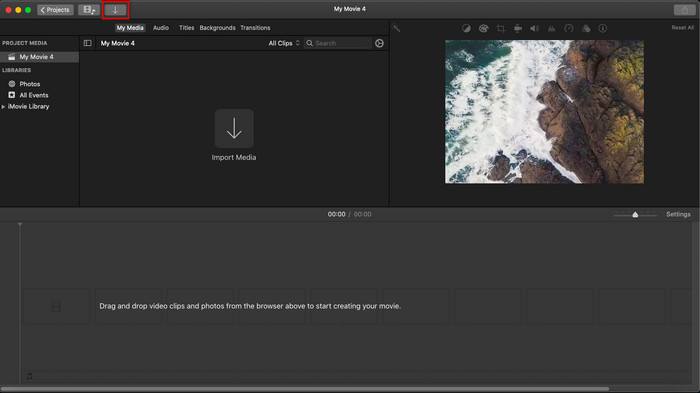
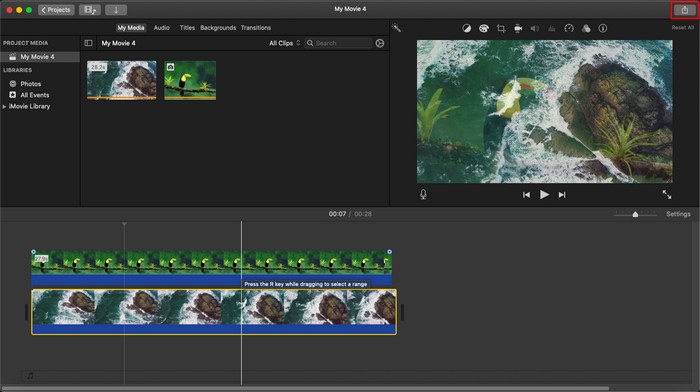
Krok 2. Kliknutím na tlačítko Import nahrajte video a obrázek, který chcete použít jako vodoznak. Přetáhněte soubor videa i obrázku do časové osy (Timeline) dole, stejně jako obrázky. Ujistěte se, že video je nahoře v časové ose. Proveďte úpravy obrázku přetažením, změnou velikosti a dalšími úpravami.
Krok 3. Pokud jste s úpravami spokojeni, klikněte v pravém horním rohu nástroje na Export a poté na Export File.
Klady
- Je zdarma k použití v jakémkoli zařízení Apple, jako jsou zařízení macOS a iOS.
- Proveďte rychlé úpravy nezpracovaných videí, aby vypadala dobře.
- K dispozici jsou základní až průměrné editační funkce.
Nevýhody
- Podporuje méně formátu, takže pokud zde chcete video upravit, musíte ho převést do MOV nebo jiného formátu kompatibilního se zařízeními Apple.
- Menší podpora pro profesionální úpravy.
Část 2. Nejlepší nástroj k použití a umístění vodoznaku na video na počítačích Mac bez námahy
Pokud se vám zdá přidávání vodoznaku v iMovie složité, můžete místo toho použít nejlepší alternativu, Video Converter Ultimate. Tento nástroj nabízí mnohem jednodušší způsob, jak do videa přidat vodoznak. Představte si to takto: tento ultimátní nástroj je ještě přístupnější, než je iMovie snadno použitelné. Přestože se s ním pracuje jednoduše, výsledné výstupy jsou špičkové a jednou z jeho výhod oproti iMovie je podpora většího množství obrazových formátů, které můžete nahrát. Chcete se dozvědět víc? Pak si můžete přečíst funkce, které pro vás uvádíme níže.

FVC Video Converter Ultimate
5 689 200+ stažení- Poskytuje všestranné editační funkce, které můžete použít k tomu, aby vaše video bylo výjimečnější než ostatní.
- Podporuje ultra rychlé procesy a hardwarovou akceleraci pro rychlý import a export videa.
- Podporuje video formáty jako MOV, MKV, AVI, MP4, FLV, RMVB a další.
- Má velmi interaktivní rozhraní pro nejlepší zážitek.
- Dostupné na všech desktopových platformách, jako jsou Windows a Mac.
Zdarma ke staženíPro Windows 7 nebo novějšíBezpečné stažení
Zdarma ke staženíPro MacOS 10.7 nebo novějšíBezpečné stažení
Není úžasné mít všechny tyto funkce na jednom nástroji? Pokud jsme na stejné stránce, pojďme se ponořit do podrobností o tom, jak vodoznak videa v iMovie, ale více námahy způsobem s konečným nástrojem.
Kroky, jak vložit vodoznak do videa pomocí nástroje Ultimate
Krok 1. Stáhněte si software do svého Macu, postupujte podle instalačního postupu a stiskněte Start Now pro spuštění nástroje.
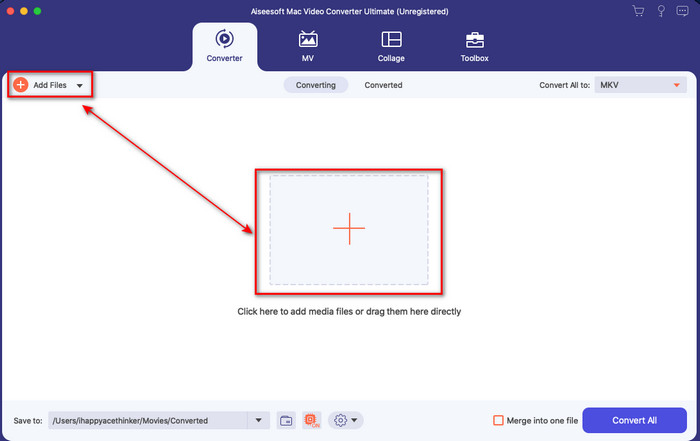
Krok 2. Nahrajte video, které chcete upravit, kliknutím na tlačítko + nebo Add Files. Najděte video v okně se složkami, které se zobrazí na obrazovce, a kliknutím na Open jej nahrajte.
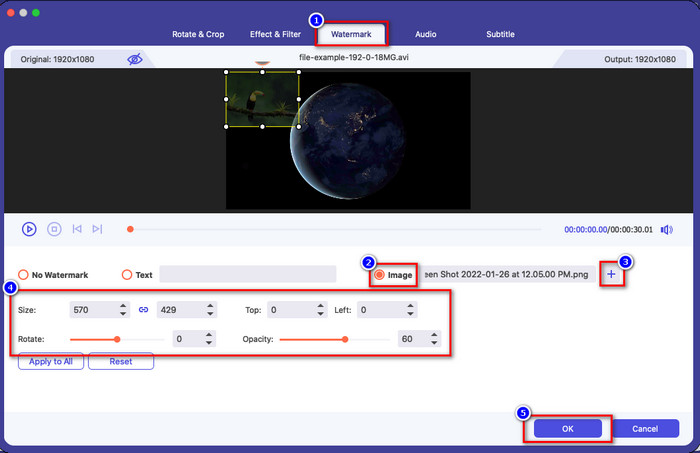
Krok 3. Kliknutím na tlačítko wand otevřete editační okno v rozhraní nástroje. Poté klikněte na sekci Watermark, zaškrtněte Image, stiskněte tlačítko + a přidejte požadovaný obrázek. Poté upravte opacity (průhlednost) obrázku nebo jej rotate (otočte) a kliknutím na OK uložte provedené změny.
Volitelné. Pokud chcete změnit formát, klikněte na Convert All to, vyberte formát ze seznamu a klikněte na něj. Pokud formát měnit nechcete, můžete přejít k poslednímu kroku.
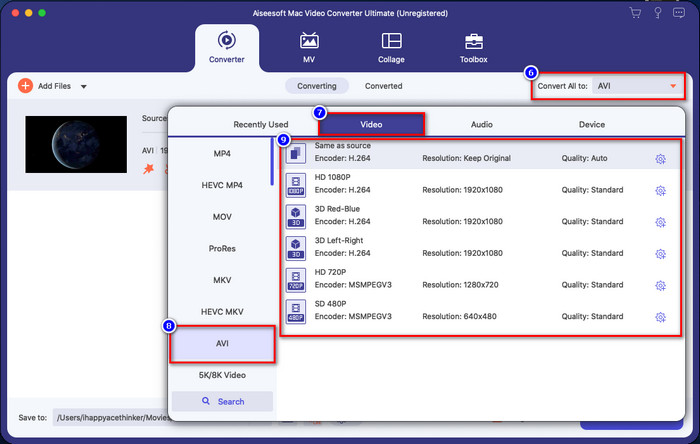
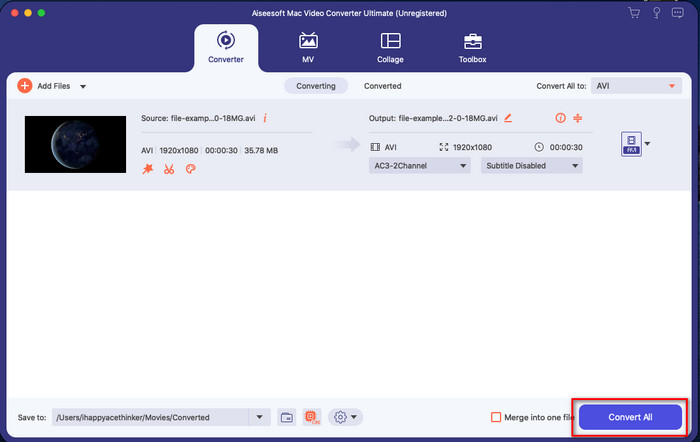
Krok 4. Pro export videa s vodoznakem klikněte na Convert All. Nemusíte dlouho čekat díky mimořádně rychlému převodnímu procesu. Tímto způsobem přidáte obrázkový vodoznak do videa za méně než minutu.
Klady
- Je to nejlepší volba pro každého uživatele, který nemá nejmenší tušení, jak provádět úpravy.
- Podporuje více formátů videa, které můžete nahrát, abyste ušetřili čas a nemuseli je převádět.
- K dispozici ke stažení na všech platformách, jako je Windows nebo Mac.
Nevýhody
- Není ke stažení zdarma, ale není příliš drahý.
- Je nutné jej stáhnout na váš disk.
Část 3. Nejčastější dotazy o přidávání vodoznaku do iMovie
Je iMovie zdarma k použití?
Ano, iMovie je zdarma, pokud používáte zařízení Apple, ale pokud máte Android nebo Windows, nemůžete si jej stáhnout. Pamatujte, že iMovie není dostupné na jiných platformách. Pokud si tedy stáhnete iMovie na počítač nebo telefon, který není od Apple, nelze očekávat, že bude fungovat stejně efektivně jako originální iMovie, nebo v horším případě může obsahovat virus. Abyste se tomu vyhnuli, klikněte a přečtěte si tento článek, kde najdete alternativy k iMovie.
Je iMovie nejlepší editor na Macu?
Můžeme říci, že je to jeden z nejlepších, ale ne nejlepší, protože různé editory poskytují více funkcí pro úpravy, které na iMovie nenajdete. I když v některých ohledech postrádá, je to stále špičkový editor, který můžete na svém Macu zdarma používat k úpravám videa pro vlogování, podnikání, propagaci a další.
Má video po exportu do iMovie vodoznak?
K dnešnímu dni není vodoznak videa v exportovaných videích. Stažená videa, která upravujete v iMovie, si tedy můžete užívat volně bez otravného vodoznaku.
Mohu použít .avi video na iMovie?
iMovie nepodporuje širokou škálu formátů, ale můžete kliknout a přečíst si tento článek a zjistit, co můžete udělat, aby byl váš soubor AVI kompatibilní s iMovie.
Závěr
Tento článek již dokazuje, že můžete použít vestavěný editor, který vám Apple poskytl, a pomocí námi uvedených kroků snadno přidat do videí vodoznaky. Přestože můžete iMovie používat zcela zdarma, stále věříme, že Video Converter Ultimate je pro tento úkol kdykoli lepším nástrojem. Pokud tedy chcete pomoci, můžete si jej stáhnout na Mac nebo Windows kliknutím na tlačítko pro stažení uvedené výše.
-
 3 způsoby převodu MPEG na WMV bez ztráty kvality
 Chcete sledovat svá videa na preferovaném přehrávači, který však nepodporuje formát videa? Přečtěte si tento článek, protože vám poskytujeme nejúčinnější způsoby převodu MPEG na WMV.
-
 2 z oblíbených možností převodníku pro převod F4V na WMV [2022]
 Jste jedním z uživatelů, kteří hledají nejlepší způsob, jak převést F4V na WMV? Pokud ano, zkuste si přečíst tento zápis, abyste lépe věděli, jak to udělat a jaké jsou dostupné nástroje.
-
 Nejlepší převodníky MXF na WMV pro převod MXF na WMV zdarma
 Chcete vědět, jak nejsnadněji změnit svůj soubor MXF na formát WMV? Pokud jste připraveni prozkoumat, jak to udělat, musíte si pozorně přečíst tento článek.
