


 Video Converter Ultimate
 Screen Recorder
 Oprava videa
 Bezpečné stažení
Jak snadno přidat vodoznak do videa | 3 nejlepší metody
Vodoznaky hrají v našem publikovaném digitálním obsahu zásadní roli – slouží jako identita a zároveň jako vrstva ochrany proti neoprávněnému použití. Pokud tedy tvoříte obsah, zveřejňujete videa a chcete zabránit tomu, aby byla vaše videa používána bez vašeho svolení nebo uvedení zdroje, přidání vodoznaku je jednoduché, ale velmi účinné řešení. V tomto článku vám proto pomůžeme přidat do videa vodoznak třemi různými způsoby. Pokud jste připraveni, pojďme na to.

Část 1. Přidání vodoznaku do videa | Dokonalé řešení
Nejlepší řešení, jak přidat do videa vodoznak, je použít FVC Screen Video Converter Ultimate. S tímto nástrojem mohou uživatelé snadno přidávat vodoznaky do svých videí pomocí nástroje Video Watermark. Ano, tento video konvertor má v nabídce Toolbox různé nástroje, které mohou uživatelé využít kdykoli potřebují řešení jakéhokoli problému se zvukem či videem, na který narazí.
Hlavní rysy
• Podpora více než 1000 vstupních formátů, které zvládnou téměř všechny typy videí.
• Umožňuje uživatelům přidat do videa vodoznak s obrázkem.
• Umožňuje uživatelům přidat do videa textový vodoznak.
• Umožňuje přizpůsobení a základní úpravy přidaného vodoznaku.
• Podporuje různé možnosti video výstupu.
Zde je návod, jak přidat vodoznak do videa pomocí FVC Video Converter Ultimate:
Krok 1. Nejprve si do počítače stáhněte a nainstalujte FVC Video Converter Ultimate. Upozorňujeme, že je kompatibilní jak s Windows, tak s macOS.
Zdarma ke staženíPro Windows 7 nebo novějšíBezpečné stažení
Zdarma ke staženíPro MacOS 10.7 nebo novějšíBezpečné stažení
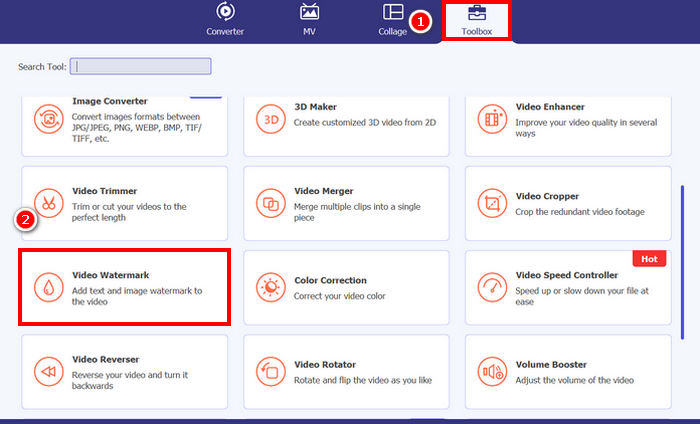
Krok 2. Spusťte nástroj, klikněte na kartu Toolbox a poté zvolte Video Watermark.
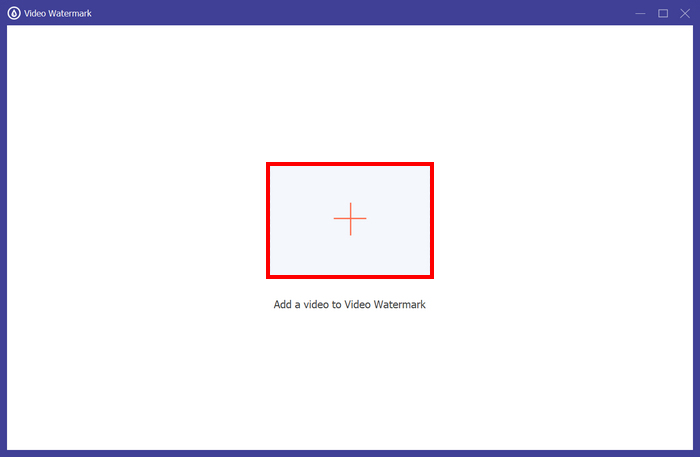
Krok 3. Poté klikněte na Add a Video to Video Watermark a vyberte video, do kterého chcete přidat obrazový vodoznak.
Krok 4. Nyní zvolte + Image Watermark, abyste přidali obrázek, který chcete použít jako vodoznak pro své video. Následně jej můžete upravit. Až budete hotovi, klikněte na tlačítko Export.
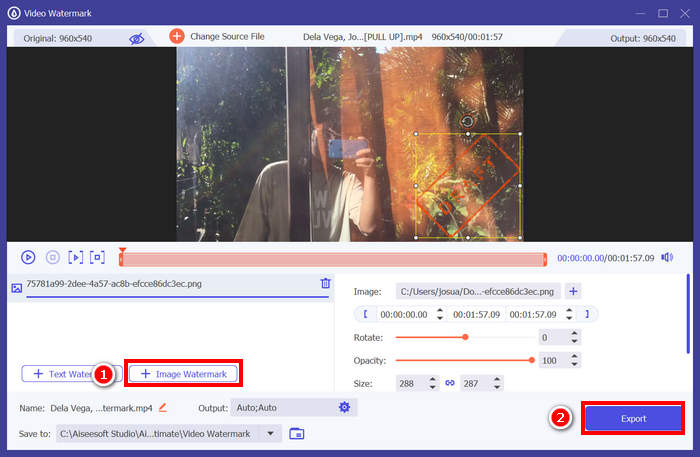
S FVC Video Converter Ultimate můžete snadno přidat vodoznak do videa, a to jak textový, tak i obrázkový vodoznak. Nabízí také základní editační funkce, kde můžete upravit jeho krytí, velikost a dokonce i otáčet. Rozhraní je velmi jednoduché a intuitivní, takže se ho snadno naučí používat i začátečníci.
Část 2. Jak přidat vodoznak do videa v Canvě?
Canva je populární editační nástroj a určitě jste o něm už slyšeli. Věděli jste ale, že se dá použít i k přidání vodoznaku do videa? Ano, díky uživatelsky přívětivému rozhraní a výkonným funkcím přetahování (drag and drop) vám Canva umožní snadno nahrát vaše logo nebo vlastní vodoznak a umístit ho přesně tam, kde ho ve videu chcete mít. Níže najdete podrobný návod, jak pomocí Canvy přidat vodoznak do videa:
Krok 1. Nejprve potřebujete účet Canva. Můžete se zaregistrovat, nebo přihlásit pomocí účtu Google.
Krok 2. Dále otevřete Canvu, klikněte na Create a Design a zvolte možnost Upload pro import video souboru, do kterého chcete přidat vodoznak.
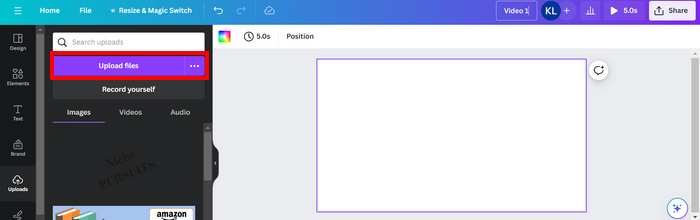
Krok 3. Stejným způsobem nahrajte i svůj vodoznak a přetáhněte ho do videa. Jakmile je na místě, můžete vodoznak zvětšit či zmenšit a upravit jeho barvu a průhlednost.
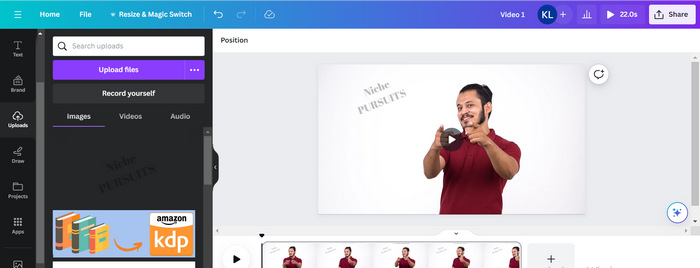
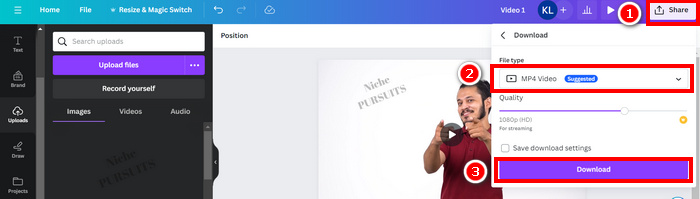
Krok 4. Pusťte si náhled videa a zkontrolujte, zda se vodoznak ve videu zobrazuje. Pokud je vše v pořádku, klikněte na tlačítko Share a soubor stáhněte jako MP4 video file kliknutím na tlačítko Download.
Poznámka: Pokud je váš obrázkový vodoznak příliš výrazný nebo příliš tmavý vzhledem k videu, můžete upravit jeho průhlednost, aby přirozeněji splynul se záběry, nepřebíjel obraz a nerušil diváky.
Část 3. Přidání textového vodoznaku do videa online [zdarma]
Pokud dáváte přednost webové a bezplatné metodě pro přidání vodoznaku do videa, echowave.io by mohla být skvělou volbou. Tato online platforma nabízí intuitivní funkce, které uživatelům umožňují vytvářet, upravovat a vizualizovat audio a video obsah. Kromě toho však uživatelé mohou s tímto nástrojem využít jeho funkci úprav, kde mohou přidat textový vodoznak. Níže je uveden podrobný návod, jak přidat textový vodoznak do videa online:
Krok 1. Nejprve v prohlížeči Chrome vyhledejte echowave.io.
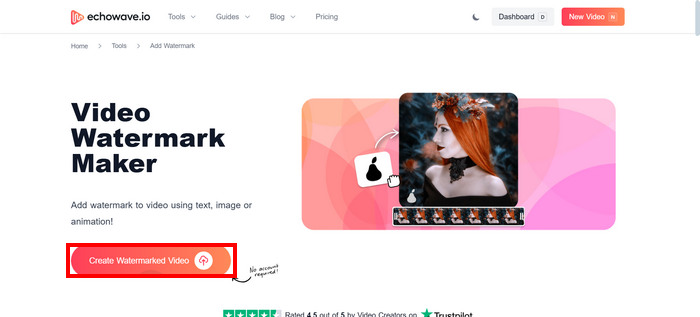
Krok 2. Jakmile se dostanete do rozhraní nástroje, klikněte na Create Watermarked Video.
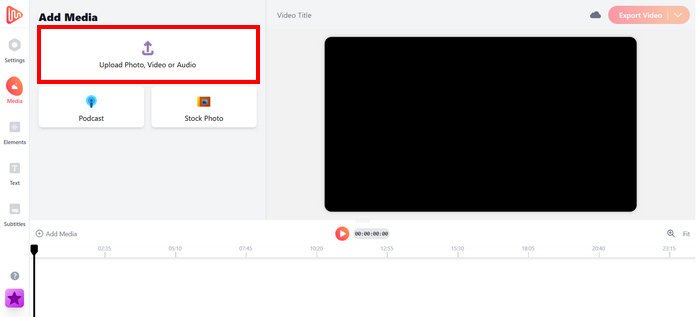
Krok 3. Poté klikněte na Upload Photo, Video, or Audio a nahrajte video, do kterého chcete přidat vodoznak.
Krok 4. Nakonec klikněte v levém panelu obrazovky na Text, abyste přidali a vytvořili textový vodoznak. Nejprve však musíte zvolit formát, který chcete použít. Poté napište text. Až budete hotovi, můžete nastavit pozici vodoznaku, a jakmile je vše doladěno, klikněte na tlačítko Export pro uložení souboru.
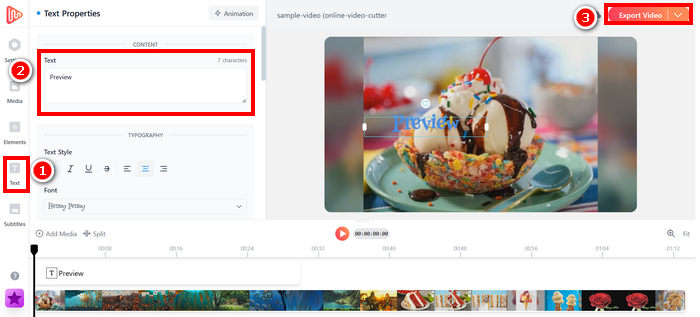
I když je přidání vodoznaku do videa pomocí nástroje echowave.io jednoduché a vhodné pro začátečníky, nástroj může někdy zpožďovat, a to i při zpracování krátkých videí nebo souborů malé velikosti.
Pokud vás to zajímá, klikněte zde a přečtěte si více o přidávání vodoznaku do GIFů.
Část 4. Nejčastější dotazy k přidání vodoznaku do videa
Je nezákonné zakrývat vodoznak?
Ano, je to nelegální. Vodoznaky se často používají jako forma ochrany autorských práv, která označuje vlastnictví nebo autorství obsahu. Jejich úmyslné skrytí nebo odstranění může porušovat autorské zákony a může vést k právním důsledkům, zejména pokud je pozměněný obsah dále distribuován, znovu použit nebo použit pro komerční účely.
Jak přidat vodoznak do videa v DaVinci Resolve?
Chcete-li v DaVinci Resolve přidat vodoznak, importujte video a obrázek nebo text vodoznaku. Umístěte video na časovou osu a poté přetáhněte vodoznak nad něj na samostatnou stopu. Pomocí panelu Inspektor můžete změnit velikost, přesunout jej a upravit krytí. Jakmile vše vypadá správně, exportujte video i s vodoznakem.
Jak přidám vodoznak do videa v Lightroomu?
Chcete-li do videa v Lightroomu přidat vodoznak, začněte otevřením Lightroomu a výběrem obrázku, který chcete vodoznakem opatřit. Poté klikněte na kartu Lightroom v horní části obrazovky a v rozbalovací nabídce vyberte možnost Upravit vodoznaky. V zobrazeném okně Editor vodoznaků zadejte požadovaný text vodoznaku do pole pod náhledovým obrázkem. Zde si také můžete přizpůsobit styl, písmo, velikost a umístění vodoznaku.
Závěr
Přidávání vodoznaku do videa je skutečně důležité a naučit se, jak na to, je zásadní pro ochranu vašeho obsahu a prokázání vlastnictví. Přestože je k dispozici mnoho nástrojů, FVC Video Converter Ultimate nabízí jednoduchý a efektivní způsob, jak přidat do videa vodoznak. Je to opravdu praktická volba pro začátečníky, kteří chtějí rychlé řešení, ale prozkoumání dalších nástrojů, jako je Canva nebo online editory, může být také užitečné v závislosti na vašich potřebách.
-
 5 způsobů, jak profesionálním způsobem odstranit vodoznak z videa
 Potřebujete z videa odstranit vodoznak, aby vypadalo profesionálně? No, přečtěte si tento článek, protože přidáváme návod, jak na to!
-
 2 skvělé aplikace, které můžete použít k odstranění vodoznaku z videí MP4
 Tento článek vám nabídne jednoduché a nejjednodušší způsoby, jak odstranit vodoznak z videí MP4 pomocí zařízení jako Windows a Mac.
-
 Odstraňte vodoznak Animotica z exportovaných videí 3 osvědčenými způsoby
 Přemýšleli jste někdy, zda je možné odstranit vodoznak Animotica z videí, která jste exportovali? Tento článek poskytuje návod, jak postupovat.
