


 Video Converter Ultimate
 Screen Recorder
 Oprava videa
 Bezpečné stažení
Jak sešívat videa na TikTok pro virový úspěch a trvalý dojem
Pokud chcete posunout svou tvorbu na TikToku na vyšší úroveň a vytvářet úchvatný a dobře sdílitelný obsah, jste na správném místě. Jednou z nejsilnějších funkcí TikToku je možnost zkombinovat či „sešít“ dohromady více videí, což vám umožní vytvářet poutavý a dynamický obsah, který může velmi rychle zvirálnět. V tomto podrobném průvodci vám krok za krokem ukážeme, jak na TikToku kombinovat videa jako profík a podělíme se o odborné tipy a techniky, díky nimž vytvoříte plynulá a vizuálně atraktivní videa, která v přeplněném prostředí TikToku vyniknou. Pojďme se tedy ponořit do vzrušujícího světa „stitchování“ videí na TikToku!

Část 1. Jak kombinovat videa pomocí TikTok
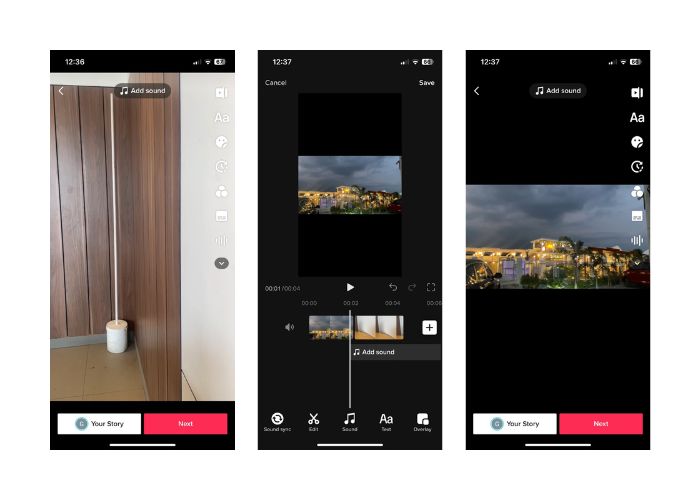
TikTok je slavná platforma sociálních médií, která uživatelům umožňuje vytvářet a sdílet krátká videa s hudbou, zvukovými efekty a hlasovými projevy. Díky svému uživatelsky přívětivému rozhraní a kreativním nástrojům se TikTok stal globálním fenoménem, který upoutal pozornost milionů uživatelů po celém světě. Mezitím se naučíme, jak vytvářet a jak sledovat videa sešíváním na TikTok podle následujících kroků:
Krok 1. Otevřete aplikaci TikTok ve svém mobilním zařízení a přihlaste se ke svému účtu.
Krok 2. Klepnutím na ikonu + ve spodní části obrazovky vytvořte nové video.
Krok 3. Vyberte video, které chcete „sešít“, klepnutím na možnost Edit (Upravit) na pravé straně obrazovky nahrávání.
Krok 4. Zvolte počáteční bod videa, který chcete „sešít“, posunutím posuvníku na požadovanou pozici. Nahrajte své video a přidejte své jedinečné prvky, jako jsou voiceovery, reakce nebo další obsah.
Krok 5. Jakmile jste se svým „sešitým“ videem spokojeni, můžete přidat titulky, efekty a další kreativní prvky.
Krok 6. Klepněte na tlačítko Next (Další), abyste přešli na stránku s podrobnostmi videa, kde můžete přidat popis a hashtagy a zvolit, kdo vaše video uvidí. Nakonec klepněte na tlačítko Post a sdílejte své „sešité“ video s komunitou TikToku.
Část 2. Jak sešít video na TikTok
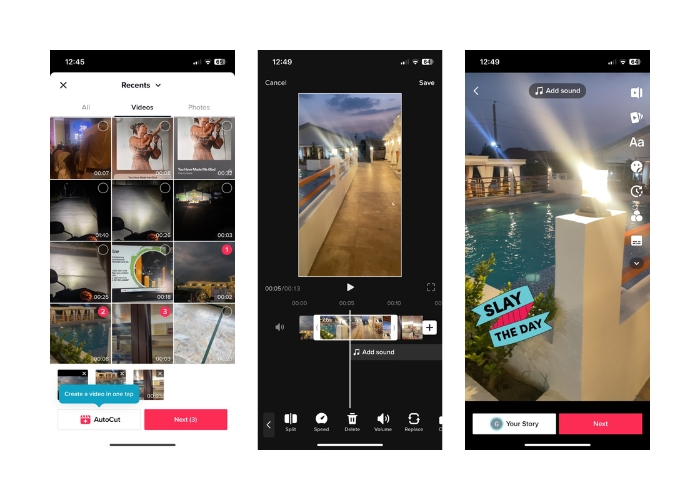
Krok 1. Otevřete aplikaci TikTok ve svém mobilním zařízení a přihlaste se ke svému účtu.
Krok 2. Klepněte na tlačítko Upload (Nahrát) a přidejte videa, která chcete spojit dohromady. Můžete vybrat dvě nebo více videí a zkombinovat je. Můžete vybírat ze svých videí nebo z videí ostatních uživatelů TikToku. Klepnutím na Next (Další) potvrďte svůj výběr.
Krok 3. Jakmile jste vybrali videa, zobrazí se časová osa zvolených klipů. Video můžete oříznout přetažením počátečního a koncového bodu na časové ose a zvolit tak část, kterou chcete „sešít“.
Krok 4. Po oříznutí videa můžete do „sešitého“ videa přidat text, samolepky, efekty a další kreativní prvky.
Krok 5. Klepněte na tlačítko Next (Další), abyste přešli k popisu videa a dalším nastavením. Přidejte titulek a hashtagy a zvolte požadované nastavení soukromí pro video.
Krok 6. Nakonec klepněte na tlačítko Post, abyste své „sešité“ video zveřejnili na TikToku. Vaše video bude nyní k dispozici ostatním ke zhlédnutí a interakci.
Část 3. Jak kombinovat videa pro TikTok
1. FVC Video Converter Ultimate - pro PC
FVC Video Converter Ultimate se běžně používá ke konverzi videí a správě multimediálních souborů a uživatelům poskytuje pohodlný způsob, jak převádět a upravovat svá videa a audio pro různé účely. Zahrnuje to slučování, rozdělování a ořezávání videí. Jednou z klíčových funkcí FVC Video Converter Ultimate je schopnost spojit více videí do jednoho souboru. Tato funkce umožňuje uživatelům sloučit dva nebo více videoklipů a vytvořit tak plynulý a souvislý video výstup. Uživatelé si mohou zvolit videa v různých formátech, jako je video do MP4, AVI, MKV, WMV, MOV, FLV a další, a sloučit je do jednoho video souboru bez ztráty kvality. Nyní se podívejme na kroky, jak sloučit videa pro TikTok:
Krok 1. Nainstalujte a spusťte FVC Video Converter Ultimate
Stáhněte a nainstalujte FVC Video Converter Ultimate do svého počítače, pokud jste to ještě neudělali. Zaškrtněte tlačítko Free Download níže a spusťte software, abyste jej začali používat.
Stáhnout zdarmaPro Windows 7 nebo novějšíBezpečné stažení
Stáhnout zdarmaPro MacOS 10.7 nebo novějšíBezpečné stažení
Krok 2. Přidejte videa do softwaru
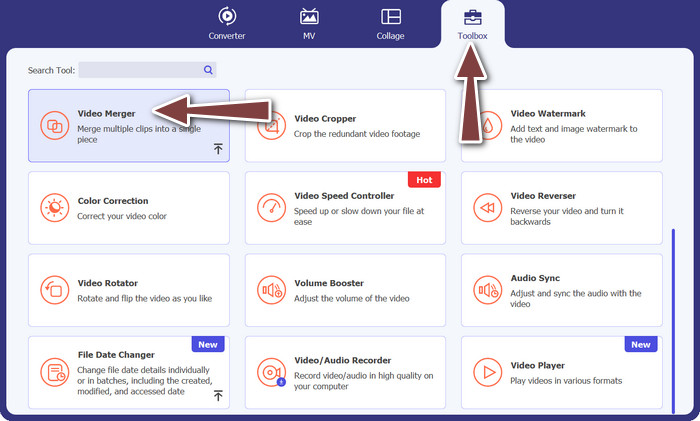
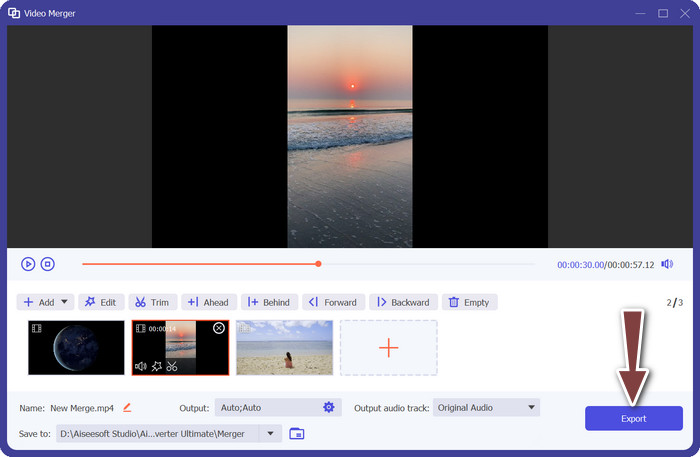
Přejděte na kartu Toolbox (Nástroje) a z nabídky vyberte Video Merger (Spojování videí). Poté stiskněte tlačítko pro přidání a můžete vybrat více videí.
Krok 3. Uspořádejte pořadí videí
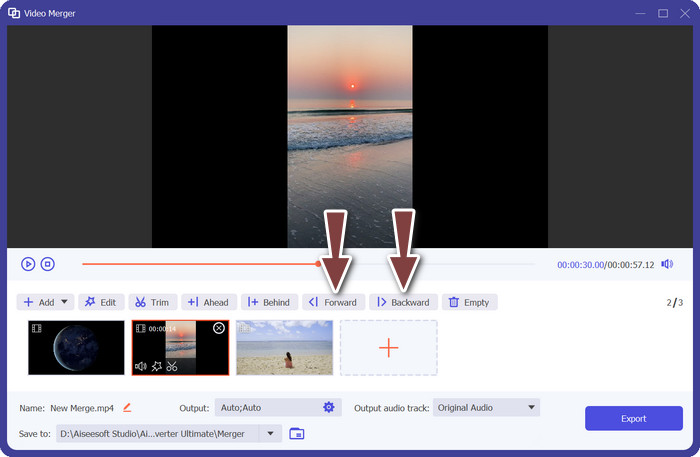
Jakmile jsou videa přidána, můžete je uspořádat v požadovaném sledu. Případně můžete použít tlačítka Forward (Dopředu) a Backward (Dozadu). Tím určíte pořadí, v jakém budou videa ve výsledném výstupním videu sloučena.
Krok 4. Sloučte videa
Po uspořádání a úpravě videí můžete přistoupit k jejich sloučení do jednoho videa. Vyhledejte tlačítko Export a klepněte na něj. Software začne vybraná videa kombinovat podle vámi zvoleného pořadí a vytvoří nový video soubor jako výstup.
2. YouCut - pro telefon
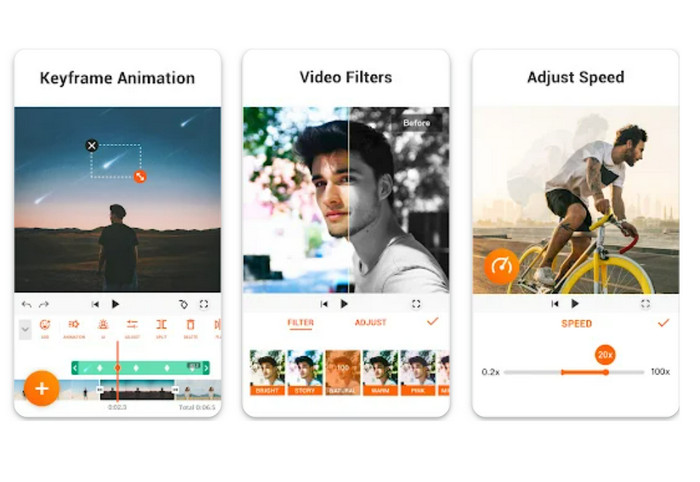
YouCut je oblíbená aplikace pro úpravu videí, protože uživatelům umožňuje spojovat klipy, přidávat titulky a zvukové stopy a upravovat kvalitu videa a mnoho dalšího. Jednoduché rozhraní YouCut a jeho výkonné editační funkce si získaly široké uznání. Ti, kteří chtějí vytvářet profesionálně vypadající videa bez jakéhokoli brandingu aplikace, ocení, že tento software nepřidává vodoznak. Proto je tak působivý a patří mezi nejlepší bezplatné aplikace pro spojování videí na Androidu. Podívejte se na níže uvedené kroky a zjistěte, jak spojit 2 videa pro TikTok pomocí YouCut.
Krok 1. Nejprve přejděte v zařízení se systémem Android do Obchodu Google Play, vyhledejte a nainstalujte aplikaci YouCut - Video Editor & Video Creator.
Krok 2. Chcete-li začít slučovat videa, přejděte do hlavní nabídky a zvolte možnost Video Merger (Spojování videí).
Krok 3. Načtěte videa, která chcete spojit, klepnutím na tlačítko Add (Přidat). Lze vybrat více videí najednou.
Krok 4. Po importu videoklipů je uspořádejte v pořadí, v jakém mají na časové ose přehrávání probíhat. Pořadí videí lze změnit jednoduše jejich přetažením.
Krok 5. Až videa seřadíte a upravíte podle svých představ, klepněte na možnost Export, abyste klipy sloučili.
Část 4. Časté dotazy o kombinování videí pomocí TikTok
Mohu na TikTok spojovat svá vlastní videa?
Ano, na TikTok si můžete sešít svá vlastní videa. To vám umožní vytvořit pokračování nebo odpověď na váš vlastní videoobsah nebo zkombinovat více videí do jednoho soudržného příběhu nebo sekvence.
Mohu reagovat na video při jeho spojování na TikTok?
Ne, nemůžete reagovat na video při jeho spojování na TikTok. Stitching vám umožňuje kombinovat segmenty videa jiného uživatele s vaším vlastním videem, ale nemá vestavěnou funkci reakce jako duet. Do segmentu spojeného videa však můžete přidat svůj vlastní obsah a reakce a poskytnout tak svůj vlastní komentář nebo odpověď na původní video.
Mohu ovládat pořadí sešívaných videí na TikTok?
Ano, máte kontrolu nad pořadím sešívaných videí na TikTok. Když spojujete video, můžete si vybrat, kam umístit segment videa ve vztahu k původnímu videu. Segment videa můžete přidat před nebo za spojený segment, což vám umožní ovládat pořadí, ve kterém se videa přehrávají.
Závěr
Víme, že „stitchování“ videí na TikToku je kreativní a zábavný způsob, jak zkombinovat úseky videa jiného uživatele s vaším vlastním a vytvořit tak jedinečný a poutavý obsah. Když se naučíte, jak na TikToku kombinovat videa, můžete spolupracovat s ostatními uživateli, reagovat na videa, přidávat vlastní reakce a přizpůsobit vzhled „sešitého“ videa tak, aby bylo opravdu vaše.
-
 3 efektivní způsoby, jak přidat videa a obrázky dohromady na Tiktok
 Chcete vědět, jak přidat obrázky do videí Tiktok? V takovém případě klikněte a přečtěte si tento článek, kde se dozvíte, jak snadno přidat obrázky do videa Tiktok.
-
 Jak oříznout video pomocí TikTok [Podrobné pokyny]
 Chcete vědět, jak zkrátit video pomocí TikTok? Pak vám nabídneme snadné způsoby. Také se naučíte další metody pomocí offline aplikací/programů.
-
 Snadné oříznutí: Jak oříznout video TikTok pro plné zapojení
 Naučte se oříznout svá videa TikTok pomocí našeho jednoduchého návodu! Pomocí několika klepnutí a přejetí můžete vytvořit vizuálně přitažlivější videa.
