


 Video Converter Ultimate
 Screen Recorder
 Oprava videa
 Bezpečné stažení
Jak komprimovat AMV (animované hudební video) ve Windows a Mac
Jako jeden z fanoušků animovaného hudebního videa (AMV) si můžete stáhnout a nahrát své oblíbené soubory AMV prostřednictvím AnimeMusicVideos.org. Velká velikost souborů těchto AMV však zabere úložiště vašeho zařízení. A co je horší, když chcete nahrát AMV s velkým souborem online, mohou být zablokovány nebo zablokovány.
Řešením těchto velkých AMV je zmenšit jejich velikost souboru.
O tom si v tomto článku povíme – o 2 způsobech, jak komprimovat AMV.

Část 1. Jak zdarma komprimovat AMV online
Nejjednodušší způsob, jak komprimovat AMV, je najít online nástroj bez stahování těžkých desktopových programů.
Bezplatný online kompresor videí je snadno použitelný průvodce ke komprimaci animovaných hudebních videí. Ať už je vaše AMV v jakémkoli formátu, tento online kompresor dokáže zmenšit velikost video souboru s vysokým kompresním poměrem až do 95%. Není nutná žádná registrace, tento nástroj umí komprimovat AMV bez vodoznaku a vy pak můžete video pohodlně sledovat nebo nahrát online.
- Snižte více než 300 video formátů, jako jsou AMV, MP4, MOV, AVI, WebM, MKV atd.
- Podpora komprese 1080p HD, 720p HD a dalších rozlišení videa.
- 100% zdarma ke kompresi souborů AMV ve Windows a Mac.
- Převádějte AMV do jiných formátů, jako jsou MP4, MOV, MKV, AVI a další.
Krok 1. Přidání souboru AMV
Otevřete tento bezplatný online kompresor AMV ve svém prohlížeči v počítači se systémem Windows nebo Mac.
Klikněte na tlačítko Add Files to Compress (Přidat soubory ke kompresi) a objeví se vyskakovací okno, které vás vyzve ke stažení a instalaci spouštěče kompresoru.
Po úspěšné instalaci podle pokynů na obrazovce se zobrazí okno open-source a měli byste vyhledat soubor AMV v počítači a přidat jej do tohoto nástroje.

Krok 2. Zvolte míru komprese a velikost
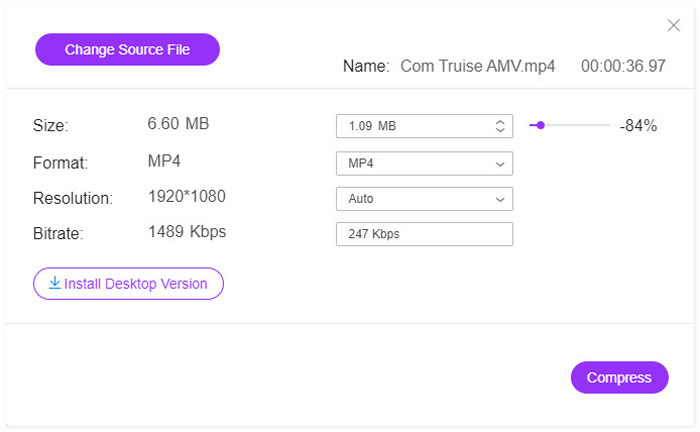
Vedle položky Size (Velikost) se zobrazí aktuální velikost souboru SWF. Posunutím posuvníku na pravé straně zvolte míru komprese.
Alternativně můžete kliknutím na ikonu se šipkou dolů nebo nahoru upravit velikost výstupního souboru SWF.
Pokud chcete převést AMV do jiných formátů jako MP4, MOV, MKV, AVI, FLV atd., jednoduše zvolte výstupní formát vedle položky Format (Formát).
Velikost souboru AMV můžete změnit také tak, že z rozbalovací nabídky Resolution (Rozlišení) zvolíte nižší rozlišení, například z 1080p HD na SD.
Krok 3. Komprimace AMV
Po nastavení všech voleb stačí kliknout na tlačítko Compress (Komprimovat), zvolit cílovou složku pro uložení komprimovaného souboru AMV a spustit proces komprese souboru AMV.
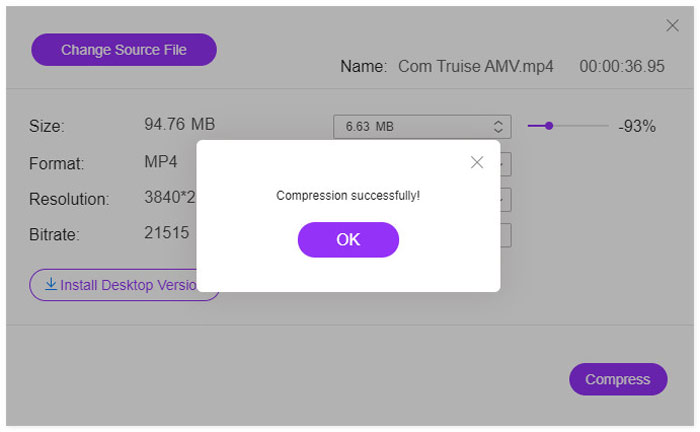
Pak jen najděte cíl a najděte komprimovaný soubor AMV. Ke stažení nejsou nutné žádné další kroky.
Část 2. Jak zmenšit velikost souboru AMV v počítači
Dalším způsobem, jak zmenšit velikost souboru AMV, je získat program pro kompresi videa v počítači. Video Converter Ultimate je all-in-one AMV kompresor a tvůrce. Kromě komprimace AMV vám Video Converter Ultimate může pomoci vytvořit sbírku animovaných hudebních videí s klipy.

Video Converter Ultimate
1 354 465+ stažení- Převod AMV na / z MP4, MOV, MKV, AVI, MP3 atd.
- Úpravy videí (rozdělení, oříznutí, otočení, vodoznak, titulky, sloučení atd.)
- Rozdělte obrazovku a vytvářejte MV s fotografiemi, videi a hudbou.
- Výkonný panel nástrojů (vylepšení videa, kompresor, editor metadat atd.)
Zdarma ke staženíPro Windows 7 nebo novějšíBezpečné stažení
Zdarma ke staženíPro MacOS 10.7 nebo novějšíBezpečné stažení
Postupujte podle níže uvedených jednoduchých kroků, abyste věděli, jak komprimovat AMV v počítači.
Krok 1. Zdarma si stáhněte tento kompresor AMV videí do svého počítače. Po úspěšné instalaci jej ihned spusťte.
Klikněte na kartu Toolbox (Nástroje).
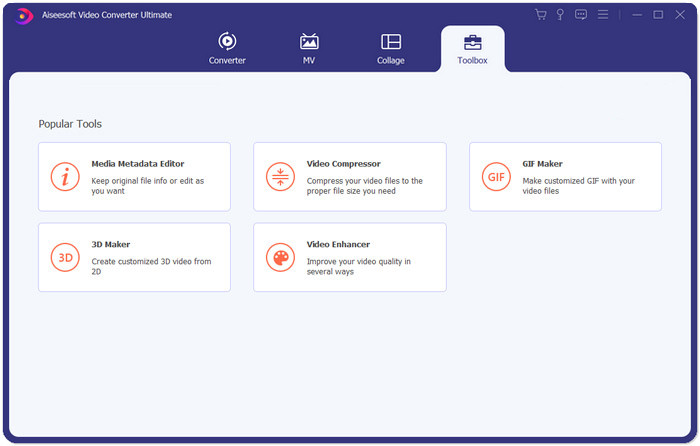
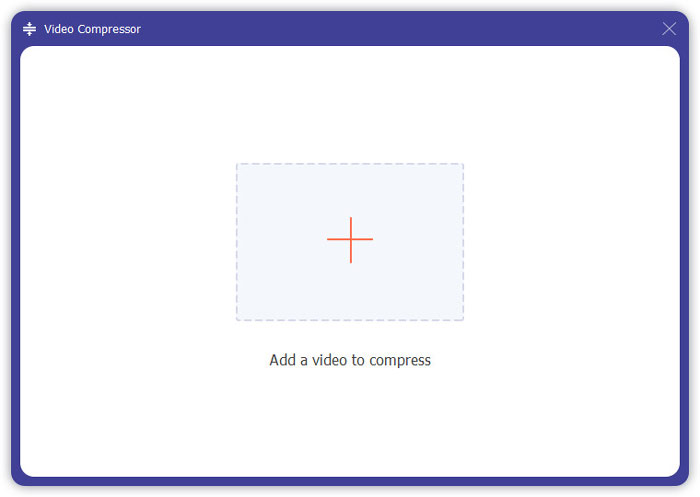
Krok 2. Klikněte na Video Compressor (Kompresor videa), klikněte na velké tlačítko se symbolem plus, objeví se okno pro výběr souboru a vy zvolíte soubor animovaného hudebního videa do tohoto softwaru.
Krok 3. Zde můžete posunutím posuvníku vybrat míru komprese AMV nebo klikáním na ikonu šipky dolů či nahoru zvolit cílovou velikost komprimovaného AMV.
Ve srovnání s bezplatným online kompresorem AMV nabízí tento program více výstupních formátů.
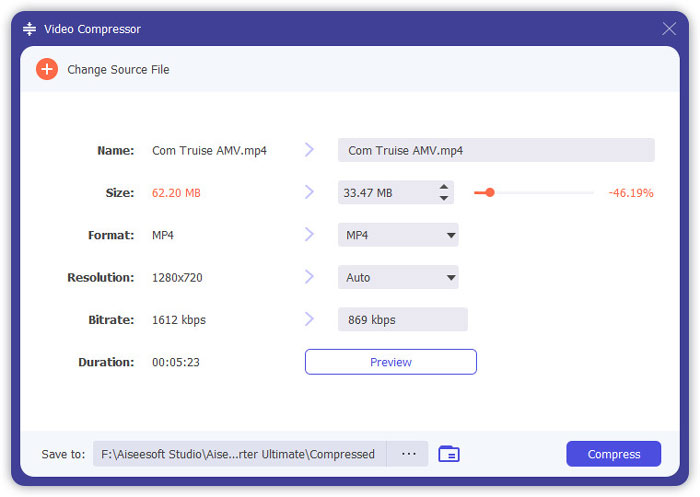
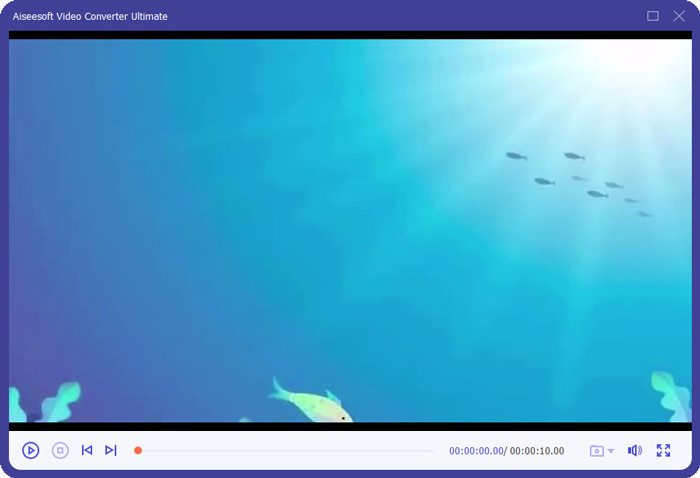
Tlačítko Preview (Náhled) vám umožní zobrazit komprimovaný soubor AMV, abyste mohli včas upravit míru komprese.
Poté vyberte rozlišení videa pro výstupní soubor AMV a nastavte umístění pro uložení komprimovaného souboru AMV. Jakmile jsou všechna nastavení hotová, klikněte na Compress (Komprimovat) a spusťte zmenšování velikosti video souboru.
Část 3. Nejčastější dotazy týkající se komprese AMV
Co znamená AMV na Scratch?
AMV znamená animované hudební video ve Scratch Slangu.
Jaký je rozdíl mezi AMV a MAD?
MAD často odkazuje na video a / nebo zvukové výtvory, které jsou vytvořeny úpravou a přeskupením stávajícího videa nebo zvuku, a dává jim nový význam. AMV je fanouškovské hudební video sestávající z klipů z jedné nebo více japonských animovaných show nebo filmů nastavených na zvukovou stopu. AMV mohou občas zahrnovat americké záběry nebo videohry, zatímco MAD pravděpodobně odkazuje na širší klasifikaci AMV z Japonska.
Je Anime OST chráněn autorskými právy?
Anime OST se používá k transformaci obsahu na nový obsah a považuje se to za čestné použití. Jakmile však nahrajete video s anime OST na YouTube, držitel autorských práv na něj může přesto uplatnit nárok a demonetizovat vás.
Závěr
Komprese souborů AMV může uvolnit více místa ve vašem zařízení a plynule nahrávat na online stránky. Tento příspěvek sdílí 2 snadné způsoby, jak zmenšit velikost souboru AMV na menší. Pokud si nechcete stáhnout těžký program, doporučujeme komprimovat AMV online přímo. Pokud však chcete komprimovat, převést a vytvořit soubor AMV, je pro vás ideální nástroj pro stolní počítač, Video Converter Ultimate.
Nyní jste na řadě.
Který způsob je pro vás lepší komprimovat AMV?
Nebo máte jiné způsoby, jak zmenšit AMV?
Dejte mi vědět zanecháním vašich komentářů níže.
-
 Výukový program pro kompresi GIF a zmenšení jeho velikosti souboru s vysokou kvalitou
 Tady jsou 2 snadné způsoby, jak komprimovat GIF na počítači nebo mobilním telefonu. Můžete použít FVC Free Online Video Compressor a Photoshop ke zmenšení velikosti souboru GIF v různých aspektech.
-
 2 způsoby, jak komprimovat video pro YouTube
 Videa na YouTube jsou velká a pomalu se nahrávají? Stačí komprimovat velikost video souboru na menší pro YouTube dvěma způsoby online a na počítači.
-
 Jak zdarma komprimovat video pro Facebook z GB na MB
 Pokud máte zakázáno nahrávat velké video na Facebook, nemějte obavy. Prostě komprimujte velkou velikost videa z GB na MB pomocí bezplatného kompresoru videa.
