


 Video Converter Ultimate
 Screen Recorder
 Oprava videa
 Bezpečné stažení
Komprese GIF - Jak komprimovat animovaný GIF do malé velikosti souboru
Animované soubory GIF můžete vidět v mnoha případech, například Facebook, Twitter, WhatsApp a mnoho dalších webů. Díky své malé velikosti souboru a smyčkovým animacím je GIF populární. Je pravda, že GIF zabírá menší úložný prostor než běžné formáty videa. Stále však musíte komprimovat GIF, abyste zmenšili velikost souboru. Můžete tak optimalizovat rychlost načítání webových stránek a rychlost sdílení souborů.

Chcete-li zobrazit animace GIF a zkrátit dobu jejich načítání, můžete GIF komprimovat a optimalizovat, jak ukazuje následující obrázek. Zde je mnoho proveditelných návrhů ke snížení velikosti souboru animovaného obrázku GIF. Zde můžete komprimovat GIF na 1 MB nebo dokonce menší.
Část 1: Jak komprimovat GIF online zdarma
Bez ohledu na to, kolik souborů GIF chcete komprimovat nebo jak velká jsou vaše animovaná GIF, zde získáte uspokojivé řešení. FVC Free Video Compressor dokáže zdarma komprimovat soubory GIF na vašem počítači se systémem Windows i Mac. Díky podpoře dávkové komprese a až 30× vyšší rychlosti komprese překoná většinu online kompresorů. Navíc můžete poměr komprese GIF nastavit pomocí jednoduchého posuvníku. Získáte tak flexibilnější ovládání komprese velkých animovaných GIF souborů. Než začnete GIFy online komprimovat a měnit jejich velikost, zde jsou hlavní funkce tohoto bezplatného online kompresoru souborů.
Zdarma ke staženíPro Windows 7 nebo novějšíBezpečné stažení
Zdarma ke staženíPro MacOS 10.7 nebo novějšíBezpečné stažení
1. Komprimujte GIF pod 1 MB s přizpůsobitelným kompresním poměrem.
2. Žádný limit velikosti souboru ani vodoznak.
3. Dávková podpora komprese GIF.
4. Upravte parametry GIF pro převod a kompresi GIF online.
5. 30x vyšší rychlost než jiné online video kompresory zdarma.
Krok 1: Otevřete FVC Free Video Compressor ve svém prohlížeči. Klikněte na Add Files to Compress v hlavním rozhraní. Nejprve klikněte na Download a nainstalujte spouštěč.

Krok 2: Importujte svůj animovaný GIF do online kompresoru. Posuňte posuvník Size pro zmenšení velikosti souboru GIF. Dále můžete změnit výstupní formát a další parametry.
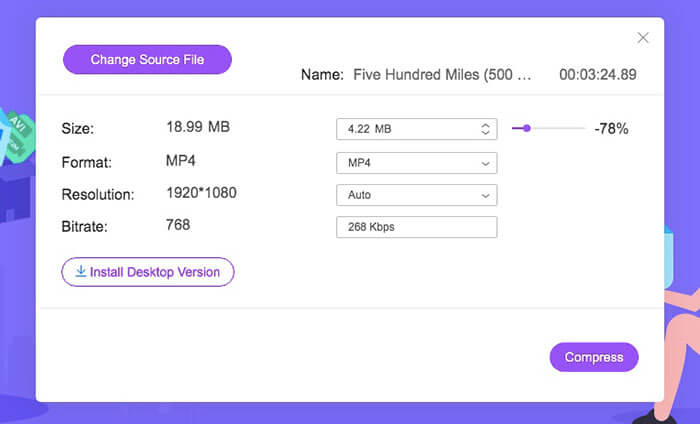
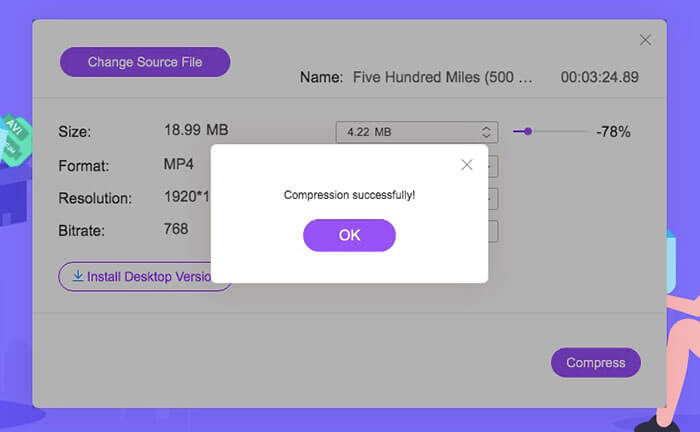
Krok 3: Klikněte na Compress a nastavte cílovou složku. Během krátké chvíle získáte komprimované soubory GIF.
Kliknutím sem se dozvíte, jak převést MP4 na GIF
Část 2: Jak komprimovat a zmenšit velikost souboru GIF pomocí Photoshopu
I přes online GIF kompresory můžete pomocí Photoshopu optimalizovat GIF animace. Photoshop je dobrý nástroj pro kompresi velikosti GIF v počítači. Pokud se přihlásíte k odběru aplikace Photoshop, můžete také vyzkoušet následující tipy pro kompresi GIF.
1. Ořízněte animaci GIF
Krok 1: Otevřete Photoshop.
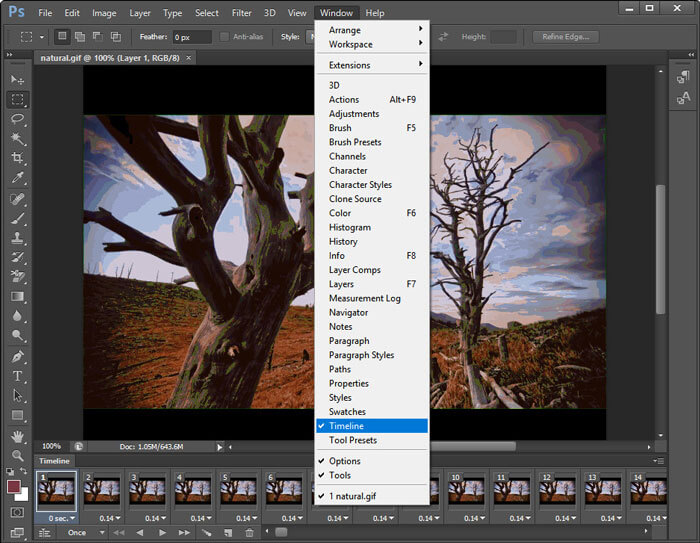
Krok 2: V nabídce Window vyberte Timeline.
Krok 3: V kontextové nabídce povolte možnost Loop Playback.
Krok 4: Ořízněte níže uvedený soubor animace GIF a odstraňte nežádoucí části.
2. Zmenšete velikost obrázku
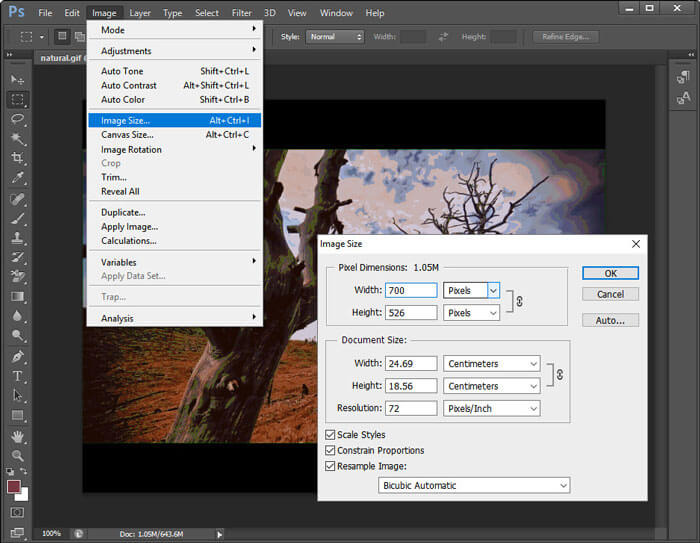
Krok 1: Spusťte Photoshop. V horní nabídce Image vyberte Image Size.
Krok 2: Otevře se okno Image Size. Změňte šířku a výšku a tím komprimujte soubor GIF.
Krok 3: Kliknutím na OK uložte změny.
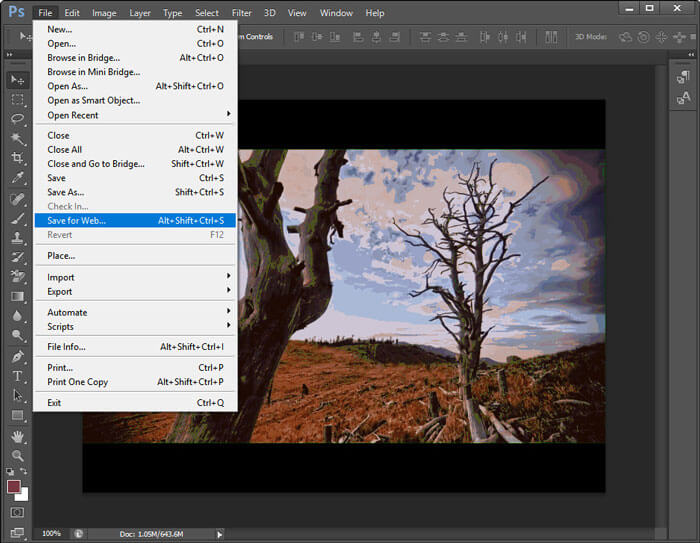
3. Použijte možnost Uložit pro web
Krok 1: Importujte svůj GIF soubor do Photoshopu.
Krok 2: Rozbalte nabídku File, zvolte Export a poté Save for Web.
Krok 3: V okně Save for Web upravte velikost obrázku, kvalitu a další možnosti.
Krok 4: Kliknutím na OK zmenšete velikost souboru GIF pomocí Photoshopu.
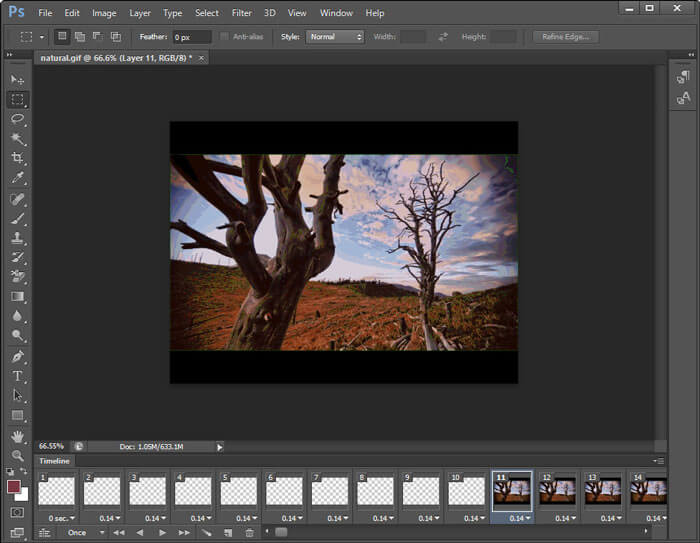
4. Snižte počet snímků
Krok 1: Otevřete svůj animovaný GIF v Photoshopu.
Krok 2: Odstraňte některé snímky na časové ose.
Krok 3: Vyberte všechny zbývající snímky. Délku zobrazení musíte ručně prodloužit.
Krok 4: Uložte novou verzi animace GIF. Velikost komprimovaného souboru GIF bude menší než původní.
5. Optimalizujte parametry GIF
Velikost souboru GIF můžete zmenšit také snížením počtu barev. Maximální počet barev je 256. Pokud vaše GIF animace není příliš velká, můžete počet barev snížit na 64 nebo ještě méně. Kvalita GIF pak sice nebude tak dobrá jako u původního souboru, ale bude menší. Stačí přejít do okna Save for Web a rozbalit seznam Colors, kde můžete provést změny.
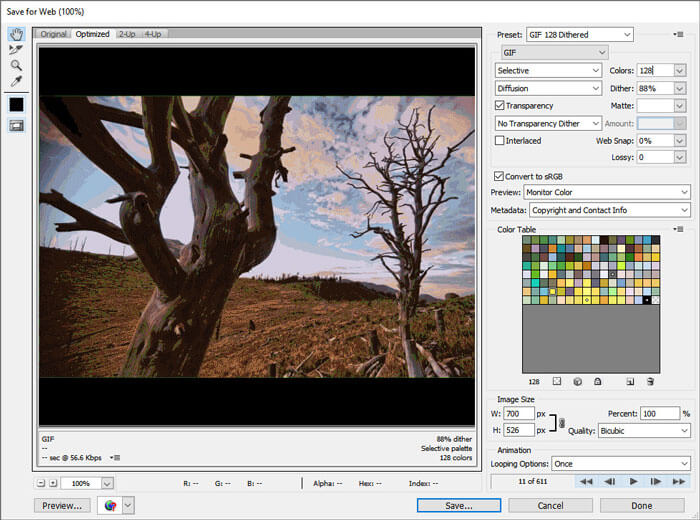
Kromě toho můžete zmenšit velikost souboru GIF pomocí možností rozkladu, vnímání, selektivity, přizpůsobivosti, omezení, průhlednosti, prokládání a dalších možností. Všechny možnosti v okně Uložit pro web vám pomohou komprimovat animované soubory GIF.
Část 3: Časté dotazy týkající se komprese GIF
Co je to kompresní algoritmus GIF?
Formát GIF používá kompresní algoritmus LZW. Tento algoritmus komprese GIF vytváří tabulku barev. Každou barvu lze přiřadit k pixelu. Obrazy s velkými barevnými plochami lze tedy komprimovat do malých GIF.
Jak komprimovat GIF v systému Android?
Ke kompresi souborů GIF v systému Android můžete použít online kompresory. Nebo můžete použít Gif mini také k oříznutí a komprimaci souborů GIF. Kromě toho můžete před exportem zmenšit rámečky a přidat text. Tento apk kompresor GIF může být váš kompresor, editor a prohlížeč GIF.
Jak komprimovat GIF na iPhone?
Chcete-li na svém zařízení iOS změnit velikost velkých souborů GIF, můžete použít YouCompress, Shortpixel, Compress-Or-Die a další. Stačí nahrát soubor GIF a poté optimalizovat GIF se ztrátovou kompresí. Kromě toho můžete pomocí aplikací GIF maker a editorů upravovat soubory GIF a zmenšovat také velikost souborů, například GifArt, HipGif, Slowmographer atd.
Na závěr můžete výše uvedenými řešeními komprimovat rychlost GIF pro rychlost. Není velký problém komprimovat velký GIF pod 1 MB, 100 kB, 50 kB nebo dokonce menší. Můžete oříznout, oříznout a upravit nastavení, abyste zmenšili velikost souboru GIF. Pokud máte nějaké další návrhy na kompresi GIF, můžete se s námi podělit v komentářích níže.
-
 Jak komprimovat video MP4 na menší velikost
 Video ve formátu MP4 je pro nahrávání příliš velké? Chcete zmenšit velikost videa? Zde jsou 3 účinné způsoby, jak bez omezení omezit velikost souboru MP4 na menší velikost.
-
 Recenze Top 10 HD Video Converter Software
 Přečtěte si a porovnejte a získejte nejlepší software pro převod videa HD z 10 doporučení. Zde jsou podrobné recenze každého převaděče HD videa pro multiplatformu.
-
 Co je soubor MTS a jak převést MTS na MP4 / MOV / MKV / AVI
 Co je soubor MTS a jak jej mohu přehrát? Tento příspěvek obsahuje základní instrukce k souboru MTS. Kromě toho můžete získat 3 jednoduché způsoby, jak převést soubor MTS do formátu MP4, MOV, AVI, MPEG, MTS, MKV nebo jiných ve vysoké kvalitě.
