


 Video Converter Ultimate
 Screen Recorder
 Oprava videa
 Bezpečné stažení
Výukový program - 7 způsobů, jak zdarma komprimovat videa bez ztráty kvality
Jak víte, delší videa vždy znamenají velké velikosti souborů, zejména u vysoce kvalitních videí. Film můžete sledovat přes 2 GB přibližně 2 hodiny. Ukládat nebo sdílet velké video je však nepohodlné. Díky omezení sdílení na sociálních médiích a dostupného úložného prostoru můžete komprimovat video. Pokud nemůžete připojit video ke svému e-mailu nebo ho nahrát na platformu, musíte zkontrolovat a zmenšit jeho velikost souboru. Existují 3 hlavní způsoby, jak zmenšit video soubor při zachování dobré kvality.
1. Použijte video kompresor
2. Převod videa do formátu MP4 nebo FLV
3. Ořízněte video a odstraňte černé okraje
Je zřejmé, že použití video kompresoru ke zmenšení velikosti videa je vaší první volbou. Můžete určit konkrétní velikost výstupního souboru. Poměr komprese videa závisí na vaší poptávce. Kromě toho si můžete ponechat celý videoobsah a původní formát videa.

Na trhu existuje mnoho online bezplatných video kompresorů. Video můžete libovolně komprimovat do libovolné velikosti pomocí webového prohlížeče. Podívejme se, jak komprimovat video soubor na velikost cílového souboru nebo datový tok.
Způsob 1: Jak komprimovat video pomocí bezplatného video kompresoru FVC
Skutečně flexibilní kompresor videa je velmi důležitý. Někdy potřebujete zkomprimovat opravdu velké video na menší velikost souboru. Chcete‑li jakýkoli velký videosoubor komprimovat online zdarma, můžete se podívat na FVC Free Video Compressor. Neexistuje žádné omezení maximální velikosti souboru. Kromě toho můžete zmenšit velikost videa pro e‑mail, YouTube, Instagram, Twitter a další.
Například největší limit velikosti přílohy dosahuje 25 MB. Chcete-li komprimovat video pro e-mail, musíte zmenšit velikost videa na maximálně 25 MB, například 24 MB nebo méně. Jeho přizpůsobitelný posuvník velikosti video souboru hodně pomáhá. Ostatní platformy pro sdílení videí a sociální média nejsou tak vážné. Stále však musíte komprimovat video z GB na MB. Během této doby můžete změnit formát videa, rozlišení a datový tok a komprimovat také 1 GB video soubor.
Zdarma ke staženíPro Windows 7 nebo novějšíBezpečné stažení
Zdarma ke staženíPro MacOS 10.7 nebo novějšíBezpečné stažení
Tady jsou hlavní funkce, které můžete získat při online kompresi video souborů.
1. Zmenšete 4K, HD nebo SD video soubor na menší velikost bez ztráty kvality.
2. Dávkově komprimujte velké soubory s 30x vyšší rychlostí komprese.
3. Proveďte úpravy s rozlišením videa, snímkovou frekvencí a datovým tokem.
4. Po komprimaci nebude do vašeho videa o malé velikosti přidán žádný vodoznak.
Krok 1: Navštivte online kompresor videa. Klikněte na Add Files to Compress. Při prvním použití je třeba nainstalovat jeho spouštěč.

Krok 2: Procházejte disk a přidejte zdrojový soubor. Velikost souboru a délku videa uvidíte v pravém horním rohu.

Krok 3: Pomocí ikon šipky nahoru a dolů změňte velikost videosouboru. Pomocí posuvníku můžete nastavit poměr komprese videa.
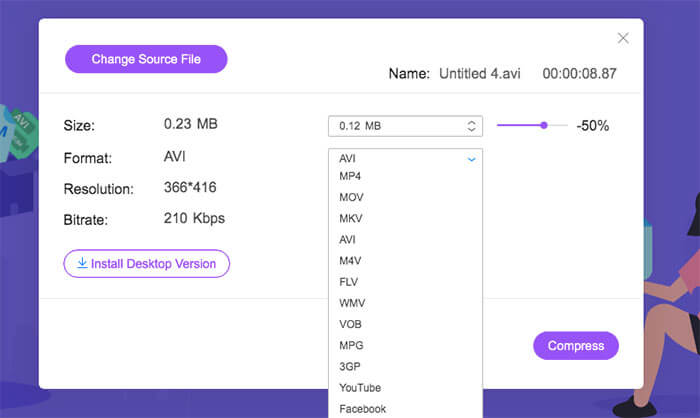
Krok 4: Rozbalte možnosti Format, Resolution a Bitrate, abyste přizpůsobili nastavení videa.
Krok 5: Klikněte na Compress a nastavte výstupní složku. Poté chvíli počkejte, než získáte své zkomprimované video.

Způsob 2: Jak zmenšit velikost videa pomocí Clideo
Clideo je také dobrá volba pro zmenšení velikosti video souboru online. Video můžete nahrávat a komprimovat z adresy URL, Disku Google, Dropboxu a místního disku. Kromě toho můžete také v aplikaci Clideo převést video do formátu malé velikosti souboru.
Krok 1: V prohlížeči navštivte online kompresor videa Clideo.
Krok 2: Klikněte na Choose file a importujte své velké video.
Krok 3: Počkejte chvíli, než se proces komprese videa dokončí.
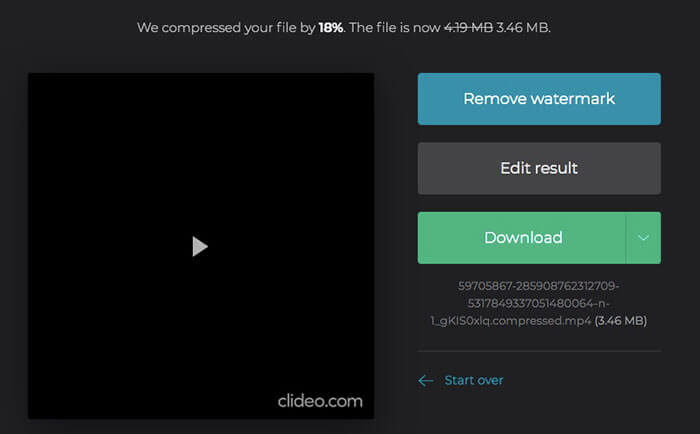
Krok 4: Clideo vaše video zkomprimuje automaticky.
Krok 5: Klikněte na Download a uložte komprimovaný videosoubor.
Way 3: How to Make a Video Mener with Free Convert
FreeConvert může být váš bezplatný video kompresor pro kompresi videa online. Výchozí poměr komprese videa je 40%. Nebo to můžete změnit pomocí přizpůsobitelného poměru. Volitelná pokročilá nastavení umožňují uživatelům komprimovat video podle velikosti, kvality videa nebo maximální přenosové rychlosti.
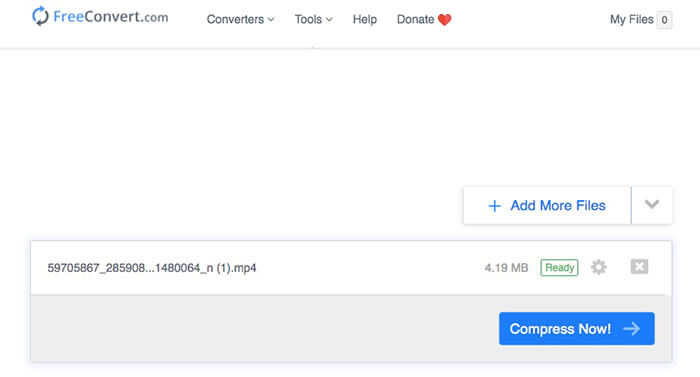
Krok 1: Spusťte online kompresor videosouborů. Přetáhněte soubor na webovou stránku.
Krok 2: Klikněte na ikonu ozubeného kola Settings, abyste změnili výstupní formát videa, kodek a další parametry. Poté klikněte na Apply settings pro uložení změn.
Krok 3: Klikněte na Compress Now, abyste zmenšili velikost videosouboru.
Způsob 4: Jak změnit velikost videa pomocí YouCompress
YouCompress může komprimovat videa, zvuk a dokumenty online zdarma. Můžete tedy komprimovat videa ve formátech MP4, MOV a dalších. Online kompresor videa může fungovat na většině platforem. Pomocí YouCompress tedy můžete komprimovat video na Androidu, iOS, Windows, Macu a Linuxu zdarma.
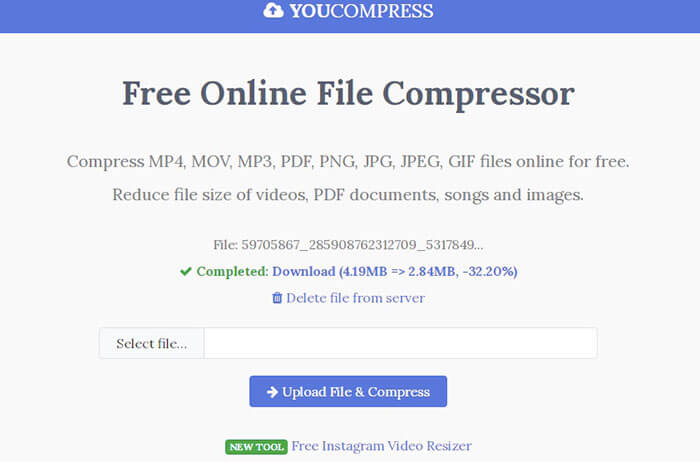
Krok 1: Otevřete v prohlížeči YouCompress, bezplatný online kompresor souborů.
Krok 2: Klikněte na Select file a importujte video z úložného prostoru.
Krok 3: Klikněte na Upload File & Compress, abyste zkomprimovali videosoubor bez změny formátu videa nebo jiných podrobností.
Krok 4: Najděte a klikněte na ikonu Download, abyste si z YouCompress stáhli zkomprimované video.
Způsob 5: Jak snížit velikost video souboru pomocí online převaděče
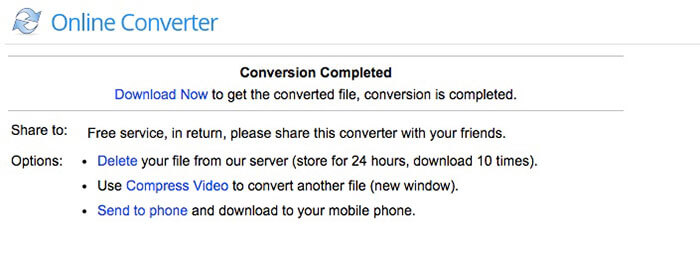
Pomocí nástroje Online Converter můžete komprimovat video o velikosti nejvýše 200 MB na menší velikost souboru. Nejoblíbenější formáty videa jsou podporovány. Zde tedy můžete zdarma komprimovat video ve formátech MP4, MOV, AVI, MKV, 3GP a dalších.
Krok 1: Klikněte na Choose File a nahrajte video do Online Converter.
Krok 2: Do pole Desired Video Size zadejte požadovanou výstupní velikost souboru.
Krok 3: Rozbalte možnost Audio Quality a nastavte výstupní kvalitu zvuku.
Krok 4: Klikněte na Compress, abyste online zmenšili video.
Krok 5: Po dokončení online komprese klikněte na Download Now a uložte video.
Způsob 6: Jak komprimovat a zmenšit velikost video souboru pomocí videa menšího
Video Smaller je bezplatná služba pro uživatele ke zmenšení velikosti video souboru online. Video můžete zmenšit bez ztráty kvality ve formátech videa MP4, AVI MPEG nebo MOV. Celková velikost video souborů by neměla být větší než 500 MB. Pokud tedy chcete komprimovat video v GB, měli byste si vybrat alternativní.
Krok 1: Klikněte na Browse a vyberte video ve svém webovém prohlížeči.
Krok 2: Chcete‑li získat lepší výstupní kvalitu, povolte možnost Use low compression level.
Krok 3: V seznamu Scale (reduce video width) můžete nastavit šířku videa od 160 do 1920.
Krok 4: Klikněte na Upload Video, abyste nahráli a online zkomprimovali video.
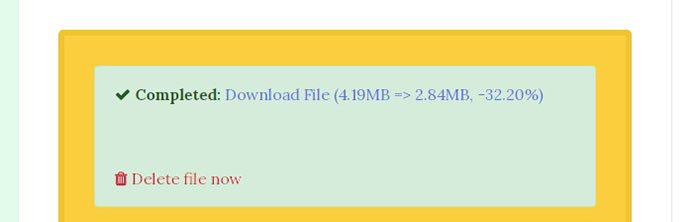
Krok 5: Klikněte na Download File vedle položky Completed, abyste uložili video s menší velikostí.
Způsob 7: Jak komprimovat video MP4 pomocí MP4Compress
MP4Compress je bezplatný online kompresor MP4 videí, který komprimuje pouze MP4 videa. Celková velikost MP4 souborů musí být menší než 500 MB. Nahraná a komprimovaná videa budou po několika hodinách smazána. Můžete tedy bez obav komprimovat videa pro WhatsApp a další aplikace.
Krok 1: Otevřete MP4Compress. Klikněte na Select file, abyste prohlédli disk a importovali své MP4 video.
Krok 2: Klikněte na Upload Video File, abyste pokračovali v kompresi MP4 videa.
Krok 3: Klikněte na Download File, abyste video zkomprimovali online a uložili jej na místní disk.

Časté dotazy týkající se komprese videí
Jakákoli aplikace pro kompresi videa pro iPhone a Android?
Výše uvedené online video kompresory můžete použít ke kompresi videí na zařízeních iPhone a Android zdarma. Otevřete libovolný z nich ve webovém prohlížeči a spusťte kompresi videa. Nebo můžete použít aplikaci Video Compress. Aplikace může komprimovat video pro Facebook, Google +, WhatsApp a další. Můžete tak snížit využití dat a úspěšně ušetřit úložný prostor.
Jak komprimovat video pro YouTube?
Maximální velikost pro nahrávání na YouTube je 128 GB. Zdá se, že před nahráním na YouTube není nutné video komprimovat. Můžete však komprimovat velké video, čímž zkrátíte dobu nahrávání na YouTube. Stačí si vybrat jakýkoli online video kompresor pro kompresi videa a zachování kvality pro YouTube.
Můžete komprimovat video nebo Instagram?
Ano. Maximální velikost souboru 10minutového videa Instagram je 650 MB. Pokud je vaše zachycené video příliš velké na to, abyste jej mohli nahrát na Instagram, musíte ručně zmenšit velikost videa pro Instagram.
To je vše ke komprimaci videí v MP4 a dalších formátech online zdarma. Tento článek představuje 7 snadných způsobů, jak zdarma komprimovat videa ve Windows 10/8/7 a Mac. Velikost video souboru můžete zmenšit úpravou kompresního poměru, datového toku, šířky, formátu a dalších. Většina online bezplatných video kompresorů má pevný kompresní poměr, který se pohybuje od 35% do 45%. Chcete-li plně ovládat velikost svého video souboru, můžete problém vyřešit pomocí FVC Free Video Compressor. Individuální nebo dávková komprese videa je 100% zdarma a rychlá.
-
 Nejlepší 3 způsoby, jak rychle převést MP4 na VOB
 Jak převést MP4 na VOB na Windows PC a Mac? Chcete-li tento problém vyřešit, bude tento příspěvek sdílet 3 nejlepší způsoby, jak vám zdarma převést MP4 na VOB.
-
 Jak převést MP4 na M4A na Windows / Mac
 Jak převést MP4 na M4A online? Mohu extrahovat zvuk ze souborů MP4? Přečtěte si tento příspěvek a získáte všechny odpovědi týkající se převodu z MP4 na M4A.
-
 Jak převést video na MP4 v původní kvalitě
 Pokud vás zajímá, jak převést video na MP4, pak si určitě musíte přečíst tento příspěvek. Sdílí s vámi nejlepší převaděč videa do MP4 a tajemství převodu online nebo místních videí na PC.
