


 Video Converter Ultimate
 Screen Recorder
 Oprava videa
 Bezpečné stažení
Jak odečíst velikost video souboru pro YouTube dvěma způsoby
“Jak mohu zkomprimovat video pro nahrání na YouTube, aby se mi nepřehříval notebook?”
Vytvoření videa je zdlouhavý proces, který vyžaduje čas a prostředky. Takže nahrajte video.
Pokud nahrajete dlouhé video s velkou velikostí souboru z počítače na YouTube, může se váš dlouhý čas nahrát do počítače. Kromě toho YouTube omezil velikost a délku videa pro nahrávání.
Bez ohledu na to, jaký problém se vám nasává, můžete získat video kompresor ke zmenšení velikosti videa, abyste je mohli nahrát na YouTube.
Přejděte dolů a dozvíte se více o kompresorech videa a o tom, jak komprimovat videa pro YouTube.

Část 1. Maximální velikost a délka nahrávání na YouTube
Ve výchozím nastavení můžete na YouTube nahrávat videa dlouhá až 15 minut. Chcete-li na YouTube nahrát delší videosoubory, měli byste ověřit svůj účet.
Maximální velikost video souboru, který můžete nahrát na YouTube, je 128 GB nebo 12 hodin.
Chcete-li efektivně nahrát velké video na YouTube, měli byste mít kompresor videa, který zmenší jeho velikost souboru.
Dále se naučíte, jak komprimovat videa pro YouTube dvěma způsoby.
Část 2. Jak zdarma komprimovat video pro YouTube online bez vodoznaku
Free Online Video Compressor je stoprocentně zdarma online nástroj na zmenšení velikosti videa. Je to jednoduchý kompresor videí pro YouTube, se kterým video nahrajete, zkomprimujete a stáhnete v pouhých 3 krocích. Po dokončení komprese se žádný soubor neuchová, takže můžete být v klidu. Tento kompresor videa funguje se všemi oblíbenými formáty jako MP4, WMV, MOV, AVI a dalšími a dokáže zmenšit velikost souboru pro YouTube, Instagram, Facebook a další.
Kroky komprese videa pro YouTube jsou celkem snadné:
1. Nahrajte video online.
2. Zvolte velikost video souboru, rozlišení a výstupní formát podporovaný YouTube.
3. Začněte komprimovat a stahovat komprimovaný video soubor.
Podrobné kroky jsou uvedeny níže:
Krok 1. Nahrajte video soubor online
Otevřete tento bezplatný Online Video Compressor v prohlížeči na počítači. Klikněte na tlačítko Add Files to Compress a nainstalujte spouštěč videa. Tento spouštěč může zrychlit proces komprese zmenšením velikosti souboru a automatickým stažením komprimovaného souboru.
Poté v okně otevřeného zdroje vyberte a přidejte video, které chcete komprimovat pro YouTube.

Krok 2. Zvolte velikost souboru pro YouTube
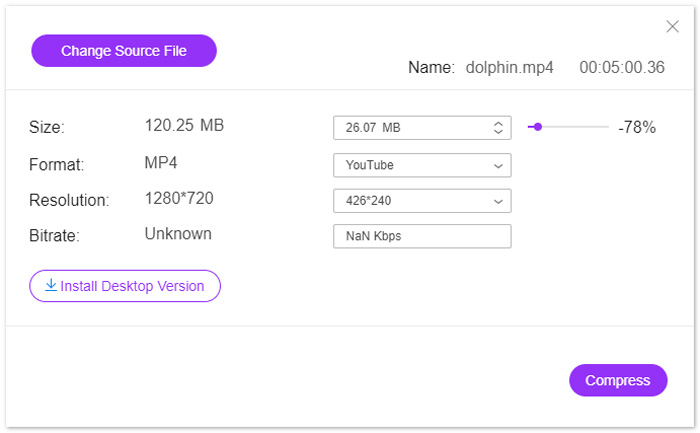
Po úspěšném nahrání videa se zobrazí okno komprese, kde můžete upravit nastavení výstupních souborů.
Vedle Size klikněte na ikonu šipky dolů nebo nahoru a upravte výstupní velikost videa. Případně můžete posunout jezdec a ovládat tak velikost videa. Velikost videa pro YouTube můžete zmenšit z GB na MB.
Poté u položky Resolution je plně podporováno 1080p HD, 720p HD a další rozlišení vhodná pro nahrání na YouTube.
Nakonec jde o výstupní formát, můžete vybrat YouTube z možnosti drop-dwon nebo zvolit jiné formáty jako WMV, MOV, MKV, M4V, FLV, MPG atd. Pro jiné weby.
Krok 3. Zkomprimujte video pro YouTube
Po dokončení nastavení klikněte dole na tlačítko “Compress”, vyberte umístění pro uložení komprimovaného video souboru a ihned začněte zmenšovat video pro YouTube.
Část 3. Jak komprimovat video pro YouTube bez ztráty kvality
Dalším způsobem, jak komprimovat video pro YouTube, je použití Video Converter Ultimate.
Jedná se o program pro kompresi videa, editor a převodník typu „vše v jednom“ v počítači.
Nejen, že komprimujete video soubor zmenšením jeho velikosti, ale také může tento software zmenšit délku video souboru rozdělením.
Kromě toho můžete:
1. Podpora 8K, 5K, 4K, 1080pHD a další rozlišení videa.
2. Upravte efekty videa, jako jsou filtry, vodoznak, oříznutí, otočení a další.
3. Toolbox může zlepšit kvalitu videa, upravit informace o metadatech, převést 3D videa a vytvořit GIF.
4. Vytvářejte obrázky GIF a rozdělenou obrazovku, abyste mohli volně sledovat videa.
Zdarma ke staženíPro Windows 7 nebo novějšíBezpečné stažení
Zdarma ke staženíPro MacOS 10.7 nebo novějšíBezpečné stažení
Nyní se podívejme, jak pomocí tohoto softwaru komprimovat video soubor.
Krok 1. Zvolte Video Compressor
Zdarma si stáhněte tento kompresor videí pro YouTube do počítače. Nainstalujte a ihned spusťte. Přejděte na kartu Toolbox. Zvolte Video Compressor.
Krok 2. Přidejte video soubor
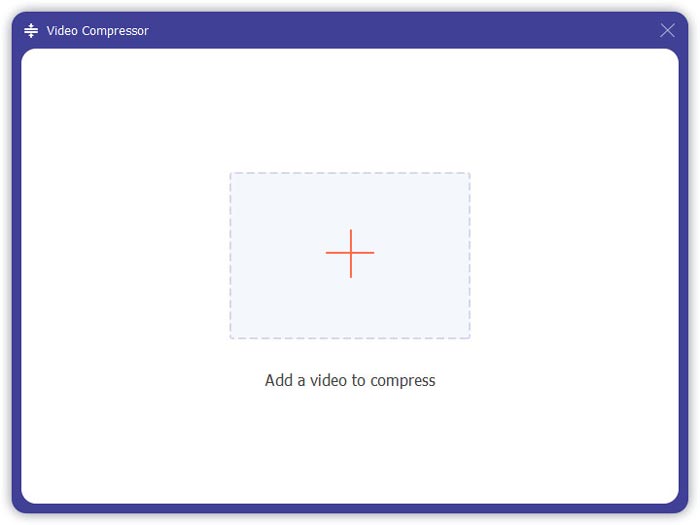
Kliknutím na velké tlačítko plus vyberte a přidejte video soubor, který chcete nahrát na YouTube.
Krok 3. Zkomprimujte video pro YouTube
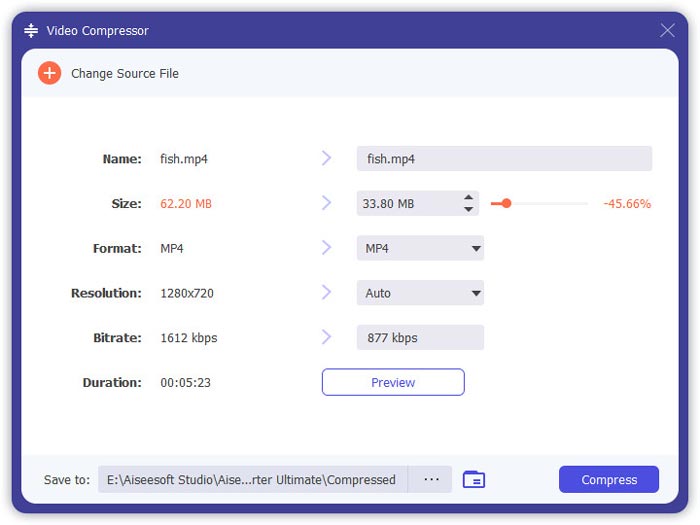
Posunutím posuvníku vyberte velikost video souboru, který chcete zachovat, vyberte formát videa, rozlišení a výstupní formát.
Tlačítko Preview vám umožní přehrát si komprimované video a ověřit, zda kvalita odpovídá vašim požadavkům.
Nakonec zkontrolujte umístění pro uložení komprimovaného videa ve spodní části a klikněte na Compress, čímž spustíte zmenšení velikosti video souboru pro YouTube.
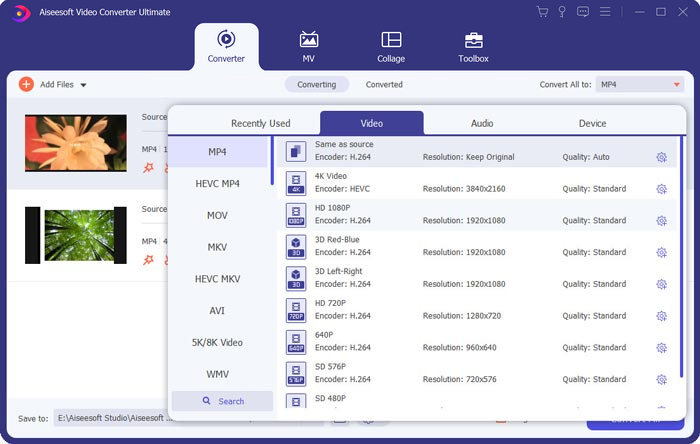
Pokud chcete komprimovat video soubor bez ztráty kvality, doporučeným způsobem je kódování video souboru v H.264.
1. Spusťte tento software znovu a kliknutím na velké plus přidejte video soubory.
2. Vyberte formáty podporované YouTube s kódováním H.264.
3. Klepnutím na Převést vše zahájíte překódování videa YouTube v H.264.
Část 4. Nejčastější dotazy týkající se komprese video souborů pro YouTube
Kolik videí můžete denně nahrát na YouTube?
Limity pro nahrávání videí se liší podle oblasti nebo historie kanálu. Pokud při pokusu o nahrání videa obdržíte chybu 'Byl dosažen limit nahrávání', zkuste video nahrát znovu během 24 hodin.
Jak nahrávat svislá videa na YouTube?
Pokud nahráváte svislé video na iPhone, nepřidávejte po stranách videa černé pruhy. YouTube dokáže vyřešit nejlepší způsob zobrazení obsahu a přizpůsobení obrazovky.
Co jsou podporované formáty souborů YouTube?
MOV
MPEG4
MP4
AVI
WMV
MPEGPS
FLV
3GPP
WebM
DNxHR
ProRes
CineForm
HEVC (h265)
Závěr
YouTube je jednou z platforem pro sdílení videoklipů, jako jsou televizní pořady, dokumenty, hudební videa, filmové ukázky, vzdělávací videa, videonahrávky, blogová videa a mnoho dalších. Když však nahrajete video soubor s dlouhou dobou nebo ve vysoké kvalitě, video obvykle představuje velký soubor, což také znamená, že nahrávání bude trvat dlouho. Tento příspěvek sdílí 2 způsoby, jak komprimovat video pro YouTube.
Chcete zmenšit velikost videa zdarma online?
Nebo můžete chtít komprimovat video soubor překódováním.
Ať tak či onak, zanechte své komentáře níže, pokud máte nějaké další návrhy.
-
 Nejlepší způsob, jak zmenšit velikost videa Vimeo pro nahrávání
 V tomto příspěvku vám ukážeme, jak komprimovat video soubor pro nahrání souboru na Vimeo, spolu s pokyny, které budete možná potřebovat pro kompresi videa a zvuku.
-
 Jak odečíst velikost video souboru pro YouTube dvěma způsoby
 Videa na YouTube jsou velká a pomalu se nahrávají? Stačí komprimovat velikost video souboru na menší pro YouTube dvěma způsoby online a na počítači.
-
 Jak komprimovat video pro Facebook zdarma a online
 Pokud máte zakázáno nahrávat velké video na Facebook, nemějte obavy. Prostě komprimujte velkou velikost videa z GB na MB pomocí bezplatného kompresoru videa.
