


 Video Converter Ultimate
 Screen Recorder
 Oprava videa
 Bezpečné stažení
Snižuje nahrávání videí na Disk Google kvalitu? Zkontrolujte zde
Disk Google je cloudový úložný systém, který uživatelům umožňuje sdílet, ukládat, ukládat a přistupovat k souborům z různých zařízení s připojením k internetu. Tato platforma umožňuje uživatelům snadno spolupracovat se svými kolegy a přáteli při vytváření dokumentů, tabulek a prezentací v reálném čase. Služba nabízí 15 GB úložného prostoru zdarma s možností upgradu na další plány úložiště za poplatek.
Celkově je toto cloudové úložiště univerzálním a uživatelsky přívětivým řešením, které může být přínosné jak pro jednotlivce, tak pro firmy. Ať už potřebujete ukládat důležité dokumenty, nebo spolupracovat s ostatními na projektech, Google Drive nabízí pohodlnou a spolehlivou platformu. Nejčastěji ukládaným typem souboru na této platformě jsou videa. Jak ale může menší kapacita úložiště pojmout více souborů? Komprimuje Google Drive video? Všechny tyto otázky budou v tomto článku zodpovězeny.

Část 1. Snižuje nahrávání videí na Disk Google kvalitu
Nahrávání videí na Disk Google může snížit kvalitu vašich videí. Je to způsobeno tím, že Disk Google komprimuje video soubory, aby se ušetřilo místo na serveru. Může také usnadnit sdílení videa s ostatními. Při komprimaci videí se ztratí některé detaily a někdy může být snížena celková kvalita souboru. Míra ztráty kvality závisí na různých faktorech, jako je rozlišení původního videa, formát souboru a nastavení komprese používané Diskem Google. Například při komprimaci může u videa s vysokým rozlišením dojít k větší ztrátě kvality než u videa s nízkým rozlišením. Chcete-li minimalizovat ztrátu kvality při nahrávání videí na Disk Google, doporučujeme použít doporučený formát videa a nastavení komprese. Můžete použít formáty videa, jako je MP4, který obsahuje AVC (H.264) a HEVC (H.265), které komprimují velikost souboru videa, ale stále zachovávají kvalitu videa.
Část 2. Mohu použít Disk Google ke kompresi videí?
Ano, jak jsme řešili výše, komprimovaná videa z Disku Google, která uživatelům umožňuje ukládat na server více videí. Jedinou nevýhodou tohoto procesu je, že může výrazně snížit kvalitu vzhledu souboru, když uživatelé nahrávají videa ve vyšší kvalitě, například 4K. Zde je návod, jak můžete komprimovat video pomocí Disku Google.
Krok 1. Nahrajte soubor, který potřebujete zmenšit, do svého účtu Google Drive. Video můžete přetáhnout a upustit na svůj Disk Google, čímž ho nahrajete na jeho server.
Krok 2. Jakmile je videosoubor nahrán na Google Drive, automaticky ho zkomprimuje podle svých doporučených parametrů. Videosoubor můžete přehrát pomocí vestavěného přehrávače médií.
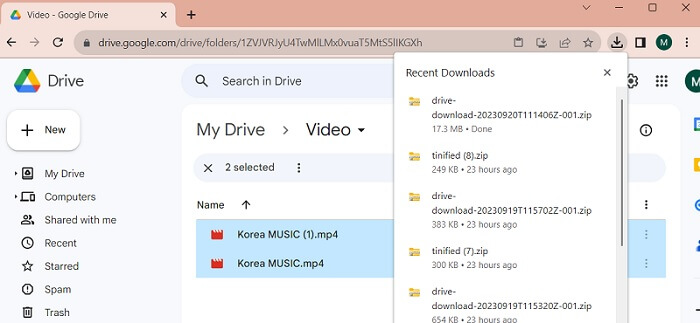
Krok 3. Nakonec si můžete videosoubor stáhnout nebo jej zabalit do ZIP archivu, abyste získali menší velikost souboru. Můžete vybrat více videosouborů najednou a kliknout na ně pravým tlačítkem myši. Zobrazí se nabídka. Zvolte tlačítko Stáhnout a Google Drive stáhne zazipovaná videa a uloží je do vašeho počítače.
Část 3. Jak komprimovat videa pro Disk Google
Hledáte účinný nástroj pro komprimaci videosouborů ve svém zařízení? Vždy můžete použít Video Converter Ultimate ke zmenšení a úpravě velikosti video souborů ve vašem PC. Tato aplikace je kompatibilní a použitelná na Macu i Windows, takže si ji můžete pořídit na jakékoli zařízení, jako je notebook, stolní počítač a další. Podporuje širokou škálu video kontejnerů, včetně MP4, MOV, MKV, WebM, AVI a dalších. Je vybavena posuvníkem, pomocí kterého mohou uživatelé zkomprimovat určitý procentuální podíl velikosti souboru videa, aniž by zkrátili jeho délku. Také si bez problémů poradí se zpracováním 4K videí. Využívá pokročilé technologie ke zpracování a komprimaci vašich videí. Schopnost tohoto nástroje zmenšovat velikost souborů bez omezení a restrikcí z něj dělá jedinečný kompresor. Podívejte se na podrobný návod, jak tento nástroj používat.
Krok 1. Nainstalujte aplikaci
Nejprve je třeba stáhnout Video Converter Ultimate do svého počítače nebo notebooku. Pro snadnou instalaci této aplikace klikněte na ikonu Free Download (Stažení zdarma) uvedenou níže.
Stáhnout zdarmaPro Windows 7 nebo novějšíBezpečné stažení
Free DownloadPro macOS 10.7 nebo novějšíBezpečné stažení
Krok 2. Import videa
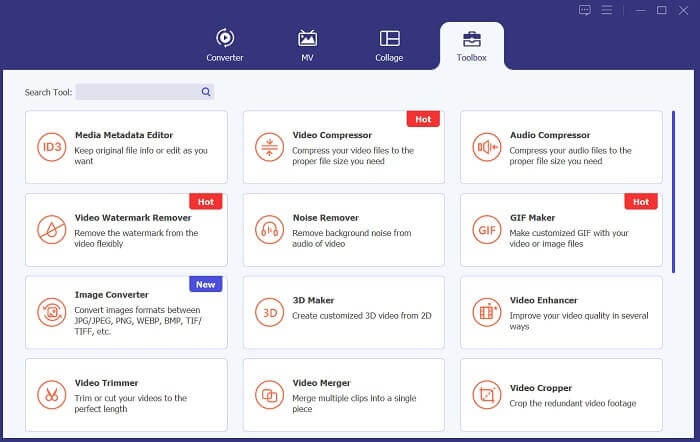
Dalším krokem je importovat video do rozhraní aplikace. Proveďte to tak, že přejdete do rozhraní nástroje a kliknete na možnost Toolbox. Ze seznamu vyberte funkci Video Compressor a stiskněte ikonu +.
Krok 3. Komprimujte video
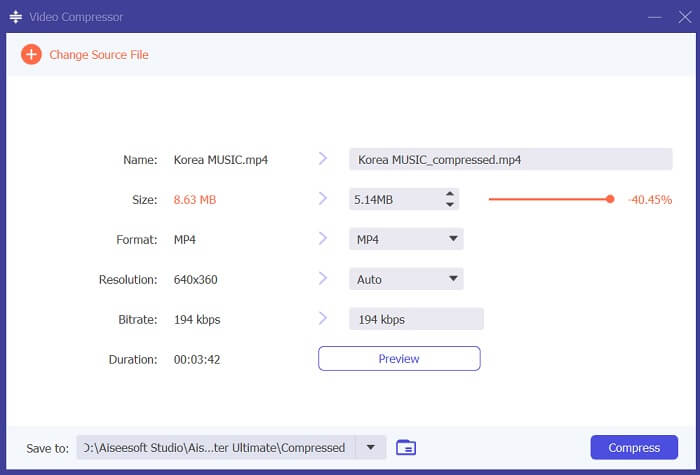
Poté se vám otevřou složky v počítači. Vyberte video, které potřebujete převést, a klepněte na Open, abyste ho importovali. Zobrazí se nová stránka, na které můžete zmenšit velikost souboru. Posuňte posuvník nebo změňte parametry videa, jako jsou Rozlišení, Formát a Bitrate. Kliknutím na možnost Compress spusťte proces.
Krok 4. Přehrání výstupního souboru
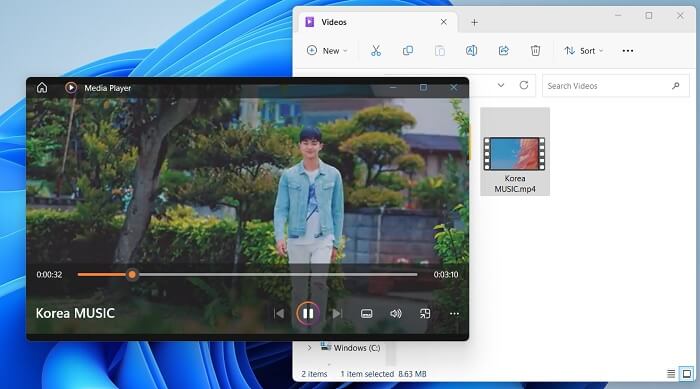
Posledním krokem je počkat na dokončení procesu komprese. Přejděte do jeho výstupní složky a zobrazte náhled souboru. Dvojitým klepnutím na video jej spustíte pomocí přehrávače médií v počítači.
Další čtení:
[Vyřešeno] Jak přehrávat soubory MP4 na Disku Google
Návod na kompresi videa pro e‑mail na iPhonu/Androidu/online
Část 4. Nejčastější dotazy o komprimovaném videu na Disku Google
Můžete nahrát 4K video na Disk Google?
Ano, můžete nahrát 4K video na Disk Google! Je to skvělý způsob, jak ukládat a sdílet svá vysoce kvalitní videa s ostatními. Ujistěte se, že máte dostatek úložného prostoru, protože 4K videa mohou zabírat hodně místa. Jakmile nahrajete své video, nemusíte sdílet původní kopii souboru videa. Stačí jim poslat odkaz na disk, aby získali přístup k souboru videa. Pomocí této webové platformy můžete snadno sdílet video soubory.
Jak uložit video na Disk Google bez ztráty kvality?
Postupujte podle těchto kroků, abyste nahráli video na Google Drive bez ztráty kvality. Nejprve se ujistěte, že je vaše video v rozlišení 4K. Poté se přihlaste ke svému účtu Google Drive a klikněte na tlačítko Nový v levém horním rohu. Odtud zvolte Nahrát soubor a vyberte video, které chcete nahrát. Jakmile je nahrávání dokončeno, můžete video snadno sdílet s ostatními tak, že jim pošlete odkaz na soubor. S těmito přímočarými kroky můžete zajistit, že vaše video bude na Google Drive nahráno bez ztráty své kvality.
Jaké je maximální rozlišení videa pro Disk Google?
Maximální rozlišení videa pro Disk Google je 4K. Pokud tedy chcete nahrát video bez ztráty kvality, ujistěte se, že je v rozlišení 4K. Pomocí předchozích kroků můžete snadno nahrát své mediální soubory na svůj účet Disku Google a sdílet je s ostatními.
Závěr
Videa jsou cenná digitální data, která si hýčkáme na každém zařízení, které vlastníme. Ať už jde o mobilní telefon, digitální fotoaparát, osobní počítač nebo tablet, vždy hledáme možnosti a záložní řešení pro ukládání a zálohování našich video souborů. Naštěstí je Google Drive jednou z nejpohodlnějších platforem pro sdílení a ukládání médií. Zjistili jsme také, že tato služba dokáže videa zmenšit a komprimovat způsobem, který je pro uživatele vhodný. Pokud se tedy stále ptáte, komprimuje Google Drive video? Znovu si projděte řešení a informace uvedené výše.
-
 Jak efektivně komprimovat video pro web bez ztráty kvality
 Když vaše video z webu dostává od klientů spoustu stížností, že vždy hodně ukládá do vyrovnávací paměti, můžete zkusit komprimovat video pro web dvěma efektivními způsoby, což vám pomůže zkrátit čas vyrovnávací paměti pro uchování klientů.
-
 [Podrobný průvodce] Jak opravit, že se video na Disku Google nepřehrává na počítači
 Videa na Disku Google se nehrají s chybou „Při přehrávání tohoto videa došlo k problému“. Může to být způsobeno samotným Diskem Google nebo problémy s chromem. Tento článek podrobně představí 6 řešení.
-
 Nejlepší způsoby, jak převést HEIC na JPG na Disku Google
 Pokud se chcete naučit, jak převést HEIC na JPG na Disku Google, přečtěte si tento příspěvek s průvodcem, kde se dozvíte, jak nejsnadněji převést HEIC na JPG na Disku Google na PC.
