


 Video Converter Ultimate
 Screen Recorder
 Oprava videa
Naučte se, jak snadno upravovat metadata OGG pomocí podrobných kroků
Pomocí značek na souborech OGG může zařízení, které právě používáte, pochopit, co je v souboru. Jakmile jsou metadata připojena, pomůže vám je správně uspořádat určením značek, abyste je rychle našli. Pokud tedy vaše soubory OGG nemají metadata, je nutné je přidat. I když je hledání editoru značek pro OGG snadné, nejsme si jisti, zda je použití naprosto bezpečné. Místo toho, abychom je vyzkoušeli a selhali, uděláme za vás řešení problémů podle nástroje. Pokračujte ve čtení tohoto příspěvku, abyste věděli, jak ručně upravit metadata OGG se zárukou úspěchu 100%.

Část 1. Upravte metadata OGG bez stahování externího programu ve Windows
Ve Windows můžete snadno upravit metadata OGG bez stahování nástroje pomocí Vlastnosti. Není to však tak účinné jako špičkový specializovaný nástroj uvedený níže, ale s jeho pomocí lze úkol splnit. Pokud tedy chcete vědět, jak tento editor metadat používat, můžete postupovat podle níže uvedených kroků.
Výhody použití vlastností v systému Windows:
◆ Stahování není nezbytné, abyste jej mohli kdykoli používat, a dokonce i vy nemáte přístup k internetu.
◆ Snadno použitelný a mohl by být použit všemi uživateli, kteří chtějí upravovat metadata.
◆ Podporuje širokou škálu formátů OGG, MP3, WAV, WMA a mnoho dalších.
Jak snadno upravovat značky OGG pomocí vlastností ve Windows:
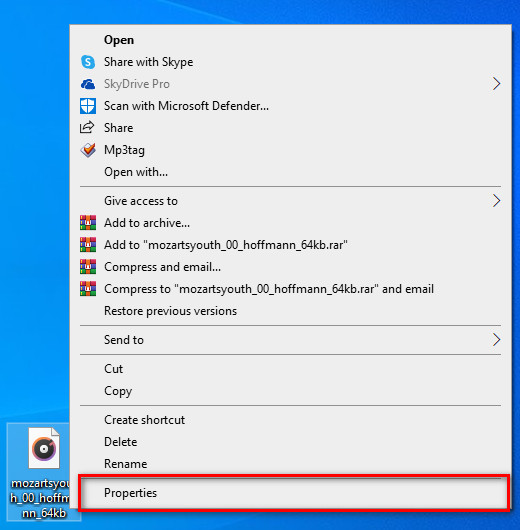
Krok 1. Najděte soubor OGG na ploše a klikněte na něj pravým tlačítkem myši; v nabídce zvolte Vlastnosti.
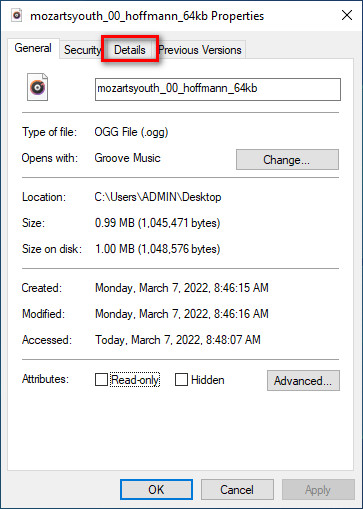
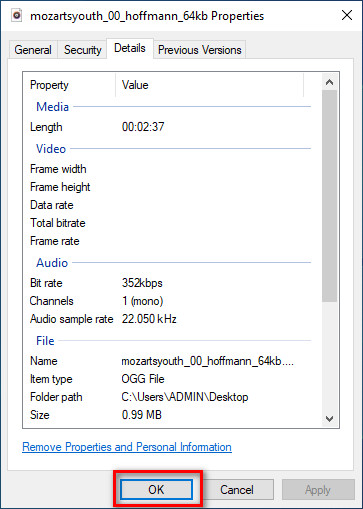
Krok 2. Po kliknutí na Vlastnosti se na obrazovce zobrazí panel. Přejděte na kartu Podrobnosti, klepněte na jednotlivé tagy a vyplňte je.
Krok 3. Stiskněte OK a uložte změny, které jste provedli pomocí Vlastností.
Tip: Tato funkce někdy neuloží metadata, která jste přidali do souboru OGG. Takže pokud k tomu dojde, budete to muset zopakovat a začít od úplného začátku.
Část 2. Nejdoporučovanější editor značek OGG pro úpravu metadat OGG ve Windows a Mac [profesionálně]
Nejlepším způsobem, jak upravovat OGG, je použít výkonný, a přitom jednoduchý editor tagů pro Windows a Mac, FVC Video Converter Ultimate. S tímto nástrojem můžete ručně přepsat metadata OGG během několika kliknutí. Na rozdíl od Vlastností se zde nesetkáte s žádnými problémy při úpravě nebo opravě tagů vašeho mediálního souboru. Je však nutné nástroj stáhnout a zakoupit, abyste plně zpřístupnili jeho skvělé funkce, které žádný jiný nástroj nenabízí.
Kromě možnosti úprav metadat vám tento nástroj umožňuje převést váš soubor OGG do nového zvukového formátu při zachování vysoce kvalitního zvuku uloženého v souboru OGG. Pokud chcete, můžete také provádět základní úpravy videa a zvuku, jako je stříhání, ořezávání, slučování, ořezávání a mnoho dalších, ale může také provádět pokročilé úpravy; můžete zkontrolovat pokročilé úpravy na panelu nástrojů. Možná si myslíte, co je na tomto nástroji nejlepší; No, splňuje očekávání všech a jméno ultimate není jen jméno, ale jsou to také schopnosti nástroje. Pokud tedy chcete použít nástroj k úpravě metadat OGG, můžete zkopírovat níže uvedené kroky, abyste uspěli na špičce prstu.
Výhoda použití FVC Video Converter Ultimate [Doporučeno]:
◆ Je to profesionální editor tagů, který může snadno manipulovat s metadaty vašeho zvukového souboru, i když nejste profík.
◆ Podporuje širokou škálu formátů pro nahrávání, jako je OGG, MP3, WAV, WMA, AIFF a 1000+ dalších, včetně video formátů.
◆ Je to nejlepší volba pro začátečníky při úpravách metadat, rozlišení, kvality, řezání atd.
◆ Pokud můžete, můžete si stáhnout software na systémy Windows i Mac.
◆ V Toolboxu jsou k dispozici další funkce a vlastnosti, které vám pomohou s různými úkoly souvisejícími s videem a zvukem.
Jak upravovat značky OGG jako profesionál s FVC Video Converter Ultimate:
Krok 1. Stiskněte tlačítko pro stažení níže a zvolte správný operační systém, který používáte. Po dokončení stahování klikněte na soubor programu, který jste stáhli, a nainstalujte jej na disk. Nastavte jej podle svých preferencí a nakonec klikněte na Start Now pro spuštění nástroje.
Zdarma ke staženíPro Windows 7 nebo novějšíBezpečné stažení
Zdarma ke staženíPro MacOS 10.7 nebo novějšíBezpečné stažení
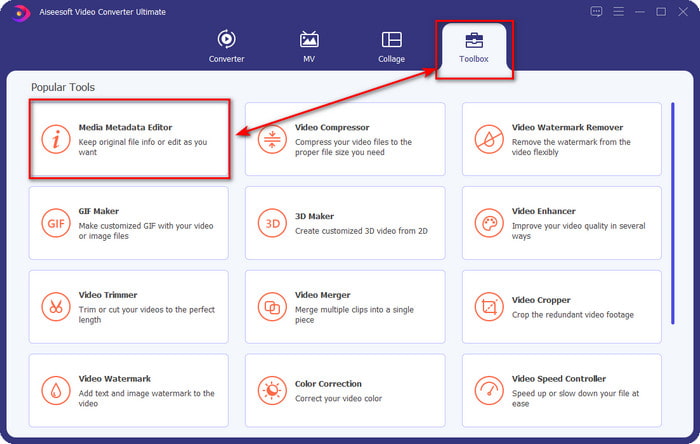
Krok 2. Po otevření softwaru na ploše přejděte do sekce Toolbox a najděte Media Metadata Editor; kliknutím na tuto funkci pokračujte dál.
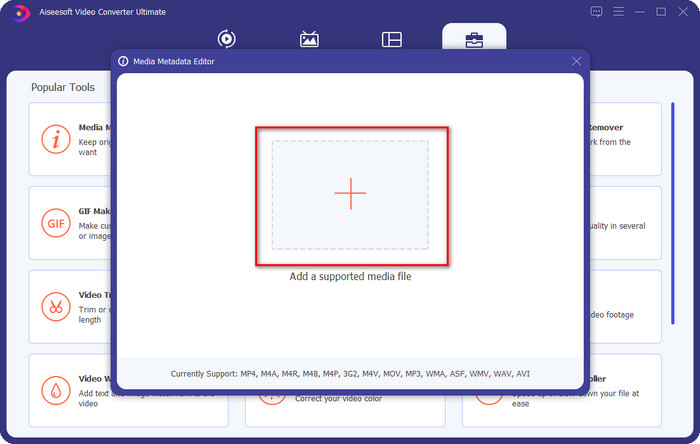
Krok 3. Klikněte na ikonu + a vyhledejte soubor OGG uložený na disku. Vyberte soubor s příponou .ogg a klikněte na Open, abyste soubor do nástroje nahráli.
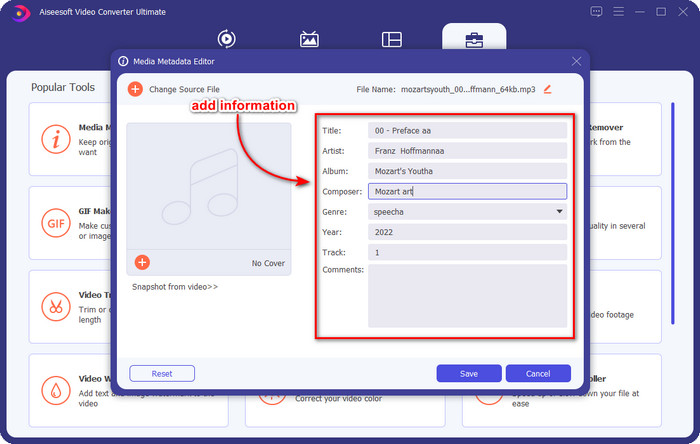
Krok 4. Upravte nebo odstraňte metadata v malém okně, které se objeví na obrazovce; klikněte na každý textbox a přidejte informace, které chcete k souboru OGG přiřadit. Pokud chcete, můžete k audio souboru OGG také přidat obrázek, ale ujistěte se, že je obrázek uložen na vašem počítači.
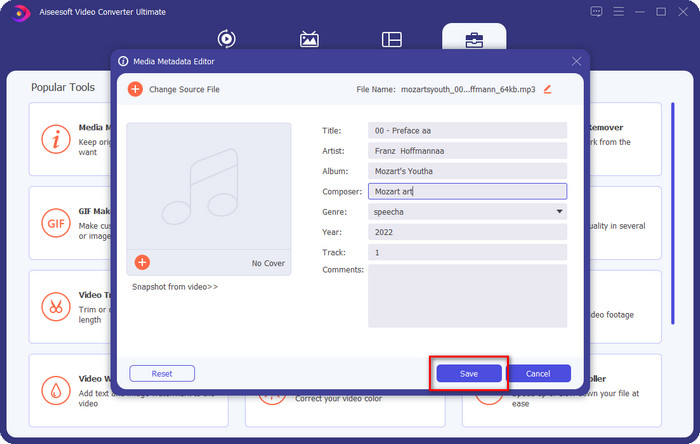
Krok 5. Jakmile doplníte všechny potřebné informace k souboru OGG, klikněte na Save, abyste uložili soubor s novými metadaty. Tím jste pomocí nejlepšího editoru metadat OGG, který můžete bezpečně a rychle používat v obou operačních systémech, přidali upravená metadata OGG na svou plochu.
Část 3. Časté dotazy o úpravách metadat OGG
Mohu použít soubor OGG na Macu?
Soubory OGG nejsou podporovány na žádných zařízeních Apple, ale můžete použít aplikaci třetí strany, abyste nepřehratelný soubor OGG přehráli na Macu. Chcete vědět jak? Pokud ano, klikněte na tento odkaz, kde jsme shromáždili informace o OGG a o tom, jak snadno přehrávat soubory OGG na Macu.
Je OGG populárnější než MP3?
Pokud jde o popularitu, MP3 je mnohem více podporována než OGG, protože je mnohem flexibilnější, pokud je porovnáme. Oba jsou dobrými zvukovými kontejnery a mají různou sílu zvuku. Ale pokud jde o kvalitu, OGG je mnohem lepší než MP3, ale je méně podporován.
Mohu nahrát vysoce kvalitní OGG?
Rozhodně ano, OGG můžete nahrávat. Ale který nástroj podporuje formát OGG? A pokud nějaký existuje, je to ten nejlepší rekordér OGG, který mohu použít? Na všechny tyto otázky existuje odpověď – stačí kliknout na tento odkaz a pokračovat ve čtení.
Závěr
Úžasné, že? Ano, díky tomu, co všechno můžete dělat při úpravě metadat OGG pomocí výše uvedených řešení. Pokud nějaké potřebujete, toto jsou známá řešení pro opravu tagů vašeho souboru OGG. Pokud nevěříte informacím, které jsme zde uvedli, musíte vyzkoušet obě možnosti a můžeme vám zaručit úspěch při úpravě tagů u vašich OGG. Pokud však chcete profesionální nástroj na úpravu tagů u OGG, musíte použít ultimátní nástroj k dokončení úkolu. FVC Video Converter Ultimate je bezpochyby nejlepší volbou pro úpravu jakýchkoli tagů u jakéhokoli typu médií, který máte. Pokud si myslíte, že je to pro vás ten správný nástroj, doporučujeme přečíst si kroky, které jsme výše uvedli, abyste tagy upravili snadno.
-
 7 oblíbených editorů hudebních značek na Windows, Mac a mobilních zařízeních
 Hudební značky jsou oblíbené pro uspořádání hudby ve vaší knihovně podle dat uvnitř. Co když to chcete změnit? Přečtěte si podrobnosti níže a dozvíte se více.
-
 4 doporučené editory metadat audioknih v roce 2022
 Pokud nemáte představu o editoru značek audioknih, pomůže vám tento článek. Zjistěte to lépe, když si přečtete každý detail níže a nástroje k použití.
-
 Top 5 bezplatných editorů značek MP3 dostupných online a offline
 Chcete vědět, jak upravovat MP3 tagy? V tom případě pokračujte ve čtení. Pro dnešek vám dáme 5 nejlepších editorů značek MP3, které můžete použít.
