


 Video Converter Ultimate
 Screen Recorder
 Oprava videa
 Bezpečné stažení
Tipy a triky pro účinné odstranění vodoznaku Powtoon z videí
Už se vám někdy podařilo vytvořit dokonalou animaci a při exportu k ní Powtoon přidal vodoznak? K podobným situacím dochází nejčastěji tehdy, když používáte bezplatnou verzi aplikace. Zkazil vám vodoznak video? Už si s tím nelámejte hlavu! Můžete se naučit, jak odstranit vodoznak Powtoon pomocí různých postupů, které jsme zde uvedli.

Část 1. Jak odstranit Powtoon vodoznak bez předplatného [Volba editora]
FVC Video Converter Ultimate je víc než jen kompletní řešení, které si můžete stáhnout do Windows či macOS k odstranění vodoznaku Powtoon. I když nemáte s odstraňováním vodoznaků z videí žádné zkušenosti, zde to bez problémů zvládnete. Pohodlné a rychlé – přesně to chce FVC uživatelům nabídnout, a daří se mu to velmi dobře. Pokud si tedy chcete vyzkoušet, jak vodoznak odstranit, postupujte podle kroků, které uvádíme níže.
Postup, jak odstranit vodoznak Powtoon pomocí FVC Video Converter Ultimate:
Krok 1. Nejlepší software pro úpravu videa pro Windows a Mac získáte kliknutím na tlačítko Stáhnout níže. Poté software nainstalujte, rychle jej nastavte a spusťte.
Zdarma ke staženíPro Windows 7 nebo novějšíBezpečné stažení
Zdarma ke staženíPro MacOS 10.7 nebo novějšíBezpečné stažení
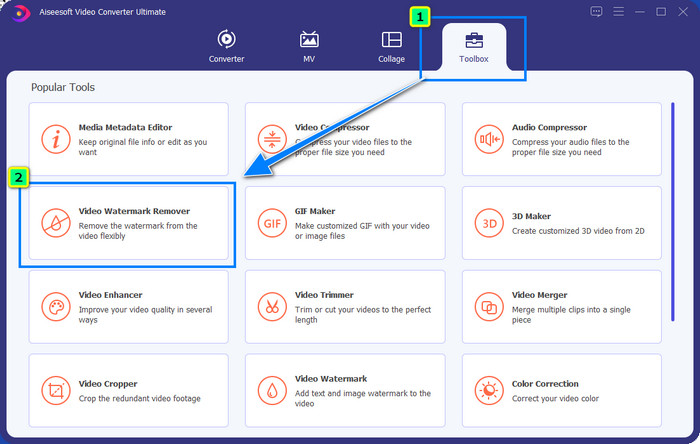
Krok 2. V nabídce Toolbox klikněte na Video Watermark Remover, abyste odstranili vodoznak, který Powtoon přidal do vašeho upraveného videa.
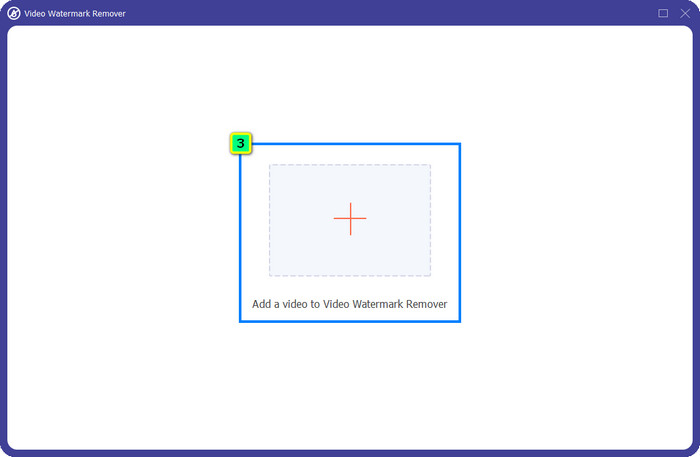
Krok 3. Poté stiskněte ikonu + a nahrajte video, které chcete upravit, vyberte videosoubor v otevřeném okně složky a klikněte na Open.
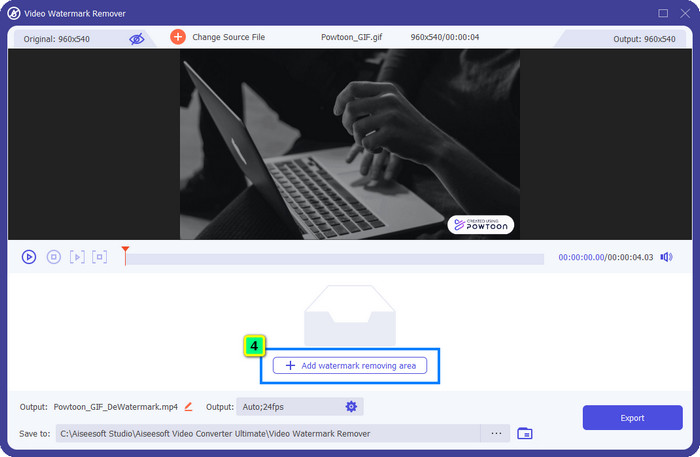
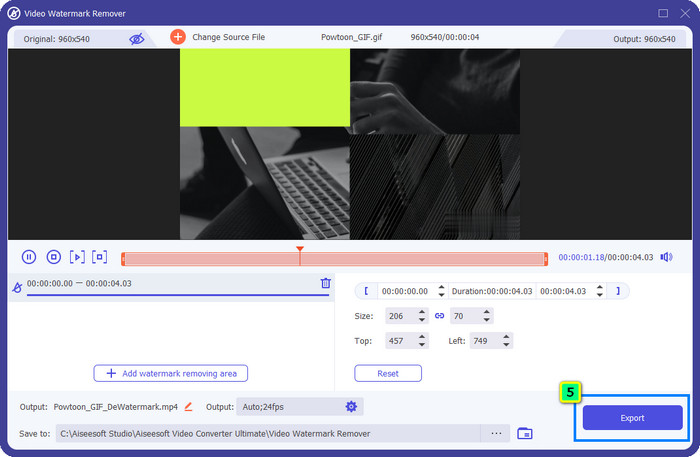
Krok 4. Stiskněte Add Watermark Removing Area a umístěte výběrové pole na vodoznak; podle potřeby jej upravte.
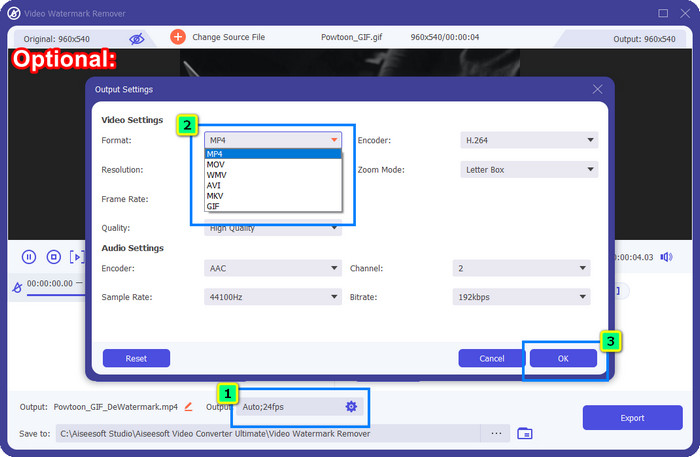
Volitelné: Chcete uložit finální výstup v novém formátu? Klikněte na Output, poté na Format a zvolte nový formát videa. Můžete upravit i další nastavení videa a audia a kliknout na OK pro uložení změn.
Krok 5. Stiskněte tlačítko Export a stáhněte si video bez vodoznaku.
Část 2. Jak odstranit Powtoon vodoznak s předplatným [Plan-Based]
Má Powtoon vodoznak? Ano, při použití bezplatné verze přidá vodoznak. Pokud si však zakoupíte Pro nebo Pro+, můžete exportovat konečný výstup bez vodoznaku. Pokud tedy chcete vědět, jak koupit software, abyste si mohli vychutnat video, které jste upravili bez vodoznaku, postupujte podle následujících kroků.
Kroky k nákupu Powtoon Pro a plánu Pro+:
Krok 1. Otevřete oficiální web Powtoon a klikněte na Pricing, abyste viděli ceny profesionálních verzí.
Krok 2. Vyberte plán, který vám vyhovuje, Pro nebo Pro+, a klikněte na Get Plan.
Krok 3. Vyplňte potřebné fakturační údaje, přejděte k platební metodě a klikněte na Make Secure Payment.
Část 3. Jak odstranit Powtoon vodoznak online zdarma [Webová služba]
1. Media.io – Watermark Remover
Media.io – Watermark Remover dokáže odstranit vodoznak Powtoon zdarma. Je dostupný v jakémkoli webovém prohlížeči, takže si tuto aplikaci nemusíte kvůli použití stahovat. Přestože je odstraňovač vodoznaku zdarma, k jeho použití budete potřebovat stabilní a rychlé připojení k internetu. Nahrávání i stahování zde trvá déle než u prvního nástroje na odstranění vodoznaku, který jsme zmínili. Přesto je tento software skvělou volbou a pokud chcete vědět, jak ho používat, postupujte podle následujících kroků.
Postup, jak odstranit vodoznak Powtoon pomocí Media.io:
Krok 1. Otevřete webovou stránku a klikněte na Choose File, abyste přidali video, z něhož chcete odstranit vodoznak. Počkejte na dokončení nahrávání, protože může trvat déle v závislosti na rychlosti internetového připojení.
Krok 2. Stiskněte Add Area a umístěte oblast pro odstranění vodoznaku na místo, kde se vodoznak nachází.
Krok 3. Stiskněte Export a uložte upravené video z Powtoon do místního úložiště – je to tak jednoduché.
2. Kapwing
Kapwing je další specializovaný online nástroj, který dokáže odstranit vodoznak z videa oříznutím. Nabízí také další editační funkce, díky nimž můžete vytvořit skvělé video, téměř na úrovni Powtoon. Na rozdíl od jiných řešení pro odstranění vodoznaku, která zde uvádíme, tento software mění rozměry videa, protože vodoznak vyřezáváte ořezem. Pokud vám nevadí zmenšení záběru, postupujte podle pokynů, jak se zbavit vodoznaku Powtoon.
Postup, jak oříznout vodoznak Powtoon pomocí Kapwing:
Krok 1. V prohlížeči vyhledejte program a otevřete jej.
Krok 2. Klikněte na Add Media a importujte video, které zde chcete oříznout.
Krok 3. Po vložení záběru klikněte na Crop a upravte poměr stran podle požadované velikosti.
Krok 4. Pokud chcete uložit finální výstup, klikněte na Done Cropping.
Část 4. Často kladené otázky o tom, jak odstranit Powtoon vodoznak
Jaká je nejlepší platforma pro zvýšení rozlišení videa na Powtoonu?
Existují miliony způsobů, jak zvýšit rozlišení videa z Powtoon. Některé z nich však nefungují tak, jak byste čekali. Místo abyste zkoušeli štěstí, odvedli jsme náročnou práci za vás a vám stačí věnovat pár minut čtení tohoto článku. Vyberte si, který z 8 převodníků rozlišení videa nejlépe splňuje vaše požadavky.
Jak přidat vodoznak do videa?
Nejlepší způsob, jak přidat do videa vodoznak, je použít specializovaný software – ať už jde o text, logo, razítko, datum a čas nebo podobné prvky. Pokud máte chvíli čas, můžete si přečíst a osvojit si, jak snadno přidávat vodoznaky do videí na různých platformách.
Proč je Powtoon drahý?
Powtoon se stal drahý kvůli úpravám animací, které poskytuje, které většinou nemůžete mít na jiném video editoru, ať už online nebo offline. Je také na cestách, takže nemusíte instalovat spouštěč, abyste jej mohli začít používat. Jeho cena je však pro mnohé nedosažitelná. Namísto použití bezplatné verze Powtoon a vodoznaku zkuste použít nejlepší alternativu editoru videa, FVC Video Converter Ultimate. Nabízí množství funkcí a funkcí, které si jistě užijete.
Závěr
Videa z Powtoon můžete ukládat bez vodoznaku, ale musíte si zakoupit placený plán, abyste mohli exportovat upravené video bez jakéhokoli vodoznaku. Nelíbí se vám představa, že byste si měli plán kupovat? Pak zkuste použít online nástroje na odstranění vodoznaku, které zde uvádíme. Máte pomalé připojení k internetu? Pak vám doporučujeme použít FVC Video Converter Ultimate, se kterým vodoznak z videa odstraníte rychle a profesionálně. Ve srovnání s množstvím jiného softwaru nabízí FVC Video Editor nejefektivnější řešení, jak z videa odstranit cokoli. Navíc jej můžete dále upravovat pomocí funkcí a nástrojů, které tento software poskytuje.
-
 Snadno odstraňte vodoznak z PDF pomocí jednoduchých kroků
 Odstraňte vodoznak z PDF pomocí následujících jednoduchých kroků. Naučte se, jak snadno odstranit vodoznaky ze souboru PDF pomocí těchto úžasných nástrojů.
-
 Snadné způsoby, jak odstranit vodoznak z maturitních obrázků
 Chcete vědět, jak nejlépe odstranit vodoznaky z promoce? Přečtením tohoto článku budete vědět, jak snadno odstranit vodoznaky na grad pics.
-
 Jak odstranit vodoznak z videa pomocí Final Cut Pro [Kompletní průvodce]
 Máte problém s vodoznakem u videí? Nic víc, protože jsme poskytli návod, jak odstranit vodoznak z videa pomocí Final Cut Pro.
