


 Video Converter Ultimate
 Screen Recorder
 Oprava videa
 Bezpečné stažení
Jak komprimovat video online pomocí 3 pozoruhodných nástrojů
Jednou z výzev při nahrávání dlouhého videa ve vysokém rozlišení na mobilním zařízení je jeho následné online sdílení s dalšími lidmi. Sociální sítě totiž omezují maximální velikost přijímaných souborů. Proto mnoho uživatelů vidí jediné řešení: video zkrátit nebo oříznout. Od dnešního dne si však uživatelé nemusí dělat starosti s natáčením dlouhých videí díky níže uvedeným online kompresorům videa.

Část 1. 3 způsoby komprese videa online
1. Video kompresor FVC online
FVC Video Compressor Online je ideální volbou pro uživatele, kteří hledají maximálně jednoduché a pohodlné komprimování videa. Objevte jedinečnou snadnost a přehlednost tohoto online nástroje, díky nimž vyniká mezi ostatními kompresory videa na internetu. Jednoduchým posunutím posuvníku zleva doprava snadno určíte úroveň komprese, jakou si u svých souborů přejete. Tento úžasný online kompresor videa vám navíc dává svobodu zvolit si přesný formát, který nejlépe odpovídá požadovanému výslednému videu. Můžete využít všestrannost a pohodlí celé řady formátů, včetně populárních MP4, MOV, MKV, AVI, WMV a mnoha dalších. Díky široké nabídce budete moci přehrávat svá média v takovém formátu, který vám nejvíce vyhovuje. Kromě toho máte skvělou možnost vylepšit rozlišení a datový tok (bitrate) svého souboru.
Klady
- Uživatelé mohou zažít snadnost a jednoduchost jeho uživatelského rozhraní.
- Umožňuje bezproblémovou kompresi videa bez jakýchkoli vodoznaků.
- Umožňuje uživatelům vybrat optimální datový tok a rozlišení pro jejich video soubory.
- Bez námahy transformuje jejich videa do široké škály formátů.
Nevýhody
- Proces komprese závisí na rychlosti internetu.
Krok 1: Jakmile se dostanete na hlavní rozhraní FVC Free Video Compressor, klikněte na tlačítko Add Files to Compress a stáhněte si spouštěč. Po dokončení instalace na tlačítko klikněte znovu a přidejte video, které chcete komprimovat.
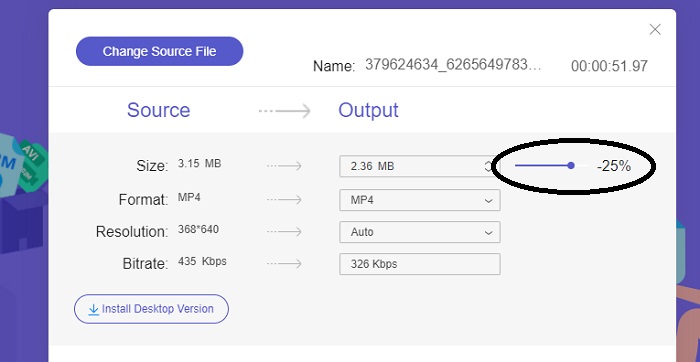
Krok 2: Po přidání videa začněte s kompresí tak, že posunete posuvník zprav a doleva. Formát videa můžete změnit výběrem z dostupných formátů.
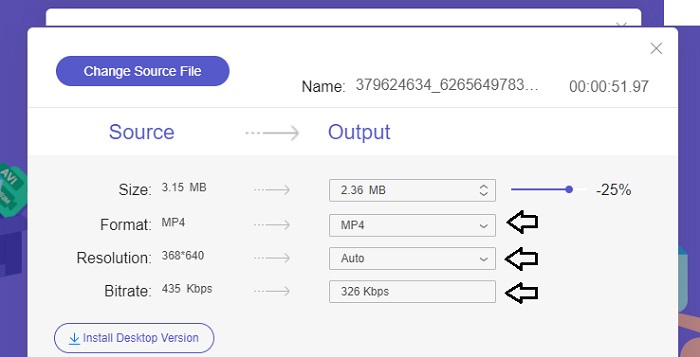
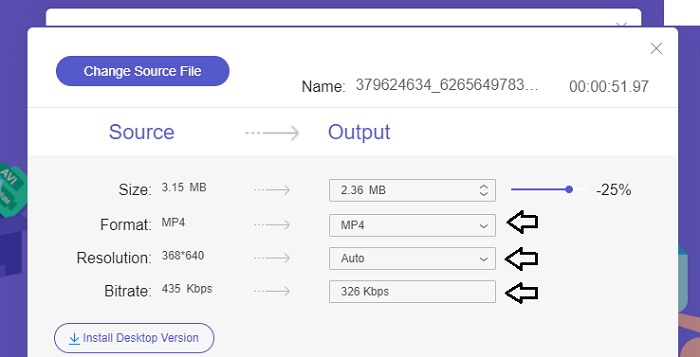
Kromě toho můžete přizpůsobit Bitrate a Resolution svého videa výběrem z nabízených možností.
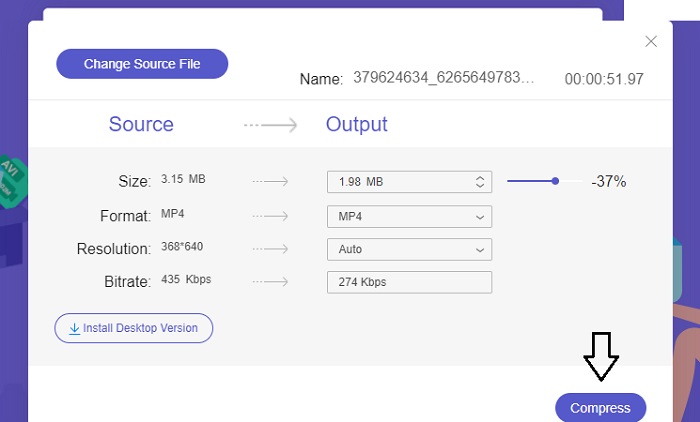
Krok 3: Jakmile provedete všechny potřebné úpravy, můžete video uložit kliknutím na tlačítko Compress. Poté vyberte složku, do které chcete výsledné video uložit. A tím je vše hotovo!
2. FreeConvert
FreeConvert je snadno použitelný online nástroj pro kompresi videí. Uživatelé se mohou zaměřit na konkrétní aspekty, jako je velikost souboru, kvalita videa, rozlišení nebo datový tok pro kompresi. Proces komprese je rychlý a snadný a skládá se z několika jednoduchých kroků, které lze snadno dodržet. Protože je však tento nástroj dostupný výhradně online, uživatelé budou vyžadovat značnou šířku pásma pro nahrávání i stahování. Bezplatná verze FreeConvert má určitá omezení velikosti souborů a počtu souborů, které lze měsíčně převést.
Klady
- Rozhraní je přívětivé pro začátečníky.
- Má vysokou rychlost stahování.
Nevýhody
- Pro komprimaci velkých souborů musí uživatelé platit za prémiový účet.
- Bezplatná verze má denní limit pro konverze.
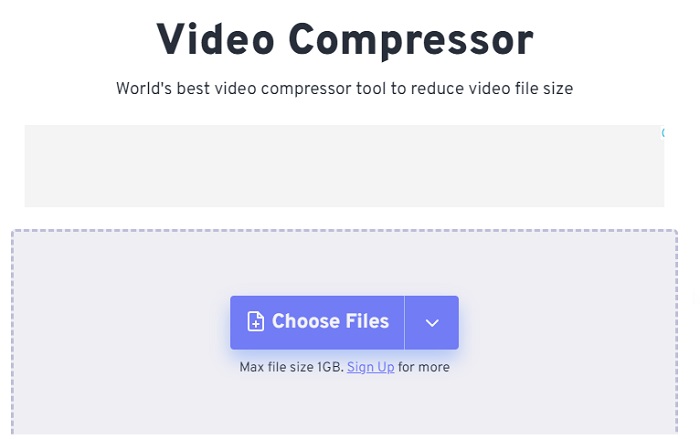
Krok 1: Ve vyhledávači vyhledejte FreeConvert Video Compressor. Po přechodu na hlavní rozhraní klepněte na tlačítko Choose Files a nahrajte video, které chcete komprimovat.
Krok 2: Po nahrání videa klikněte na tlačítko Compress a trpělivě vyčkejte na dokončení procesu.
Krok 3: Chcete-li uložit komprimované video, klepněte na tlačítko Download a vyberte složku, do které si přejete video uložit.
3. Zamzar
Zamzar je pohodlný online nástroj, který vám umožňuje převádět a komprimovat soubory zdarma. Je přístupný na jakémkoli PC s připojením k internetu. Tento online zmenšovač velikosti videa umožňuje uživatelům, ať už jsou začátečníky nebo profesionály, komprimovat své videoklipy rychle a bez námahy. Software má schopnost podporovat různé typy souborů. Je však důležité poznamenat, že bezplatná verze omezuje pouze dvě komprese nebo konverze během 24 hodin.
Klady
- V případě jakýchkoli technických problémů je k dispozici e-mailová podpora.
- Soubory jsou uloženy maximálně 24 hodin.
- Navigace je uživatelsky velmi příjemná.
Nevýhody
- V bezplatné verzi jsou uživatelé omezeni na maximálně dva soubory během 24 hodin.
- Pro přístup k souborům větším než 400 MB je nutný upgrade na prémiovou verzi.
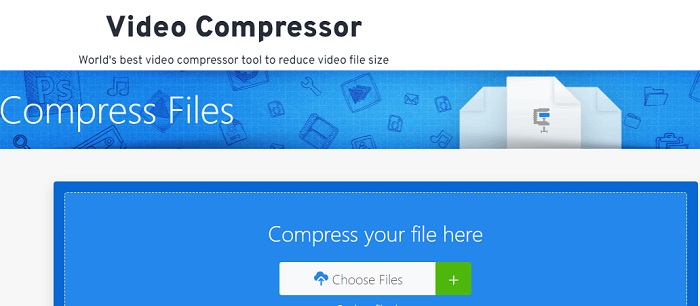
Krok 1: Nejprve přejděte na hlavní stránku Zamzar, kde uvidíte celé rozhraní. Pro přidání videa z počítače klikněte na tlačítko Choose Files.
Krok 2: Po nahrání videa je potřeba několik sekund vyčkat, než se proces komprese dokončí a aktualizuje se stav.
Krok 3: Nakonec si můžete komprimovaný soubor stáhnout do svého počítače.
Část 2. Nejlepší video kompresor offline
Pokud hledáte software, který kombinuje kompresi videa, převod a editační funkce, zvažte přechod na Video Converter Ultimate. Tento software nabízí ucelené řešení, které zahrnuje základní úpravy videa, převod a kompresi. Navíc poskytuje pokročilé funkce, díky nimž mohou uživatelé snadno vytvářet vysoce kvalitní a profesionálně vypadající videa. Nabízí širokou škálu výkonných nástrojů. Součástí řešení je také nástroj, který uživatelům umožňuje efektivně vytvářet působivá videa v kratším čase. Převod videa pomocí tohoto nástroje je jednoduchý tříkrokový proces.
Krok 1: Chcete-li tento výkonný kompresní software využívat, stáhněte a nainstalujte jej do svého počítače. Poté program spusťte, abyste mohli začít využívat jeho funkce.
Stáhnout zdarmaPro Windows 7 nebo novějšíBezpečné stažení
Stáhnout zdarmaPro MacOS 10.7 nebo novějšíBezpečné stažení
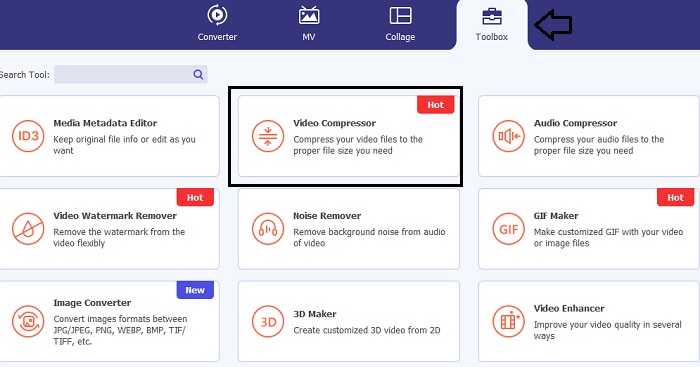
Krok 2: Nejprve přejděte do sekce Toolbox a klikněte na možnost Video Compressor. Poté můžete nahrát své video.
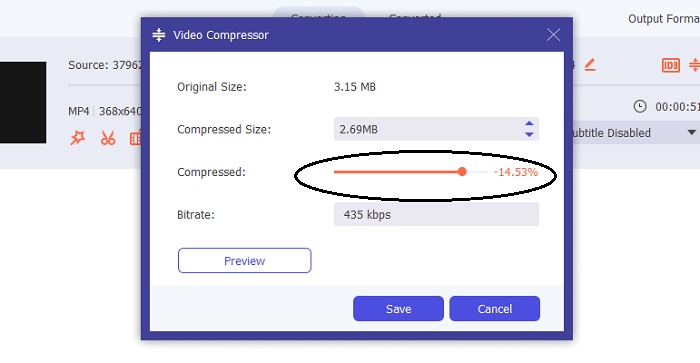
Jakmile vstoupíte do nastavení Video Compressor, posouvejte Slider, dokud nedosáhnete požadované velikosti. Poté klikněte na tlačítko Save, abyste změny uložili.
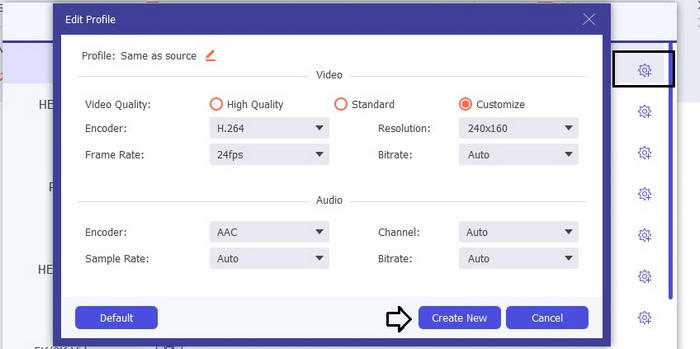
Pro výběr vhodného formátu videa klikněte na možnost Profile a v rozbalovacím seznamu zvolte jeden z dostupných formátů. Můžete také upravit nastavení jako Encoder, Resolution, Bitrate a různá zvuková nastavení. Nezapomeňte kliknout na tlačítko Create New, abyste tato nastavení potvrdili.
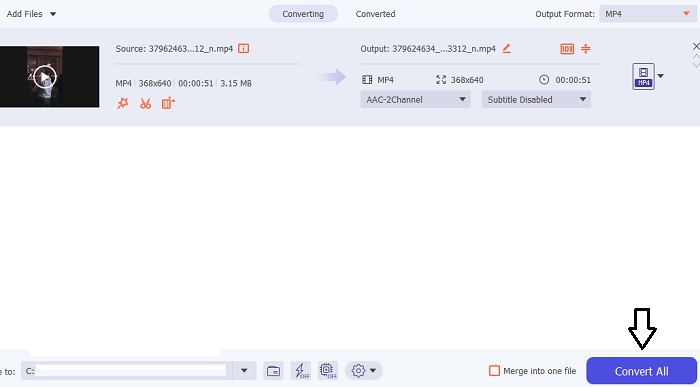
Krok 3: Pro zahájení komprese videa klikněte na tlačítko Compress.
Další čtení:
Jak efektivně komprimovat video pro web bez ztráty kvality
Komprimuje Google Drive videa? Zjistěte to zde
Část 3. Často kladené otázky o Video Compressor Online
Jak mohu zmenšit velikost MB videa?
Kdykoli je to možné, udržujte nízké rozlišení obrazu i snímkovou frekvenci. Chcete-li zmenšit velikost MB souboru, zvažte snížení datového toku a rozlišení videa. Ale mějte na paměti, že se snižováním MB se snižuje i kvalita.
Jak mohu zmenšit velikost videa bez ztráty kvality?
Pro zmenšení velikosti video souboru bez obětování jeho kvality je k dispozici řada metod. Své video můžete vylepšit použitím kompresoru videa, oříznutím jeho délky, úpravou datového toku nebo převedením do formátu vhodného pro web.
Snižuje zmenšení velikosti videa kvalitu?
Pamatujte, že komprimace videa bude mít vliv na jeho kvalitu. Proto je důležité mít k dispozici vhodný nástroj. Můžete použít buď Video Converter Ultimate nebo FVC Video Compressor Online.
Závěr
Existuje spousta metod, jak komprimovat videa, včetně použití online nástrojů pro zmenšení velikosti videa. Pokud chcete mít jistotu, že kvalita vašich videosouborů zůstane i po kompresi zachována, rozhodně stojí za vyzkoušení Video Converter Ultimate.
-
 Jak komprimovat video MP4 na menší velikost
 Video ve formátu MP4 je pro nahrávání příliš velké? Chcete zmenšit velikost videa? Zde jsou 3 účinné způsoby, jak bez omezení omezit velikost souboru MP4 na menší velikost.
-
 Výukový program pro kompresi videa pro e-mail na zařízení iPhone / Android / online
 Nelze odeslat příliš velké video prostřednictvím e-mailu? Pokud máte tento problém, můžete zde najít proveditelné způsoby, jak komprimovat video pro e-mail. Tento článek vám ukáže, jak podrobně zmenšit velké video soubory zdarma.
-
 2 způsoby, jak komprimovat video pro YouTube
 Videa na YouTube jsou velká a pomalu se nahrávají? Stačí komprimovat velikost video souboru na menší pro YouTube dvěma způsoby online a na počítači.
