


 Video Converter Ultimate
 Screen Recorder
 Oprava videa
 Bezpečné stažení
Objevte, jak změnit velikost videa v systému Android pomocí účinných metod
Ať už jste influencer na sociálních sítích, nebo jen chcete sdílet své nejnovější cestovatelské zážitky s přáteli a rodinou, změna velikosti videí může mít zásadní význam. Nejenže pomůže optimalizovat velikost souboru pro snazší sdílení, ale také zlepší zážitek ze sledování pro vaše publikum. V tomto článku vám ukážeme, jak změnit velikost videa v systému Android – od úpravy poměru stran až po změnu rozlišení. S naším jednoduchým a přehledným návodem budete moci upravovat velikost videí jako profesionál a posunout svůj obsah na vyšší úroveň.

Část 1. Výukový program Jak oříznout video na Androidu pomocí Samsung Gallery
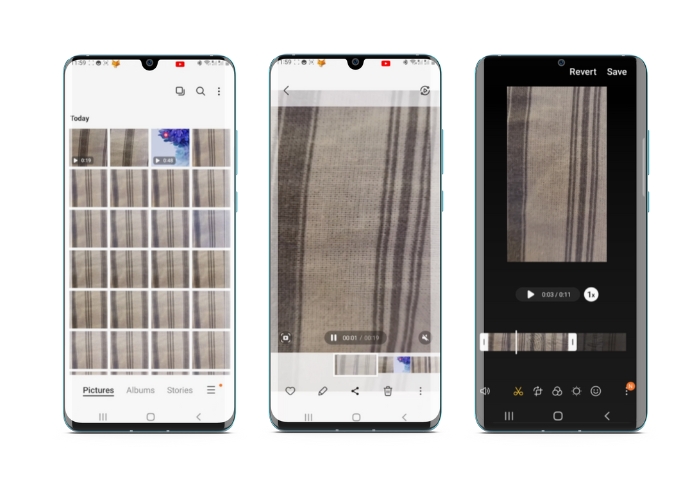
Aplikace Samsung Gallery je nutností pro správu a úpravy vašeho vizuálního obsahu, pokud vlastníte zařízení Samsung. Jednou z užitečných funkcí aplikace je možnost ořezávat videa na cestách. Umožňuje uživatelům odstranit nežádoucí části videa nebo upravit poměr stran. Díky funkci oříznutí je to snadné a intuitivní. Pomocí Samsung Gallery můžete snadno vytvářet a sdílet vysoce kvalitní videa, která jsou přizpůsobena vašim potřebám. Podívejte se na níže uvedené kroky, které vám pomohou používat tento nástroj pro oříznutí editoru videa pro Android.
Krok 1. Otevřete aplikaci Samsung Galerie ve svém zařízení a najděte video, které chcete oříznout.
Krok 2. Klepněte na video, aby se otevřelo, a poté klepněte na tlačítko Upravit (ikona tužky) ve spodní části obrazovky. Na obrazovce Upravit zvolte možnost Oříznout.
Krok 3. Nyní uvidíte na videu překrytou obdélníkovou oblast s úchyty v každém rohu. Přetažením úchytů změňte velikost obdélníku podle potřeby, abyste video ořízli. Klepnutím na tlačítko Přehrát si můžete oříznuté video zobrazit v náhledu.
Krok 4. Pokud jste s výsledkem spokojeni, klepněte na tlačítko Uložit a uložte oříznuté video do Galerie.
Část 2. Návod, jak oříznout video na Androidu pomocí Fotek Google
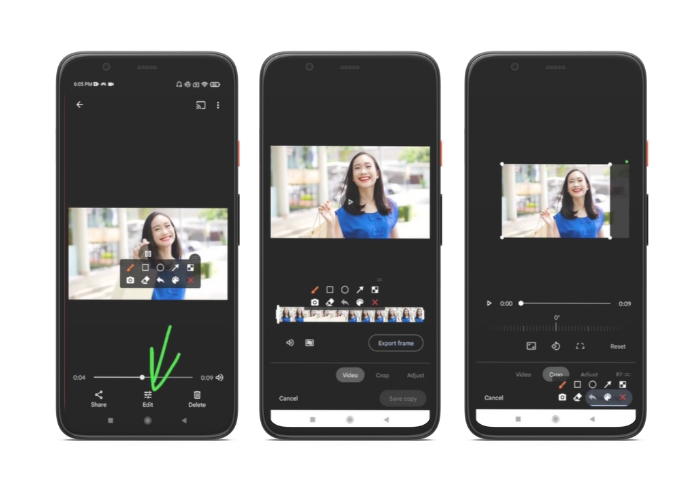
Fotky Google je oblíbená aplikace pro správu fotografií a videí pro uživatele Androidu a nabízí širokou škálu funkcí, které vám pomohou upravit a vylepšit váš vizuální obsah. Jednou ze skvělých funkcí tohoto nástroje je schopnost oříznout videa, což vám umožní odstranit nechtěné části a soustředit se na nejdůležitější okamžiky. Videa můžete oříznout pomocí několika klepnutí, takže je snadné a intuitivní vytvářet na vašem zařízení Android vyleštěný a profesionálně vypadající videoobsah. Zde vám ukážeme, jak oříznout videa pomocí Fotek Google krok za krokem.
Krok 1. Spusťte aplikaci Google Fotky ve svém zařízení s Androidem a najděte video, které chcete oříznout. Poté klepněte na tlačítko Upravit umístěné ve spodní části obrazovky.
Krok 2. Na obrazovce úprav vyberte možnost Oříznout a otočit.
Krok 3. Nyní uvidíte na videu překryvný obdélník s úchyty v každém rohu. Pomocí těchto úchytů změňte velikost obdélníku podle potřeby, abyste video ořízli.
Krok 4. Nakonec klepněte na Uložit, abyste uložili provedené změny videa.
Část 3. Průvodce, jak oříznout video v systému Android pomocí aplikace třetí strany
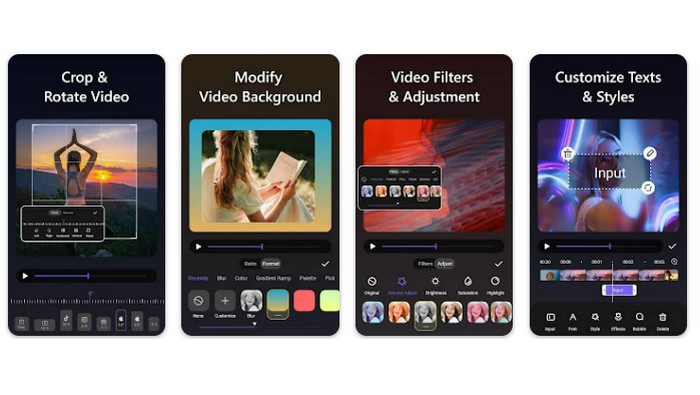
Díky aplikaci Vid.fun je nyní snadná tvorba a úprava videí v dosahu každého, kdo má telefon s Androidem. Tento program umožňuje uživatelům upravovat videa mnoha způsoby – přidávat hudbu, text a efekty, stříhat a spojovat části a mnoho dalšího. Jak změnit velikost videa v systému Android se můžete naučit podle následujících kroků pro tuto aplikaci.
Krok 1. Stáhněte si aplikaci Vid.fun z Obchodu Google Play a spusťte nový projekt.
Krok 2. Z galerie nebo z fotoaparátu v zařízení vyberte záběr, který chcete oříznout, a přetáhněte jej na časovou osu.
Krok 3. Na časové ose klepnutím vyberte požadovaný segment videa, potom použijte tlačítko Oříznout ve spodní části obrazovky k úpravě segmentu.
Krok 4. Na video je nyní překryta obdélníková oblast a tažením jejích rohů můžete provádět úpravy. Pro oříznutí videa jednoduše chyťte rohové úchyty a přetáhněte je do požadované pozice. Až budete hotovi, můžete video poslat blízkým nebo jej zveřejnit online.
Část 4. Doporučení aplikace
Samozřejmě po mobilních aplikacích přidáváme i doporučení pro počítač. Video Converter Ultimate od FVC je komplexní software pro převod video formátů, který obsahuje i mnoho nástrojů pro úpravu. Výraznou funkcí je možnost upravit poměr stran videa.
Pomocí tohoto programu můžete snadno upravit tvar a velikost videa změnou poměru stran. Pokud chcete sdílet video na sociálních sítích s určitým poměrem stran nebo pokud jen potřebujete, aby se video přizpůsobilo konkrétní velikosti obrazovky, FVC Video Converter Ultimate vám pomůže. Zjistěte, jak pomocí tohoto programu oříznout videa na Androidu.
Krok 1. Stáhněte a nainstalujte FVC Video Converter Ultimate
Aplikaci si můžete stáhnout klepnutím na jedno z tlačítek Free Download níže. Po stažení program nainstalujte a spusťte v počítači.
Stáhnout zdarmaPro Windows 7 nebo novějšíBezpečné stažení
Stáhnout zdarmaPro MacOS 10.7 nebo novějšíBezpečné stažení
Krok 2. Importujte video k oříznutí
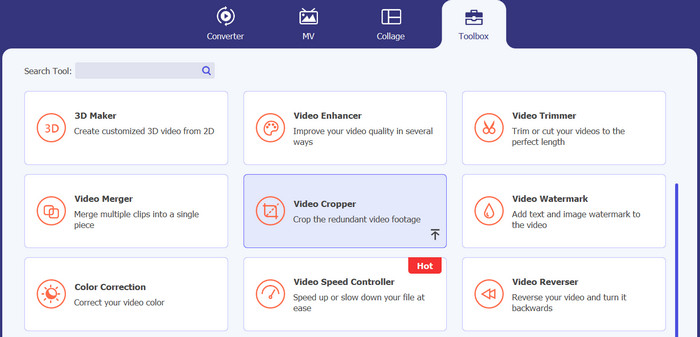
Dále přejděte na kartu Toolbox v horní části rozhraní programu. Potom zvolte možnost Video Cropper a přidejte soubor klepnutím na tlačítko se znakem plus.
Krok 3. Ořízněte videosoubor
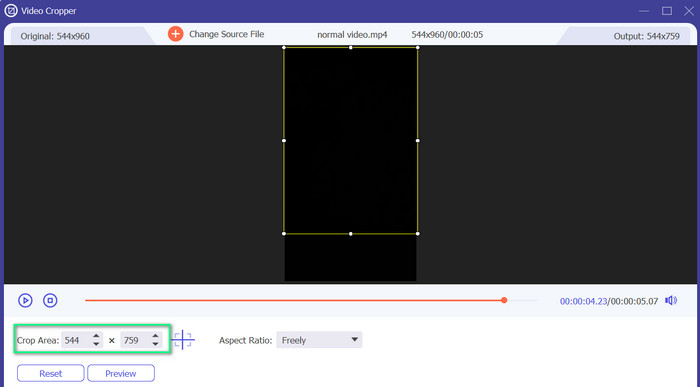
Nyní můžete importované video oříznout. Pomocí posuvníků oblasti oříznutí upravte oblast, kterou chcete z videa oříznout. Můžete také vybrat konkrétní poměr stran z rozbalovací nabídky. Zobrazte náhled oříznutého videa, abyste se ujistili, že byla oříznuta požadovaná část videa.
Krok 4. Exportujte oříznuté video
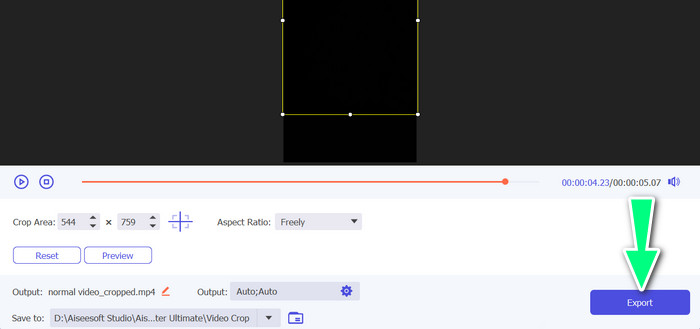
Nakonec klepněte na tlačítko Export v pravém dolním rohu a dokončete proces oříznutí a uložení upraveného videa.
Část 5. Časté dotazy o ořezávání videí v systému Android
Jak oříznu videa bez ztráty kvality?
Jedním ze způsobů, jak oříznout videa bez ztráty kvality, je použít nástroj pro úpravu videa, který podporuje nedestruktivní oříznutí. To znamená, že původní soubor videa se nezmění a jako nový soubor se uloží pouze oříznutá část.
Ovlivní oříznutí videa na Androidu jeho kvalitu nebo rozlišení?
Ano, oříznutí videa na Androidu může ovlivnit jeho kvalitu nebo rozlišení, protože proces zahrnuje odstranění části původního videa. Míra ovlivnění kvality nebo rozlišení však závisí na různých faktorech, jako je velikost oříznutí, kvalita původního videa a metoda použitá k oříznutí videa.
Je možné na Androidu oříznout video a zároveň přidat efekty nebo filtry?
Ano, je možné na Androidu video oříznout a zároveň na něj přidat efekty nebo filtry. V Obchodu Google Play je řada aplikací pro úpravu videa, které nabízejí jak ořezávání, tak efekty a video filtry. Mezi oblíbené příklady patří FVC Video Converter Ultimate, Filmora atd.
Závěr
Naučit se, jak oříznout video v systému Android, je jednoduchý proces, který lze provést pomocí různých aplikací a programů. Samsung Galerie, Google Fotky a FVC Video Converter Ultimate jsou jen některé z nástrojů, které vám mohou pomoci oříznout videa na zařízeních s Androidem.
-
 Průvodce opravou videí, která se na telefonech Android nehrají
 Chcete vědět, jaké jsou důvody, proč nelze přehrávat videa na vašem zařízení Android? A pokud ano, existují nějaké způsoby, jak problém vyřešit vlastními silami? Pokračujte ve čtení a dozvíte se více.
-
 Nejjednodušší způsoby, jak zrychlit video na vašich zařízeních Android [2023]
 Věděli jste, že na svém Androidu můžete zrychlit video? Pokud tedy chcete vědět, jak zrychlit video na telefonu Android, přečtěte si tento zápis.
-
 3 vynikající metody, jak oříznout video na Androidu
 Chcete použít své zařízení Android ke stříhání videa? Pak je tento příspěvek pro vás. Probereme cenné způsoby, jak zkrátit video na Androidu.
