


 Video Converter Ultimate
 Screen Recorder
 Oprava videa
Tipy a triky pro zvýšení hlasitosti na vašem Windows/Mac/iPhone/Android
Většina počítačů PC, Mac, zařízení se systémem Android nebo iPhonů umí přehrávat zvuk jen v poměrně slušné hlasitosti. Často to ale nestačí k tomu, abychom z hudby měli husí kůži nebo si ji skutečně užili. Hlasitost můžeme sice zvýšit na maximum, i tak jsou ale některá videa pořád potichu. Proto vám teď představíme různé techniky, ze kterých si můžete vybrat, abyste mohli poslouchat videa s dobrou hlasitostí jen pomocí svých vlastních zařízení. A pokud jste připraveni začít, pojďme se podívat, jak snadno zvýšit hlasitost na různých platformách.

Část 1. Jak zvýšit hlasitost na Windows/Mac/iPhone/Android
1. Windows
Zvýšení hlasitosti MP3 na počítači se systémem Windows je mnohem jednodušší, i když nemusíte používat třetí stranu. Pokud však chcete zvýšit zvuk zde, nečekejte nic zvláštního. Protože tento operační systém neposkytuje žádný ekvalizér, který by vám s ním pomohl manipulovat. Můžete však upravit hlasitost ostatních aplikací, které chcete, aby zněly výše nebo níže. Nyní tedy pojďme pokračovat v níže uvedených krocích, abychom zjistili, jak zajistit, aby zvuk vašeho videa byl čistší na počítači se systémem Windows.
Jak zvýšit hlasitost videa ve Windows:
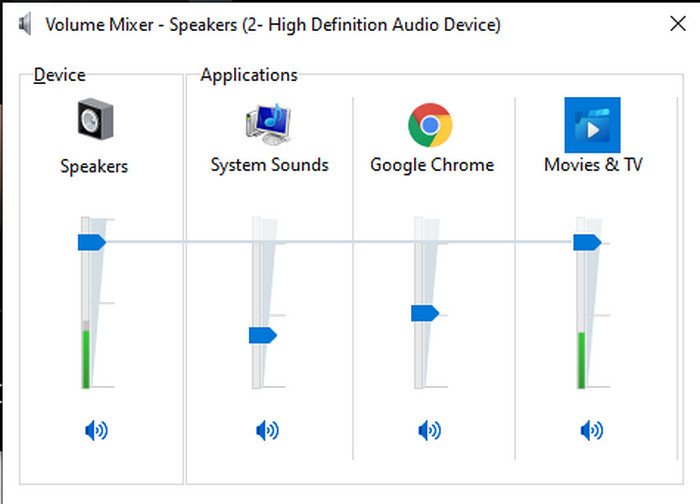
Krok 1. Na ploše svého počítače s Windows najděte vpravo dole ikonu Reproduktor.
Krok 2. Klikněte na ni pravým tlačítkem myši a vyberte Otevřít ovládání hlasitosti.
Krok 3. Upravte posuvník Zařízení nahoru nebo dolů, abyste zvýšili či snížili celkovou hlasitost. Pokud chcete měnit hlasitost jen pro jednu aplikaci, můžete upravit pouze její posuvník tažením nahoru nebo dolů.
2. Mac
Stejně jako Windows můžete na Macu snadno manipulovat s videem a zvyšovat jeho hlasitost. Navíc, pokud chcete zvýšit zvukový výstup na vašem Macu, musí to být vaše volba, abyste to snadno provedli. Nicméně, jak již bylo řečeno dříve, je to jako Windows, ale v jiném programu, tento OS nemá vestavěný ekvalizér, který by výrazně změnil hlasitost. A nyní, pokud se chcete naučit, jak zvýšit hlasitost, postupujte podle tohoto kroku uvedeného níže.
Jak zvýšit hlasitost videa na Macu:
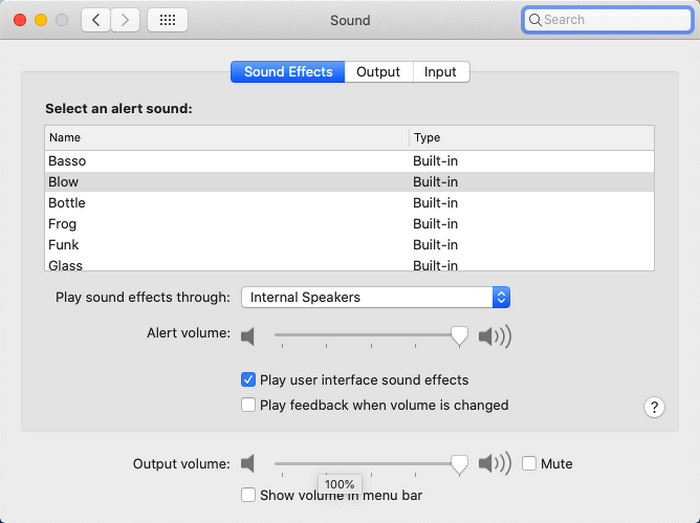
Krok 1. Otevřete svůj Mac a klikněte na tlačítko ve tvaru jablka nahoře na liště.
Krok 2. Poté klikněte na Předvolby systému. Dále klikněte na Zvuk, abyste přešli k poslednímu kroku.
Krok 3. Upravte Výstupní hlasitost tažením posuvníku pro zvýšení nebo snížení zvuku.
3. iPhone
Pokud máte iPhone, můžete se snadno naučit, jak zvýšit a zlepšit hlasitost. Protože toto zařízení má vestavěný ekvalizér, který vám určitě pomůže. Navíc, schopnost zvýšit zvuk v tomto telefonu nás stále udivuje. Protože jsme nevěděli, že existuje přenosný ekvalizér, který mohou uživatelé iOS používat. Takže teď, pokud nemáte představu, jak to použít, pak vám k tomu pomohou následující kroky.
Jak zvýšit hlasitost videa na iPhonu:
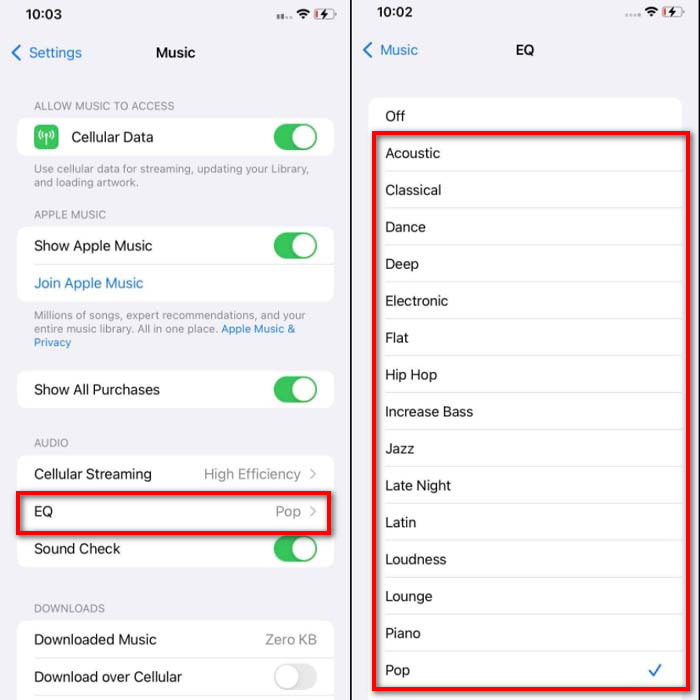
Krok 1. Přejděte do Nastavení, najděte položku Hudba a klepněte na ni.
Krok 2. Klepněte na EQ a vyberte možnost ze seznamu, poté se vraťte na Domovskou obrazovku.
Krok 3. Otevřete aplikaci Hudba, pusťte si skladbu a zvyšte hlasitost pomocí tlačítek zesílení hlasitosti a snížení hlasitosti na boku iPhonu.
4. Android
Android svého uživatele nikdy nezklame, protože toto mobilní zařízení má také vestavěný ekvalizér. I když zvýšíte kvalitu a samotnou hlasitost pomocí zde dostupného ekvalizéru, stále to není tak efektivní jako na iPhone. Pokud jej však používáte a upravujete hlasitost se sluchátky nebo reproduktory, ucítíte drastickou změnu hlasitosti. Upozorňujeme však, že kroky se mohou lišit podle značky a modelu vašeho zařízení. Tyto kroky také fungovaly na Realme 7 pro, Android verze 11 a vyšší. Pokud vás tedy zajímá, jak mohu zvýšit hlasitost na svém telefonu Android, postupujte podle níže uvedených kroků.
Jak zvýšit hlasitost videa na Androidu:
Krok 1. Přejděte do Nastavení a najděte sekci Zvuk a vibrace.
Krok 2. Sjeďte dolů, vyhledejte Dolby Atmos a klepněte na něj, abyste pokračovali.
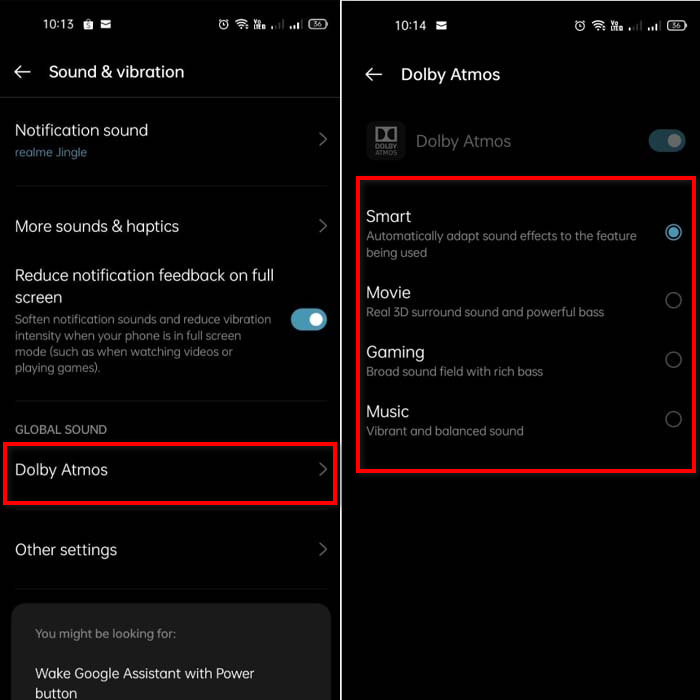
Krok 3. Změňte ekvalizér výběrem některé možnosti ze seznamu. Pokud chcete mít zvuk ještě lepší, připojte sluchátka – zvuk tak bude hlasitější a kvalitnější. Potom upravujte hlasitost tlačítky zesílení a snížení hlasitosti na boku telefonu s Androidem, abyste ji zvýšili nebo snížili.
Část 2. Stále neslyšíte hlasitost videí? Zkuste to zvýšit pomocí Video Converter Ultimate
Ačkoli jsou výše uvedené kroky užitečné, stále neumožňují výraznější zvýšení hlasitosti. Proto vám teď představíme výjimečný zesilovač hlasitosti, který můžete použít k převodu videa s nízkou hlasitostí a k jeho zesílení – Video Converter Ultimate. Tento software používá již více než 10 milionů uživatelů po celém světě. Na mobilních zařízeních k němu sice nemáte přístup, protože není podporován, ale můžete jej používat na PC nebo Macu, soubor uložit na disk a později jej přenést do telefonu. Bez dalšího zdržování se podívejme, jak používat zesilovač hlasitosti v tomto nástroji a jak dosáhnout, aby byl váš zvuk hlasitější než kdykoli předtím.
Jak zesílit hlasitost videa pomocí Video Converter Ultimate:
Krok 1. Než budete moci Video Converter Ultimate používat, musíte si jej nejprve stáhnout na pevný disk. Poté nástroj nainstalujte, proveďte základní nastavení a klikněte na Start Now pro spuštění.
Zdarma ke staženíPro Windows 7 nebo novějšíBezpečné stažení
Zdarma ke staženíPro MacOS 10.7 nebo novějšíBezpečné stažení
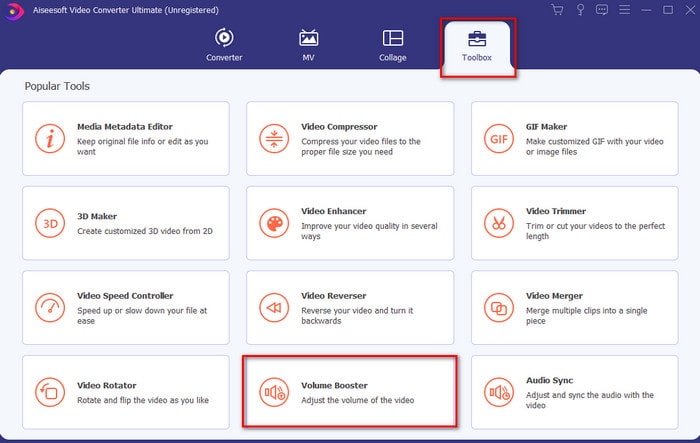
Krok 2. Po spuštění nástroje přejděte k dalšímu kroku: klikněte na Toolbox a vyhledejte Volume Booster.
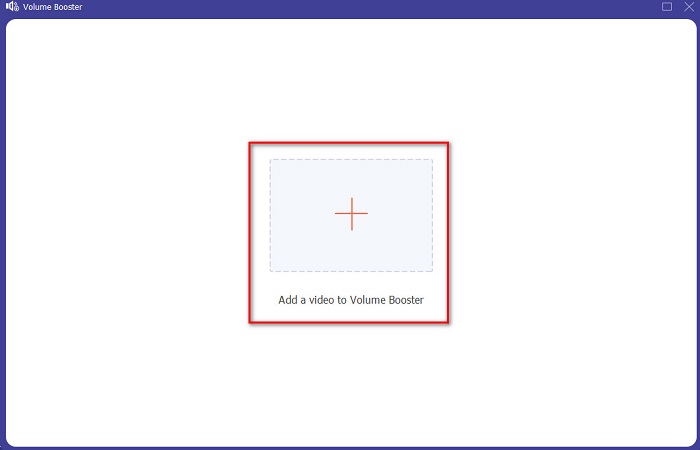
Krok 3. Klikněte na znak + a přidejte video, jehož hlasitost chcete zvýšit. Najděte soubor v okně, které se zobrazí, a kliknutím na Otevřít pokračujte.
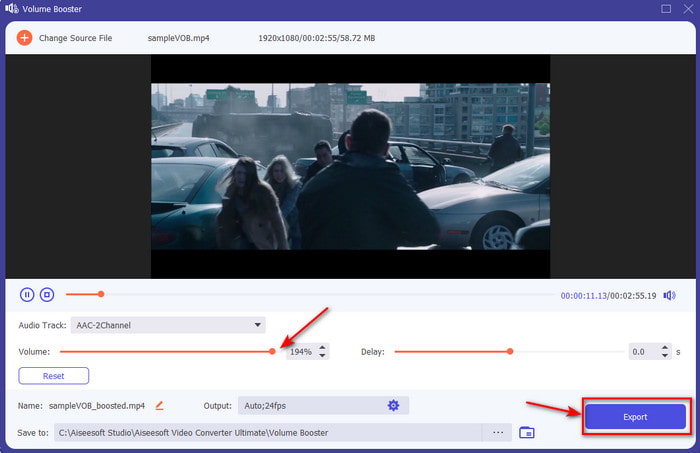
Krok 4. V rozhraní nástroje upravte posuvník hlasitosti na maximum nebo na vámi požadovanou úroveň. Pokud jste s nastavenou hlasitostí spokojeni, klikněte na Export a soubor stáhněte.
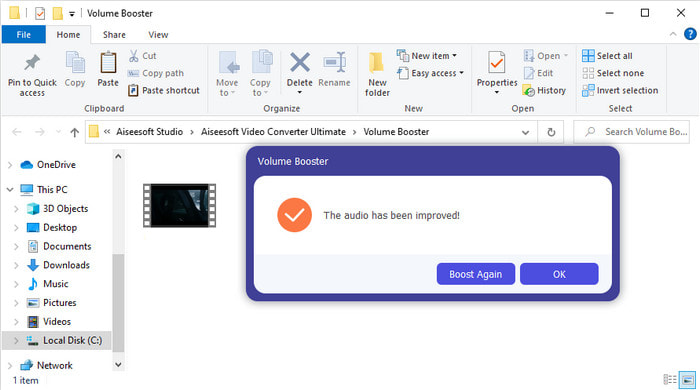
Krok 5. Počkejte několik vteřin, než se zpracování dokončí. Jakmile je soubor hotový, automaticky se otevře složka s výsledkem; klikněte na soubor a poslechněte si video s nově nastavenou hlasitostí.
Část 3. Časté dotazy o zvýšení hlasitosti
Mohu zvýšit hlasitost na VLC?
Vlastně ano, místo použití zesilovače hlasitosti můžete použít VLC Player ke zvýšení zvukového výstupu vašeho videa. Místo omezení zvuku na 100% můžete také zvýšit jeho hlasitost až na 125%, pokud chcete.
Snižuje konverze videa kvalitu videa a zvuku?
Záleží na tom, do jakého formátu převádíte. Pokud například převádíte AVI na MP4, počítejte s určitými změnami kvality, protože formát AVI je nekomprimovaný. Tomu se však můžeme vyhnout tak, že si přečteme tento článek – pro pokračování stačí kliknout na tento odkaz. Pokud tedy převádíte komprimovaný soubor na nekomprimovaný nebo na jiný komprimovaný formát, počítejte také s určitými změnami, zejména pokud to děláte pravidelně. Pokud převod provedete jen jednou, kvalita se pravděpodobně výrazně nezmění.
Jak opravit zpoždění videa a zvuku?
Ve skutečnosti existují dva způsoby, jak to opravit. První je video smazat a znovu stáhnout, pokud je stále dostupné na webu. Dbejte na to, aby během stahování nedošlo k přerušení a měli jste stabilní připojení k internetu, abyste předešli chybějícím částem souboru. Pokud je však tento soubor určen pouze pro vás, je nutné zvolit software, který vám pomůže synchronizovat zvuk a obraz. Chcete-li získat přehled o dostupných programech a o tom, jak snadno synchronizovat zvuk a video, klikněte na odkaz a přečtěte si článek. Shromáždili jsme různé nástroje, z nichž si můžete vybrat.
Závěr
Teď, když už víme, jak opravit nízkou hlasitost u videí, je ten správný čas se do toho pustit. Stačí se řídit jednoduchými kroky uvedenými výše a zlepšíte hlasitost více než dříve. I když nejde jen o prosté zvýšení hlasitosti tlačítkem, s pomocí ostatních zmíněných technik to zvládnete snadno. Pokud máte pocit, že je zvuk na vašem PC, Macu, Androidu či iPhonu stále příliš tichý, zesilte ho pomocí Video Converter Ultimate. Posuňte tak zvýšení hlasitosti na další úroveň a zažijte mnohem hlasitější a kvalitnější zvuk.
-
 7 snadných kroků, jak opravit problémy se zpožděním zvuku OBS [Vyřešeno]
 Máte potíže se sledováním videoklipu po nahrávání kvůli zpoždění zvuku při používání OBS Studio? Přečtěte si článek níže, kde se dozvíte, jak efektivně opravit nesynchronizovaný zvuk.
-
 Skvělé možné způsoby | Jak opravit zpoždění zvuku VLC [2021]
 Máte potíže se sledováním svého oblíbeného filmu na přehrávači médií VLC kvůli nejistotě zvuku? Pokračujte ve čtení tohoto článku a zjistěte všechny možné způsoby, jak opravit zpoždění zvuku VLC.
-
 Nejlepší způsoby, jak zvýšit hlasitost MP4 online a offline
 Máte problém slyšet zvuky svého videoklipu? Přečtěte si níže uvedený článek, abyste věděli, jak zvýšit hlasitost mp4 různými způsoby.
