


 Video Converter Ultimate
 Screen Recorder
 Oprava videa
 Bezpečné stažení
2 nejlepší metody pro připojení více souborů ASF ve Windows / Mac
Je běžné, že dlouhý příběh, který bychom očekávali uložený v jednom úplném videosouboru, najdeme rozkouskovaný do neúplných videoklipů. Možná jste si právě stáhli UHD video z filmového webu a zjistili jste, že se video rozbilo na samostatné soubory ASF v ZIP balíčcích. Jak tyto soubory ASF znovu spojit do jednoho celistvého videa a přehrát ho plynule? Tento článek vám s tím pomůže. Shrnuli jsme 2 nejlepší metody, jak spojit videoklipy ASF do jednoho kompletního souboru.

Část 1: Kombinujte zdarma několik souborů ASF online
Nejrychlejším řešením je použití nástroje FVC Free Online Video Merger, lehkého online nástroje, který vám umožní spojovat soubory ASF zdarma. Nemusíte stahovat ani instalovat žádný program. Stačí nahrát své videosoubory a jedním kliknutím je začít spojovat.
Klíčové vlastnosti
- • Připojte se k videosouborům ASF bez ztráty kvality videa
- • V kombinovaném videu nezanechejte žádný vodoznak
- • Uložte sloučené video jako 9 formátů
- • Přidejte svá videa za 1 sekundu a není třeba nahrávat soubory na server
Krok 1. Otevřete FVC Free Online Video Merger ve svém prohlížeči. Uprostřed webové stránky uvidíte velké tlačítko Upload Videos to Merge. Klikněte na něj.
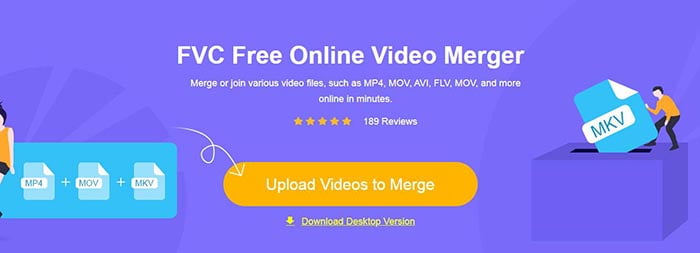
Poznámka: Při prvním použití tohoto nástroje je třeba stáhnout a nainstalovat spouštěč.
Krok 2. Otevře se okno Průzkumníka souborů. V něm můžete vybrat soubory ASF a nahrát je. Pro výběr více souborů stačí podržet klávesu Ctrl na klávesnici a kliknout na jednotlivé soubory jeden po druhém.
Krok 3. Kliknutím na tlačítko Open přidáte vybrané soubory a poté uvidíte rozhraní pro slučování ASF. Zde můžete uspořádat pořadí videí tím, že některá odstraníte a nová vložíte.

Krok 4. Poté můžete zvolit výstupní formát a rozlišení. Rozlišení můžete ponechat původní. Tento online slučovač ASF však nepodporuje export sloučeného souboru ve formátu ASF. Proto si musíte z nabídky zvolit jiný formát a video převést.
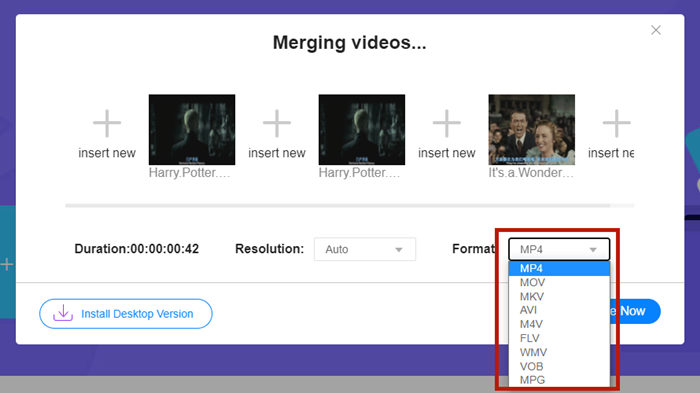
Krok 5. Klikněte na tlačítko Merge Now v pravém dolním rohu rozhraní, abyste soubory ASF sloučili. Nástroj vás vyzve k nastavení cílové složky pro exportovaný soubor.
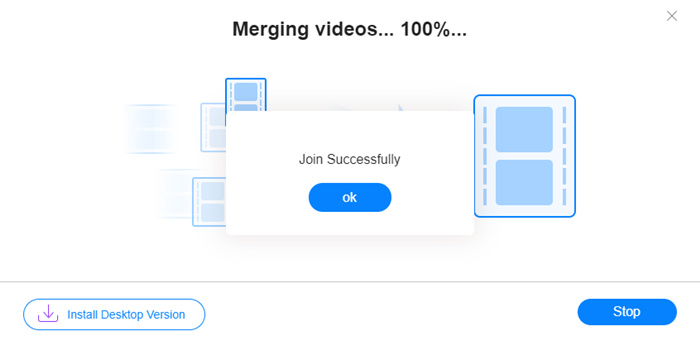
Když se zobrazí hláška Join Successfully, můžete přejít do cílové složky a najdete v ní sloučený soubor.
Tato metoda je opravdu nejrychlejší způsob, jak se připojit k souborům ASF. Celý proces je stejně jednoduchý, jak jste viděli. Jeho funkce však byla snadno použitelná a lehká. Sekvenci videí nemůžete pohodlně uspořádat. Může se stát, že nebudete moci použít požadované rozlišení nebo výstupní formát. Nejhorší je, že pokud chcete kombinovat videa ASF s různým rozlišením a orientací, může tento nástroj celou věc pokazit. Pak k tomu možná budete potřebovat jiný nástroj.
Část 2: Bezproblémové a rychlejší sloučení souborů ASF
Program Video Converter Ultimate vám umožní video otáčet, ořezávat, stříhat a co je nejdůležitější, slučovat soubory ASF. Díky němu můžete sloučený soubor ASF uložit v libovolném formátu a libovolném rozlišení. Proces slučování v programu Video Converter Ultimate je navíc mimořádně rychlý.
Klíčové vlastnosti
- • Než se připojíte k souborům ASF, ořízněte nežádoucí začátky a konce.
- • Otočit videa v různých orientacích.
- • Oříznout, chcete-li, aby byly všechny videoklipy ve stejném rozlišení.
- • Komprimujte soubor ASF na menší velikost pro YouTube, Facebook atd.
- • Hardwarová akcelerace vám přináší 70krát vyšší rychlost slučování videa.
Zdarma ke staženíPro Windows 7 nebo novějšíBezpečné stažení
Zdarma ke staženíPro MacOS 10.7 nebo novějšíBezpečné stažení
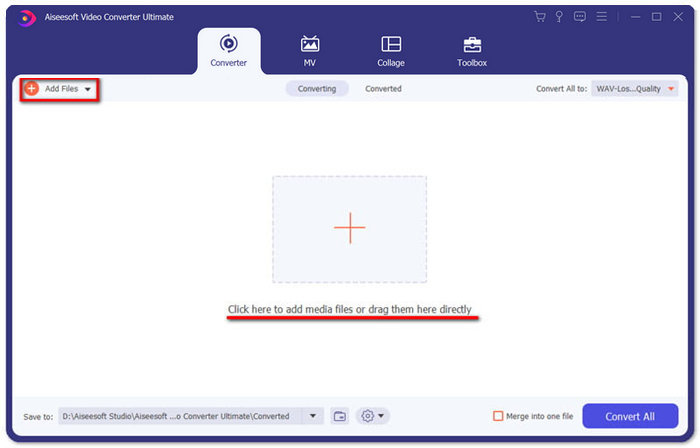
Krok 1. Stáhněte, nainstalujte a spusťte Video Converter Ultimate. Kliknutím na velké tlačítko + uprostřed hlavního rozhraní přidejte soubory ASF, které chcete spojit. Po jejich přidání můžete importované klipy přetahovat a měnit tak jejich pořadí.
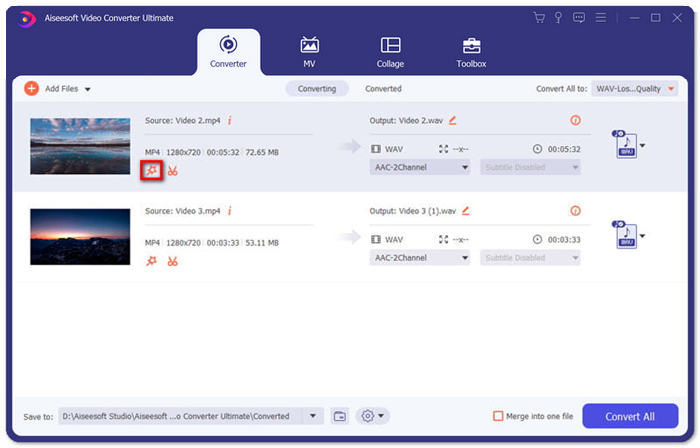
Krok 2. U klipů, které chcete oříznout, otočit nebo změnit jejich poměr stran, klikněte na tlačítko Edit. Poté se dostanete na stránku Rotate & Crop.
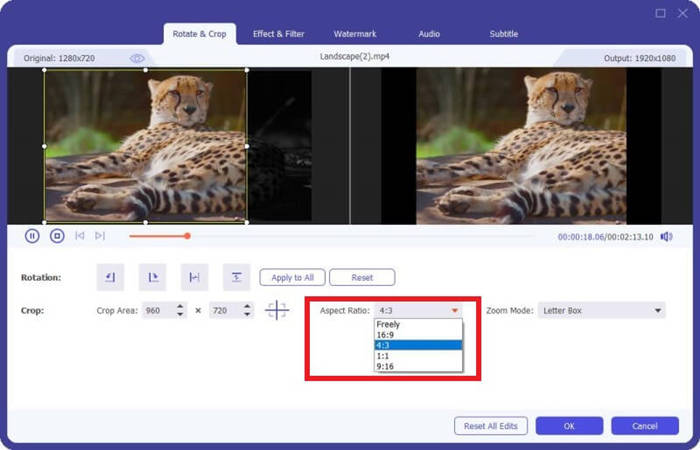
Zde můžete změnit poměr stran v části Aspect Ratio. Rozlišení můžete změnit volným tažením rámečku náhledu vlevo. K dispozici je zde také otáčení. Nezapomeňte kliknout na tlačítko OK pro uložení nastavení.
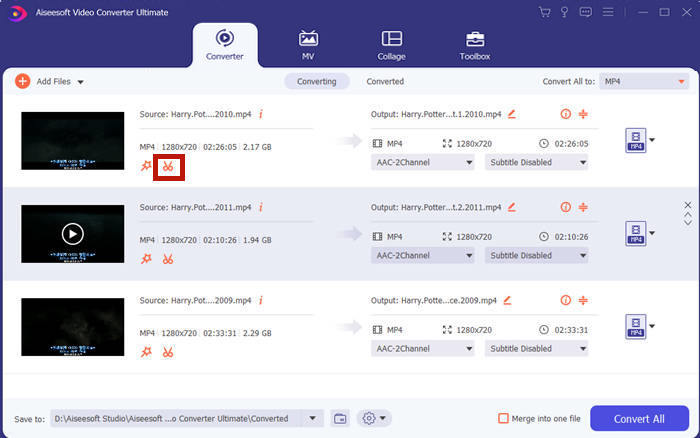
Krok 3. Pro vystřižení nežádoucích úseků slouží funkce Cut. Kliknutím na tlačítko Cut přejdete na stránku Cut.
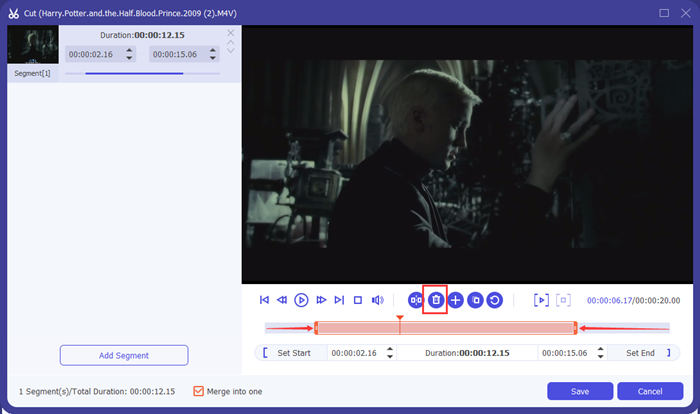
Zde můžete vybrat segment a kliknutím na tlačítko Delete (ikona koše) ho odstranit. Nakonec klikněte na uložení a vraťte se zpět.
Krok 4. V hlavním rozhraní zaškrtněte políčko Merge into one file v pravém dolním rohu.
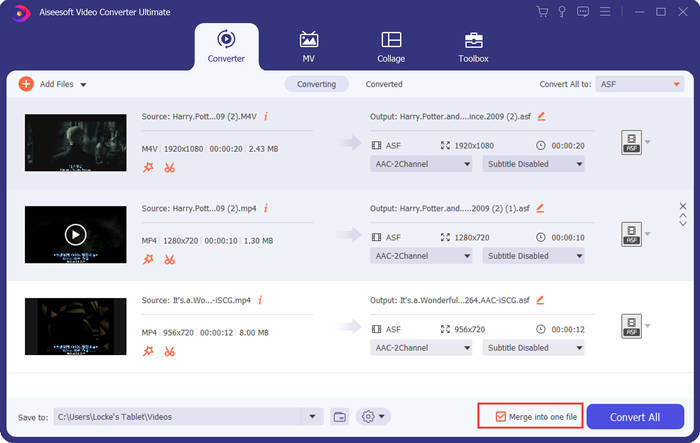
Krok 5. Poté můžete zvolit výstupní formát pomocí volby Convert All to v pravém horním rohu rozhraní. Najděte ASF a klikněte na něj.

Nakonec můžete kliknout na tlačítko Convert All a spustit slučování souborů ASF. Po dokončení bude výsledek uložen do složky, kterou nastavíte v levém dolním rohu hlavního rozhraní. Na závěr jsme shromáždili 3 často kladené otázky týkající se spojování souborů ASF.
Část 3: Časté dotazy týkající se připojení k souborům ASF
Proč nemohu přehrát soubor ASF v žádné aplikaci přehrávače?
Existují tři druhy souborů používajících příponu ASF. Jsou to Advanced Systems Format, Acclaim Skeleton File a Electronic Arts Sound File. Možná, že váš ASF není vůbec video soubor Advanced Systems Format.
Proč při přehrávání souboru ASF nevidím žádný obraz?
Proč při přehrávání souboru ASF nevidím žádný obraz? Ne každý soubor ASF obsahuje alespoň jedno video. Někdy může ASF obsahovat pouze kousek zvuku WMA. Zvyšte hlasitost reproduktorů nebo sluchátek a zjistěte, zda z přehrávání souboru vychází nějaký zvuk.
Mohu na smart TV přehrát soubor ASF?
To záleží. Některé chytré televize podporují soubory ASF, zatímco jiné ne. Pokud vaše chytrá televize soubor ASF nepřehraje, můžete jej předem převést do formátu MP4.
Závěr
Soubor ASF často obsahuje soubor WMV nebo WMA. Je široce podporován mnoha zařízeními a programy. Tento článek vám nabízí dva nejefektivnější způsoby, jak sloučit několik souborů ASF do jednoho bez ztráty kvality a bez jakéhokoli vodoznaku. FVC Free Online Video Merger je bezpochyby nejrychlejším řešením. Pokud však chcete videa zároveň oříznout nebo otočit, aby do sebe dokonale zapadla, je lepší použít Video Converter Ultimate. Máte při slučování souborů ASF nějaké potíže? Napište nám do komentářů.
-
 Jak sloučit videa na iPhone s nebo bez iMovie (zdarma k použití)
 Výukový program - 4 bezplatné způsoby, jak sloučit videa z iPhone do nového
-
 2 nejlepší způsoby, jak se připojit k souborům MKV a neustále sledovat film
 Sloučení filmových souborů MKV: Jak spojit více souborů MKV do jednoho
-
 Jak se připojit ke klipům WMV online? Zde jsou 3 osvědčené metody
 3 nejlepší způsoby, jak se zdarma připojit k souborům WMV (aktualizace 2021)
