


 Video Converter Ultimate
 Screen Recorder
 Oprava videa
 Bezpečné stažení
Jak sloučit soubory M4V? Zde jsou 2 nejrychlejší řešení
Soubory M4V, známé také jako video soubory MPEG-4, se obvykle stahují z iTunes. Jsou velmi podobné souborům MP4, protože oba používají kontejnerový formát MPEG-4. Velmi snadno se stane, že si z iTunes stáhnete několik neúplných videoklipů ve formátu M4V a pak je budete chtít sloučit do jednoho souboru M4V a vytvořit tak jeden ucelený příběh bez přerušení. Jak spojit soubory M4V? Tento článek vám představí dva způsoby, jak to udělat efektivně a bez ztráty kvality obrazu.

Část 1: Nejrychlejší řešení - použijte zdarma fúzi M4V online
Nejrychlejším řešením je použít FVC Free Online Video Merger, který nevyžaduje dlouhé studování postupů a nastavení. Stačí nástroj načíst v prohlížeči, přidat své soubory M4V a jedním kliknutím soubory M4V sloučit.
Klíčové vlastnosti
- • Sloučte soubory M4V libovolného množství a jakékoli velikosti do jednoho souboru zdarma.
- • Snadno použitelné rozhraní a intuitivní procesy před sloučením.
- • Sloučené soubory M4V můžete uložit jako 9 dalších hlavních formátů.
- • V kombinovaných videích M4V nezanechávejte žádný vodoznak.
- • Nahrajte soubory libovolné velikosti za pouhou 1 sekundu.
Kroky ke spojení souborů M4V online zdarma
Krok 1. Klikněte zde pro načtení FVC Free Online Video Merger. Na webové stránce online nástroje klikněte na tlačítko Upload Videos to Merge uprostřed obrazovky.

Poznámka: Pokud nástroj používáte poprvé, vyzve vás ke stažení a instalaci spouštěče. Jakmile spouštěč nainstalujete, klikněte znovu na tlačítko Upload Videos to Merge.
Krok 2. Nyní by se mělo objevit okno Open. Zde musíte vybrat soubory M4V a poté kliknout na tlačítko Open ve spodní části okna.
Krok 3. Po nahrání souborů M4V můžete upravit jejich pořadí tím, že některé odstraníte a nové vložíte na požadovaná místa.

Krok 4. Chcete-li zachovat sloučený soubor ve formátu M4V, musíte v seznamu Format zvolit M4V. Můžete si také vybrat kterýkoli z uvedených formátů a převést tak sloučené video M4V do jiného formátu.
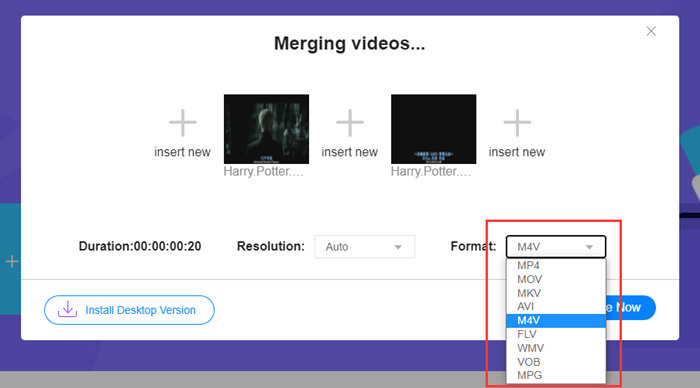
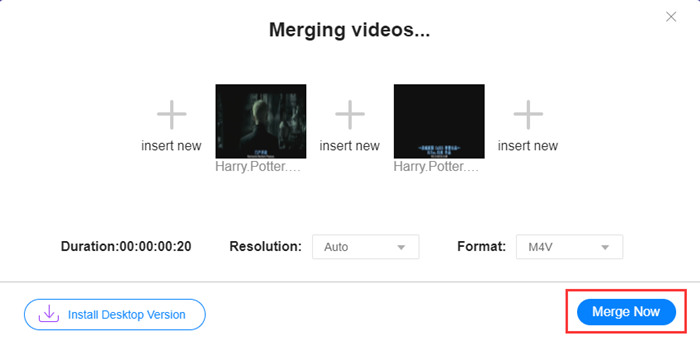
Krok 5. Klikněte na tlačítko Merge Now a spusťte spojování souborů M4V. Nástroj vás poté požádá, abyste určili cílovou složku pro výstupní soubor.
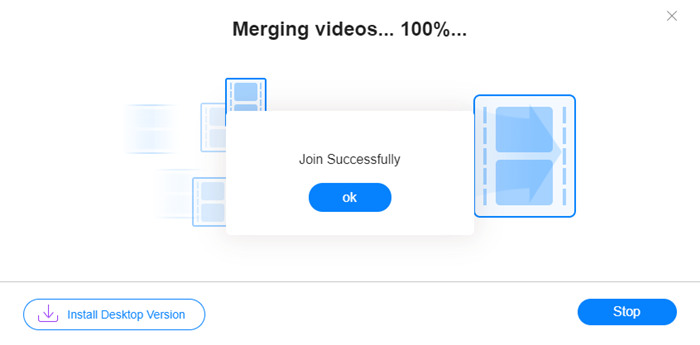
Když níže uvidíte oznámení o úspěchu, sloučené video se uloží do vašeho počítače.
Už znáte nejrychlejší způsob, jak spojit soubory M4V. Tento postup vám však dovolí pouze připojit videa za sebe a neumožní vám oříznout nežádoucí začátky či konce, což může vést k úsekům s černou obrazovkou ve videu. Možná tedy oceníte i další metodu, která vám umožní soubory M4V nejen spojit, ale také je plynule oříznout. Zde můžete komprimovat soubory M4V.
Část 2: Metoda bezproblémového sloučení souborů M4V
Abyste získali úplné a plynulé video, nestačí pouze spojit soubory M4V za sebe. Je také potřeba oříznout nechtěné části na začátku a na konci. To už vyžaduje nástroj pro úpravu videa. Možností máte celou řadu, ale my bychom vám rádi doporučili Video Converter Ultimate. Důvod je prostý: snadno se používá a jeho funkce jsou zároveň dostatečně výkonné.
Klíčové vlastnosti
- • Sloučit, oříznout, otočit, oříznout a přidat efekty do videí M4V.
- • Technologie hardwarové akcelerace pomáhá dokončit připojení souborů M4V 70krát rychleji.
- • Bohatá sbírka filtrů a efektů pro zkrášlení vašich videí
- • Použijte vestavěný vylepšovač videa ke zlepšení kvality videa
- • Proměňte svá videa ve 3D a užijte si je s 3D brýlemi
Zdarma ke staženíPro Windows 7 nebo novějšíBezpečné stažení
Zdarma ke staženíPro MacOS 10.7 nebo novějšíBezpečné stažení
Kroky ke spojení souborů M4V bez mezer
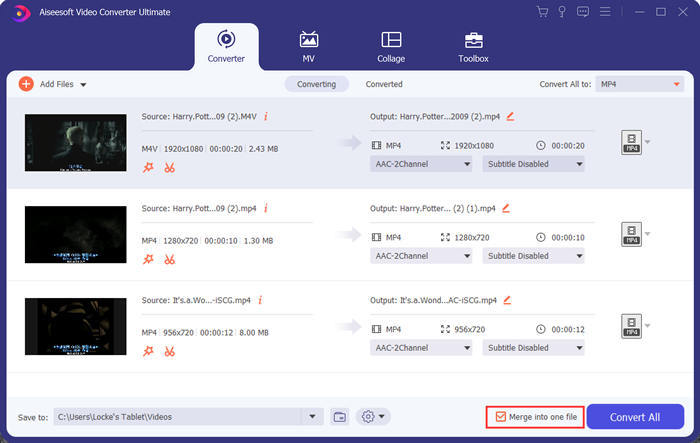
Krok 1. Nainstalujte a spusťte Video Converter Ultimate. Kliknutím na tlačítko Add Files nebo přetažením souborů do rozhraní přidejte videa.
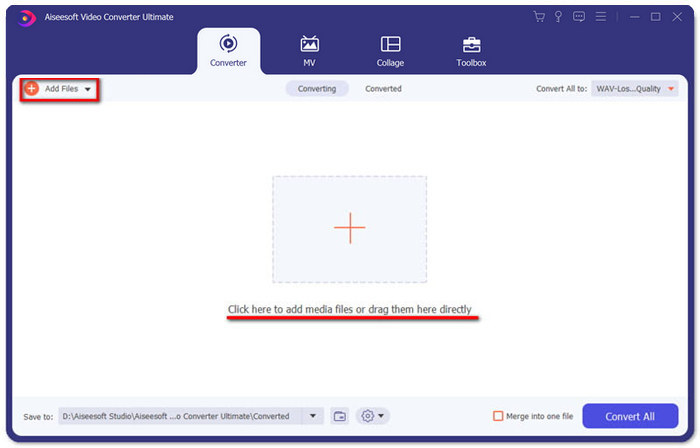
Po jejich přidání můžete soubory přetahovat nahoru a dolů a tím měnit jejich pořadí. Také je potřeba zaškrtnout políčko Merge into one file, aby program nepřeváděl přidaná videa samostatně.
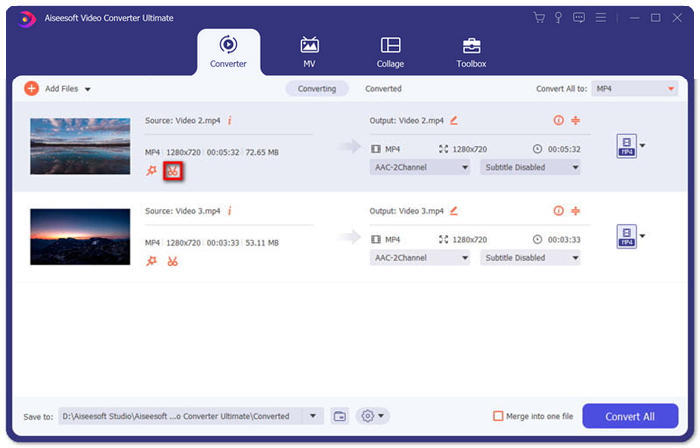
Krok 2. Chcete-li použít funkci ořezávání, klikněte na ikonu Cut u přidaného videa.
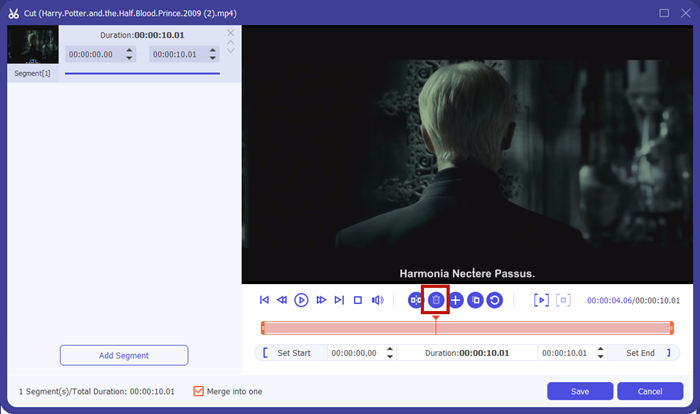
V rozhraní Cut můžete snadno odstřihnout nechtěné části videa. Stačí vybrat úsek nastavením počátečního a koncového bodu a poté kliknutím na ikonu koše tento úsek odstranit.
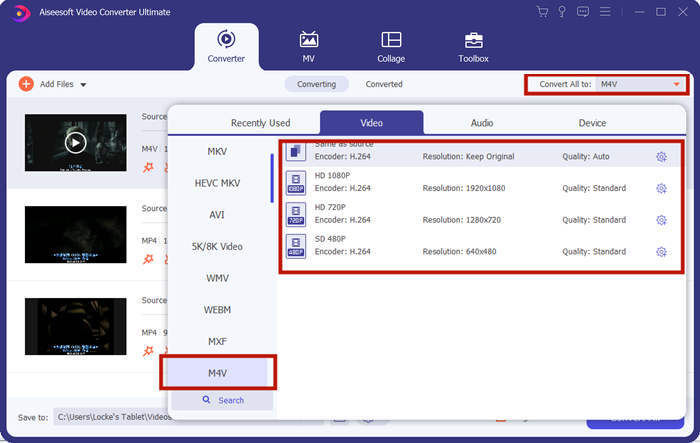
Krok 3. Vraťte se do hlavního rozhraní, kde můžete zvolit výstupní soubor. Klikněte na šipku dolů vedle Convert All to. Pak můžete jako výstupní formát vybrat M4V nebo některý z dalších formátů.
Krok 4. Klikněte na tlačítko Convert All v pravém dolním rohu programu a počkejte, až program soubory M4V spojí.

Po dokončení sloučení se zobrazí oznámení o úspěchu. Poté najdete sloučený soubor M4V v cílové složce. Výše jsou uvedeny dva způsoby připojení video souborů M4V. Níže jsme také uzavřeli několik nejčastěji kladených otázek.
Část 3: Časté dotazy týkající se připojení k souborům M4V
.M4V číslo volby
M4V, navržený společností Apple, se někdy také nazývá iTunes Video File. Je podobný MP4, protože oba jsou založeny na MPEG-4. Nejzvláštnějším rysem M4V je, že iTunes do něj mohou přidat ochranu DRM, aby se zabránilo neoprávněnému šíření videí iTunes.
Jak otevřít soubor M4V?
Pokud soubor M4V není chráněn technologií DRM, lze jej přehrát v přehrávačích VLC, QuickTime, Windows Media Player a v mnoha dalších multimediálních přehrávačích. Někdy stačí také změnit příponu .M4V na .MP4 a soubor otevřít. Soubor M4V s ochranou DRM je však možné přehrát pouze na autorizovaných zařízeních.
Mohu odstranit ochranu DRM ze souboru M4V?
Ano můžeš. Na trhu najdete nespočet programů pro odstranění DRM. Zde jsou některé z nich: TunesKit DRM M4V Converter, Aimersoft DRM Media Converter, Requiem DRM Remover, Ondesoft iTunes Convertert, Apple Music Converter.
Závěr
Tento text představil dva účinné způsoby, jak spojit několik video souborů M4V do jednoho. Pro nejrychlejší řešení je nejlepší volbou FVC Free Online Video Merger. Můžete jej používat bez stahování jakéhokoli programu a nahrávání probíhá téměř okamžitě. Pokud ale požadujete vyšší kvalitu nebo nechcete pouze spojit soubory M4V, ale zároveň je i oříznout, můžete sáhnout po Video Converter Ultimate. Nabízí výkonné editační funkce a zároveň má uživatelské rozhraní přívětivé pro začátečníky. Pokud jste našli lepší řešení, rádi se o něm dozvíme – napište nám komentář dole pod článkem.
-
 Jak převést M4V na MP4 s / bez DRM
 6 způsobů, jak zdarma převést M4V na MP4 (zahrnuto odstranění DRM)
-
 5 nejlepších hráčů M4V pro snadné přehrávání souborů M4V na počítačích / mobilních zařízeních
 Top 5 přehrávačů M4V pro Windows / Mac / Android / iOS, které byste měli vědět
-
 Jak extrahovat MP3 z M4V pomocí 4 vynikajících metod, které byste měli vědět
 Převaděč M4V na MP3 - 4 nejlepší metody pro extrakci MP3 ze souborů M4V
