


 Video Converter Ultimate
 Screen Recorder
 Oprava videa
 Bezpečné stažení
2 efektivní metody sloučení souborů WebM bez ztráty kvality
Jak sloučit soubory WebM? Když si online stáhnete řadu videí nahraných od ostatních a chcete je neustále přehrávat, abyste měli lepší zážitek ze sledování, můžete zvážit sloučení těchto videí WebM do jednoho. Kvůli jeho vysoké kvalitě a malé velikosti byste však měli raději spojovat soubory WebM s MKV, abyste udrželi vysokou kvalitu v relativně malé velikosti. Existují tedy dva účinné způsoby, jak vám pomoci sloučit WebM jako soubory MKV.

Část 1: Jak bezztrátově sloučit soubory WebM zdarma online
FVC Free Online Video Merger je univerzální nástroj pro spojování, který dokáže zkombinovat soubory v jakémkoli formátu, včetně bezplatného online slučování souborů WebM. Nemusíte stahovat žádný software, stačí nahrát své soubory WebM v prohlížeči a během několika kliknutí je sloučit.
- 1. Jednoduchým kliknutím sloučíte libovolné množství video souborů WebM do jednoho zcela zdarma online.
- 2. Podpora exportu většinou populárních video formátů včetně formátu MKV ve vysoké kvalitě.
- 3. Žádný vodoznak k přímému nahrávání videí na YouTube, Facebook nebo jiné platformy.
- 4. Trvale smažte nahrané soubory do 24 hodin, abyste ochránili své soukromí.
Krok 1: Přejděte na FVC Free Online Joiner a podle pokynů během pár sekund nainstalujte plugin. Poté klikněte na tlačítko Upload the Videos to Merge a vyberte jeden z požadovaných video souborů WebM.

Krok 2: Kliknutím na ikonu plus přidejte další video soubory WebM, které chcete sloučit. Tyto videa byste měli přidávat v pořadí, v jakém je chcete mít. Poté zvolte formát MKV a rozlišení 1920*1080, abyste zachovali vysokou kvalitu videí.

Krok 3: Klikněte na tlačítko Merge Now a po výběru místní složky se slučování video souborů WebM spustí automaticky.
Část 2: Nejprofesionálnější způsob připojení souborů WebM k vytvoření nového
Bezplatný online slučovač vám může snadno pomoci zkombinovat videa WebM. Pokud však chcete sloučit jen určité části souborů WebM a vytvořit tak nové video, měli byste použít profesionální nástroj – Video Converter Ultimate, který nejen spojuje soubory WebM, ale také umožňuje videa před sloučením upravovat.
- 1. Sloučte video soubory WebM do jednoho s různými formáty včetně MKV.
- 2. Dokáže zachovat původní kvalitu videí WebM, včetně 1080p HD a 4K.
- 3. Snadno použitelné editační nástroje pro oříznutí videí, přidání filtrů, úpravu video efektů a rozdělení videí.
- 4. Rychlá rychlost sloučení pro spojení několika video souborů WebM během několika minut.
Zdarma ke staženíPro Windows 7 nebo novějšíBezpečné stažení
Zdarma ke staženíPro MacOS 10.7 nebo novějšíBezpečné stažení
Krok 1: Stáhněte si Video Converter Ultimate a spusťte ho. Klikněte na tlačítko Add Files v levém horním rohu a vyberte všechny soubory WebM, které chcete sloučit.

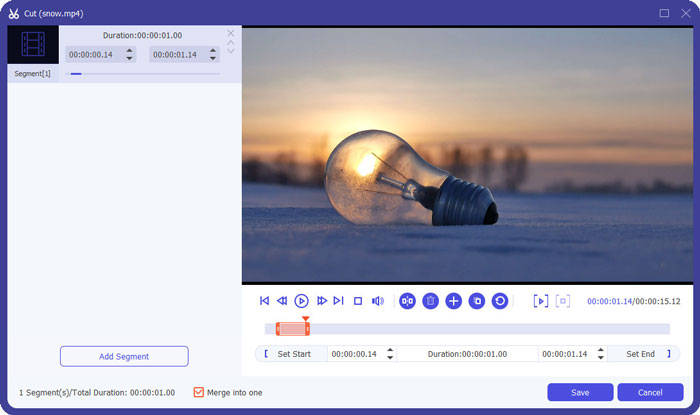
Krok 2: Klikněte na tlačítko Cut, abyste každý klip ořízli jeden po druhém. Posuňte časovou osu nebo zadejte přesný časový údaj, abyste vybrali požadované části. Poté klikněte na tlačítko Save pro uložení nastavení.
Krok 3: Klikněte na tlačítko Convert All to > Video > MKV a zvolte možnost Same as Source. I když se velikost souborů WebM trochu zvětší, kvalita zůstane stejná jako u původních videí.

Krok 4: Po zvolení cílové složky zaškrtněte možnost Merge into one file a klikněte na tlačítko Convert All pro uložení.

Možná by vás také mohlo zajímat: Jak sloučit videa na iPhonu.
Část 3: Časté dotazy týkající se připojení k souborům WebM
1. Co je WebM?
WebM je druh video formátu, který navrhuje Google. A videa WebM se vždy používají na webu, protože je lze plynule přehrávat téměř ve všech prohlížečích, včetně Google Chrome, Firefox atd., Ve vysoké kvalitě a malé velikosti.
2. Slouží sloučení souborů WebM ke snížení kvality videa?
Ano, bude, zvláště když sloučíte několik souborů WebM do jednoho souboru WebM. Nejlepší způsob, jak zachovat původní kvalitu, je spojit video soubory WebM společně jako soubory MKV.
3. Mohu po zkombinování video souborů WebM zachovat formát WebM?
Ano, můžete. Je ale lepší převést formát na MKV, což je původní kontejnerový formát, z něhož WebM vychází. Důvodem je, že i když WebM dokáže zachovat vysokou kvalitu při malé velikosti, formát MKV se používá častěji než WebM. Pokud chcete, můžete také převést WebM na MP4.
Závěr
Chcete-li sloučit video soubory WebM stažené na webu, abyste měli plynulejší zážitek ze sledování, nejjednodušší způsob je použít bezplatnou online videotříčku, která vám pomůže. Pokud však chcete vytvořit nové video sloučením video souborů WebM, musíte před připojením oříznout potřebné části. V takovém případě stáhněte profesionální video konvertor - Video Converter Ultimate, který umožňuje ořezávat a sloučit soubory WebM současně.
-
 Top 5 Nejlepší WebM Player pro Android / iPhone / Windows / Mac
 Pokud chcete na svém zařízení úspěšně hrát WebM, měli byste se z tohoto článku dozvědět více o nejlepších 5 nejlepších přehrávačích WebM pro Android, iPhone, Windows, Mac.
-
 Compress WebM - How to Compress WebM File Online
 Jak komprimovat soubor WebM online? Jaký je nejrychlejší způsob komprese velkých souborů? Tento příspěvek popisuje 2 bezplatné způsoby, jak komprimovat WebM.
-
 Převaděč MP4 na WebM - 4 nejlepší způsoby převodu MP4 na WebM
 Pokud chcete převést MP4 na WebM zdarma, můžete se z článku dozvědět více o 4 nejčastěji používaných metodách, jak získat požadovaná videa zdarma.
