


 Video Converter Ultimate
 Screen Recorder
 Oprava videa
 Bezpečné stažení
Jak se připojit ke klipům WMV online? Zde jsou 3 osvědčené metody
Právě jste stáhli několik krátkých animací ve formátu WMV. Nyní je chcete spojit do jednoho úplného příběhu a sdílet jej na sociálních sítích. Chcete vědět, jak se připojit k videím WMV? Prostě projděte tento průchod. Uzavřeli jsme 3 nejlepší způsoby, jak se zdarma připojit k souborům WMV online.

Část 1: Jak se připojit k souborům WMV online a zdarma
Metoda 1: FVC bezplatné sloučení videa online
Pro slučování videí WMV je bezpochyby vaší nejlepší volbou FVC Free Online Video Merger. S tímto lehkým, ale výkonným nástrojem můžete v jednom kroku sloučit libovolné množství souborů WMV. Výstupní video si zároveň zachová původní kvalitu obrazu.
Klíčové vlastnosti
- 1. Snadno použitelné rozhraní umožňuje snadné používání těchto funkcí.
- 2. Kompatibilní s téměř všemi populárními formáty videa na trhu.
- 3. Připojte se k souborům WMV v původní kvalitě bez zanechání vodoznaku.
- 4. Není třeba stahovat program a pracovat úplně na webové stránce.
Zde jsou kroky, jak se připojit k souborům WMV pomocí FVC Free Video Video Merger:
Krok 1: Načtěte FVC Free Online Video Merger ve svém prohlížeči
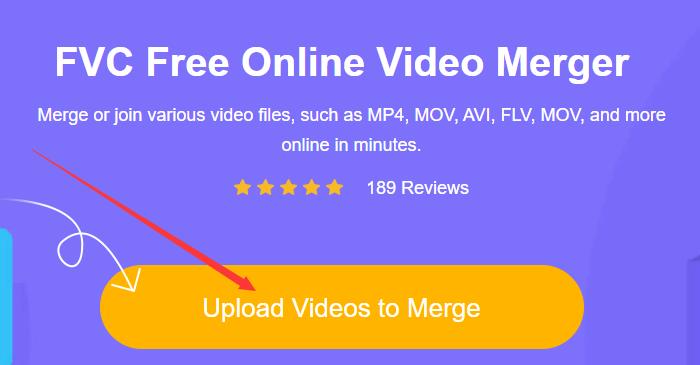
Načtěte do svého prohlížeče online fúzi videa FVC zdarma. Poté klikněte na velké tlačítko Nahrát videa k sloučení uprostřed webové stránky a uvidíte vyskakovací okno Otevřít.
Krok 2: Nahrajte soubory WMV
V okně Otevřít vyberte jeden ze svých souborů WMV, které chcete nahrát. Můžete také vybrat několik stisknutím a podržením klávesy Ctrl na klávesnici a kliknutím na soubory WMV jeden po druhém. Poté uvolněte klávesu Ctrl a kliknutím na tlačítko Otevřít je nahrajte všechny.
Krok 3: Uspořádejte pořadí klipů, než spojíte soubory WMV
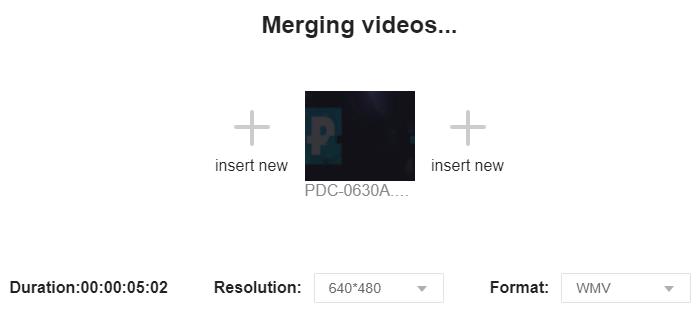
Chcete-li uspořádat jejich pořadí, stačí nahrát více videí WMV příslušným kliknutím na jedno z tlačítek pro vložení nových. Chcete-li odstranit některý z klipů, jednoduše na něj umístěte kurzor. Tlačítko Zavřít se objeví v pravém horním rohu.
Krok 4: Přizpůsobte rozlišení a výstupní formát a spusťte slučování
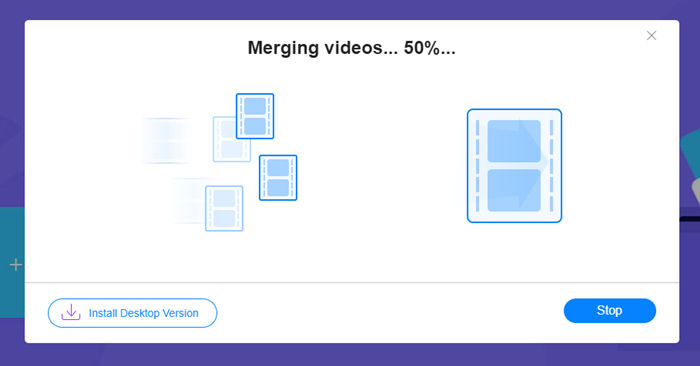
Můžete si vybrat rozlišení od 320 * 240, 480 * 360, 640 * 480, 1280 * 720 a 1920 * 1080. FVC Free Video Video Merger podporuje 9 formátů, které můžete zvolit jako výstupní formát. Můžete si vybrat buď WMV, nebo jiné formáty pro výstup. Nakonec klikněte na tlačítko Sloučit a vyberte cíl, který chcete začít slučovat soubory WMV.
Metoda 2: Truhlář Clideo WMV
Clideo WMV Joiner je také vynikající online nástroj pro připojení souborů WMV. Mohli jste do něj však nahrát pouze soubory menší než 500 MB.
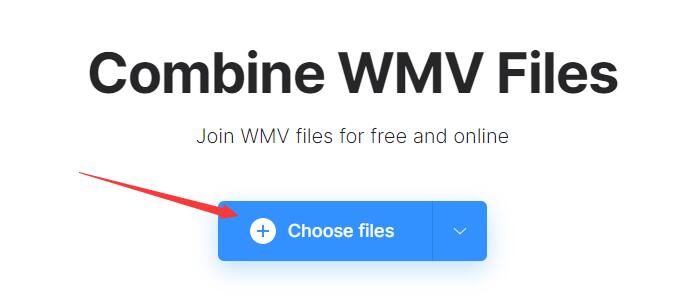
Krok 1: Načtěte v prohlížeči nástroj Clideo WMV Joiner. Klikněte na tlačítko Choose files uprostřed webové stránky a zobrazí se okno Open.
Krok 2: Přejděte do umístění svých souborů WMV a vyberte je. Klikněte na tlačítko Open. Nahrávání bude trvat o něco déle než v nástroji FVC Free Online Video Merger. Po nahrání byste měli vidět pracovní rozhraní. Pokud chcete přidat další videa, klikněte na Add more files.
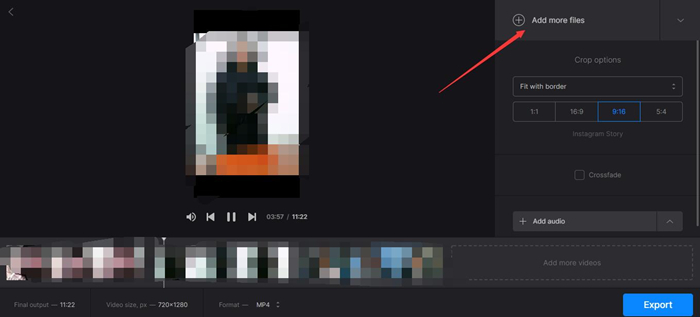
Krok 3: Můžete přetahovat jednotlivé klipy a měnit tak jejich pořadí. Tímto způsobem upravíte sled klipů WMV. Rozlišení změnit nelze, ale ve spodní části stránky můžete zvolit výstupní formát. Nakonec stačí kliknout na tlačítko Export v pravém dolním rohu.

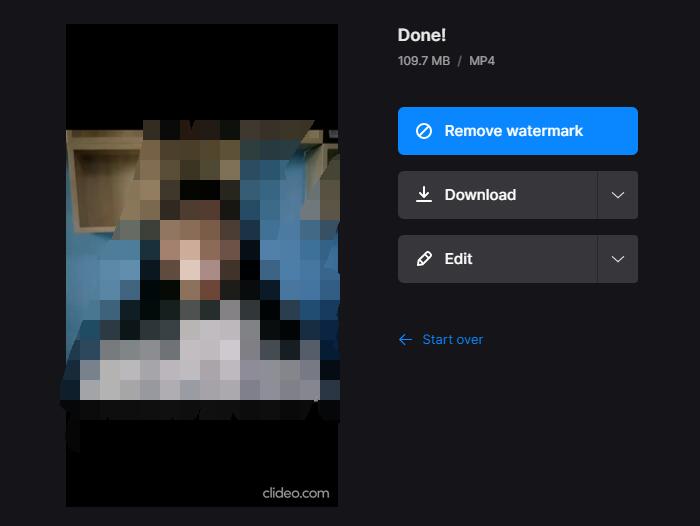
Krok 4: Po několika minutách se zobrazí stránka Done. Kliknutím na tlačítko Download si stáhnete své video.
Část 2: Jak kombinovat soubory WMV jako profesionál
FVC Video Converter Ultimate je výkonný stolní video editační program, který umožňuje nejen spojovat soubory WMV, ale také je ořezávat, ořezávat a otáčet. Funguje 70krát rychleji než jeho kolegové, protože má superpokročilou technologii hardwarové akcelerace. Všechny operace s vašimi video soubory nesníží kvalitu obrazu ani nezanechají žádný vodoznak.
Klíčové vlastnosti
- 1. Sloučte své video soubory WMV bez jakéhokoli úsilí.
- 2. Pokročilá hardwarová akcelerace zajišťuje bezkonkurenční rychlost.
- 3. Žádný vodoznak a dokonce si můžete přizpůsobit vlastní logo.
- 4. Přidejte do svých videí WMV základní filtry a 3D efekty.
- 5. Podporuje výstup vašich video souborů ve více než 1000 formátech.
Zdarma ke staženíPro Windows 7 nebo novějšíBezpečné stažení
Zdarma ke staženíPro MacOS 10.7 nebo novějšíBezpečné stažení
Kroky k bezproblémovému sloučení souborů WMV
Krok 1: Stáhněte, nainstalujte a spusťte na svém počítači program Video Converter Ultimate. Kliknutím na velké tlačítko “+” uprostřed rozhraní přidáte své soubory WMV.

Krok 2: Upravte pořadí vstupních souborů WMV jejich přetažením. Pokud chcete soubory WMV upravit, klikněte na ikonu Edit a můžete je otáčet, ořezávat, přidávat filtry, efekty, vodoznak a zvukovou stopu.

Krok 3: Zaškrtněte políčko Merge into one file a poté klikněte na tlačítko Convert All. Obě možnosti najdete v pravém dolním rohu hlavního rozhraní.

Část 3: Časté dotazy týkající se spojování dílů WMV
.WMV číslo volby
WMV neboli Windows Media Video je typ multimediálního formátu určeného pro sledování videa na zařízeních s Windows. Byl navržen společností Microsoft a lze jej přehrávat v různých přehrávačích médií včetně Windows Media Player.
Mohu na svém smartphonu přehrávat videa WMV?
Android a iOS nepodporují videa WMV v základu. Ke otevření a sledování souborů WMV můžete použít aplikace třetích stran – přehrávače médií.
Mohu kombinovat soubory WMV s video soubory v jiných formátech?
Ano. Oba dva online nástroje, které jsme představili výše, vám mohou pomoci kombinovat soubory WMV s videi v jiných formátech.
Závěr
V tomto článku jsme představili tři výkonné nástroje ke kombinování video souborů WMV. FVC Free Video Video Merger je lehké, ale velmi silné. U nahraných videí nemá žádné omezení velikosti. Do aplikace Clideo WMV Joiner však můžete nahrávat pouze videoklipy do 500 MB. Video Converter Ultimate je profesionální stolní stolní počítač WMV. Funguje na Windows i Mac a podporuje více než 1000 video formátů. S ním můžete nejen slučovat soubory WMV, ale také je ořezávat a ořezávat.
-
 Připojte se k MOV zdarma - jak sloučit dva soubory MOV do jednoho
 Pro začátečníky může být obtížné spojit několik videoklipů MOV dohromady. Existuje tedy jednoduchý a rychlý způsob, jak kombinovat soubory MOV? Pokud existuje, jak jej použít? Tento příspěvek vám pomůže tyto odpovědi získat.
-
 Výukový program - 4 bezplatné způsoby, jak sloučit videa z iPhone do nového
 Přečtěte si a získejte 4 snadné způsoby, jak sloučit videa na iPhone. Jsou podporovány všechny modely iPhone a verze iOS. Můžete rychle kombinovat 2 a více videí na iPhone do nového videa.
-
 Jak převést WMV na MP4 zdarma a online - FVC Softwarové centrum bezplatného převaděče videa
 Jak převést soubory WMV na MP4? Zde jsou 4 snadné způsoby, jak převést WMV na MP4 v systémech Mac a Windows pomocí jednoduchých kroků.
