


 Video Converter Ultimate
 Screen Recorder
 Oprava videa
5 nejnovějších extraktorů metadat pro extrahování dat ze souboru [Osvědčeno]
Metadata se skládá z dat, která v mediálním souboru nevidíte; v podstatě jde o skrytý obsah. Každý soubor má jinou sadu metadat a většinou je budete potřebovat ze souboru extrahovat, protože označují zásadní informace. Abyste to mohli udělat, potřebujete nástroj, který umí z vašeho souboru metadata vytáhnout. Bez dalšího otálení tedy určete, který extraktor metadat nabízí přímočarý, a přitom efektivní způsob odstranění metadat z vašeho souboru.

Část 1. Extraktor/editor metadat v horní části na Windows a Mac Offline
FVC Video Converter Ultimate je nejlepší příklad extraktoru metadat, který můžete na svém počítači použít i bez připojení k internetu. Tento nástroj vám pomůže z vašeho souboru vytěžit všechna metadata, aniž byste na to museli vynakládat velké úsilí. Na rozdíl od jiných extraktorů vám tento nástroj umožní metadata odstranit, upravit nebo dokonce vytvářet nová metadata u vašich souborů. Kromě toho můžete po stažení převodníku dělat i mnoho dalších věcí; chcete se podívat na klíčové funkce? Podívejte se na seznam níže.

FVC Video Converter Ultimate
5 689 200+ stažení- Dokážete rychle extrahovat, upravovat a přidávat metadata k libovolnému video a zvukovému souboru, i když nejste odborník.
- Podporuje různé formáty, které můžete na nástroj nahrát, včetně MP4, MOV, AVI, MKV, FLV a dalších.
- Grafické uživatelské rozhraní je vynikající ve srovnání s jiným extraktorem dat, který můžete najít na trhu.
- Po exportu mediálního souboru sem nebude použit žádný vodoznak.
- Funguje nejlépe, i když nemáte špičkovou jednotku Windows nebo Mac.
Zdarma ke staženíPro Windows 7 nebo novějšíBezpečné stažení
Zdarma ke staženíPro MacOS 10.7 nebo novějšíBezpečné stažení
To vše můžete mít, pokud používáte dokonalý nástroj, a abyste se naučili, jak pomocí tohoto nástroje extrahovat informace ze souboru, postupujte podle návodu, který uvádíme níže.
Krok 1. Stáhněte software do počítače kliknutím na odpovídající operační systém, který aktuálně používáte, Windows nebo Mac. Poté klikněte na soubor, abyste jej rychle nainstalovali do počítače, a spusťte jej, abyste mohli zahájit proces extrakce metadat.
Zdarma ke staženíPro Windows 7 nebo novějšíBezpečné stažení
Zdarma ke staženíPro MacOS 10.7 nebo novějšíBezpečné stažení
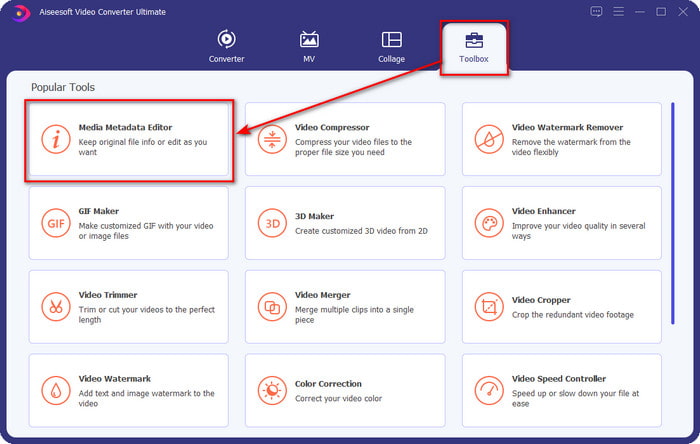
Krok 2. Jakmile nástroj otevřete, přejděte do sekce Toolbox, vyhledejte Media Metadata Editor a klikněte na něj.
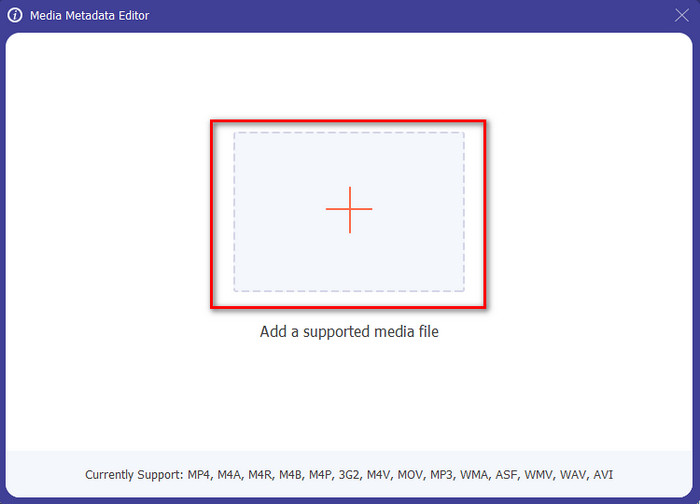
Krok 3. Po kliknutí se zobrazí nové okno, poté klikněte na ikonu + a nahrajte mediální soubor, který chcete. Najděte mediální soubor v otevřené složce, klikněte na něj a stiskněte Open, abyste jej vložili.
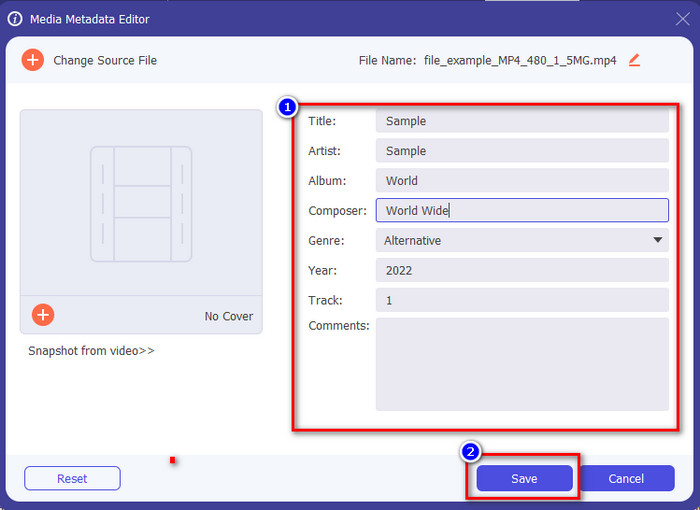
Krok 4. Nyní můžete metadata, která nechcete mít v souboru, extrahovat nebo odstranit, ale můžete je také změnit vyplněním textového pole. Po provedení všech úprav klikněte na Save, abyste změny v metadatech souboru uložili. Není to snadné? Věděli jsme, že se tento nástroj snadno používá, tak jej vyzkoušejte!
Část 2. Top 4 nástroje pro extrakci metadat dostupné na webu
Než představíme alternativu extrahování metadat vašeho souboru, musíte vědět, že všechny následující extraktory potřebují k použití nebo přístupu k internetu připojení. Pokud tedy máte nestabilní připojení, tento nástroj nemusí být pro extrakci metadat nejlepší. Pokud však chcete znát čtyři nejlepší odstraňovače metadat, můžete si přečíst následující podrobnosti níže.
Nahoru 1. Složka značky – Extraktor metadat
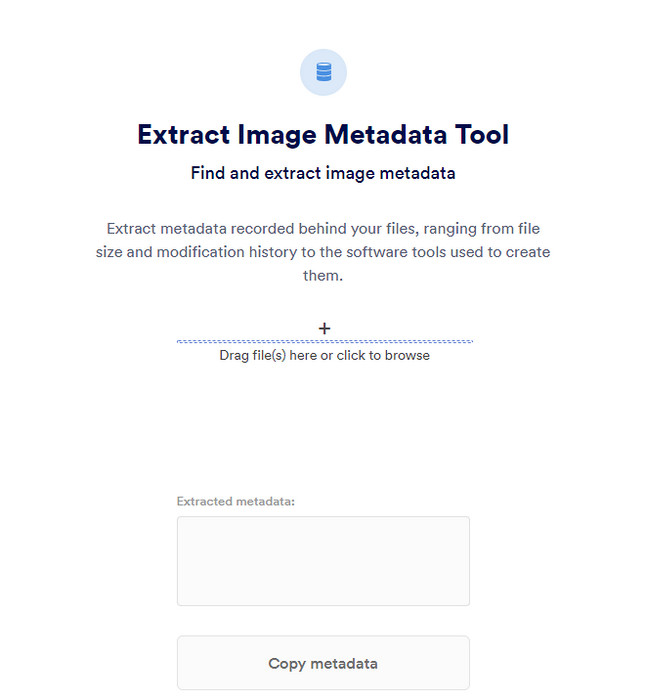
Pokud chcete použít bezplatný online extraktor metadat, pak vám to může nabídnout Brand Folder – Metadata Extractor. Tento online extraktor je nejlepším bezplatným řešením pro odstranění dat z vašich obrázků nebo PDF a po extrakci je můžete zkopírovat do schránky. Webový nástroj zároveň nabízí několik funkcí, které se vám budou u souborů hodit. Ačkoli je přístup zdarma, má používání tohoto nástroje i nevýhodu: můžete zpracovat data z fotografií nebo PDF pouze 5× denně, a poté jej už daný den nemůžete znovu použít.
Klady
- Volně přístupný nástroj na webu.
- Snadné použití, i když nejste profesionál v extrahování dat.
- Snadno automaticky extrahuje data z obrázku a souboru.
Nevýhody
- Můžete jej používat pouze pětkrát denně.
- Nemůže extrahovat metadata videa, protože to není podporováno.
- Někdy nemůžete nástroj použít kvůli špatnému připojení k internetu.
Nahoru 2. EXIF-Viewer
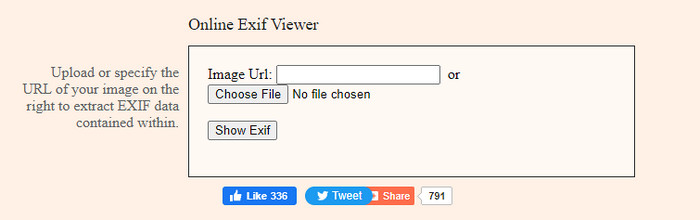
Dalším výkonným online extraktorem metadat je EXIF-Viewer. Tento nástroj vám umožní metadata ve vašem mediálním souboru zobrazit, odstranit i upravit zdarma. Ačkoli uživatelské rozhraní vypadá špatně, účinnost nástroje je ve srovnání s prvním nástrojem v seznamu výborná. Pokud jej ale používáte, vaše připojení není zabezpečené a někdo vám může při použití tohoto nástroje odcizit informace, proto si dávejte pozor na soubory, které sem nahráváte.
Klady
- Podporuje různé druhy formátů mediálních souborů.
- Má jednoduché GUI.
- Přístup k nástroji zdarma na vašem webu.
Nevýhody
- Jakmile k němu přistoupíte, připojení není zabezpečeno.
- Webovému nástroji trvá načtení metadat déle.
- Reklamy jsou na webu.
Top 3. EXIFMeta
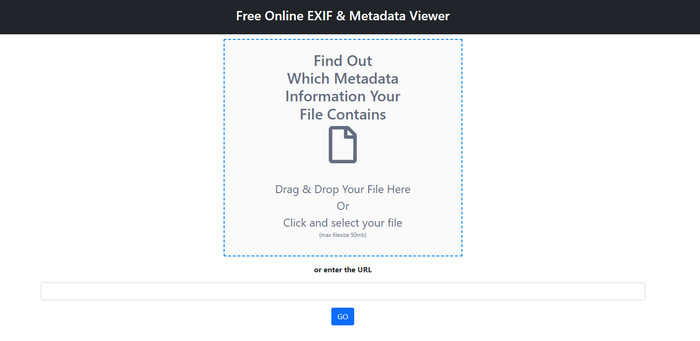
EXIFMeta je další příklad extraktoru metadat na webu, který můžete použít k zobrazení skrytých dat ve vašich souborech. Webový nástroj podporuje různé typy mediálních souborů, které můžete nahrát, jako jsou obrázky, video, audio a dokumenty. Pokud tento nástroj použijete, uvidíte základní informace o svém mediálním souboru. Ačkoli vám webový nástroj nabízí mnoho možností, co s metadaty dělat, jeho výkon není tak účinný jako u jiných. Navíc se musíte ujistit, že váš mediální soubor má méně než 50 MB, abyste jej mohli do nástroje nahrát.
Klady
- Zde můžete snadno nahrávat různé mediální soubory.
- Má mnohem lepší GUI než ostatní webové nástroje.
- Pomocí tohoto nástroje si prohlédněte vložená metadata ve svém mediálním souboru.
Nevýhody
- Jste omezeni na nahrání souboru videa, který je menší než 50 MB.
- Někdy to nefunguje dobře, pokud chcete extrahovat metadata.
Nahoru 4. Kódovací nástroje – EXIF Metadata
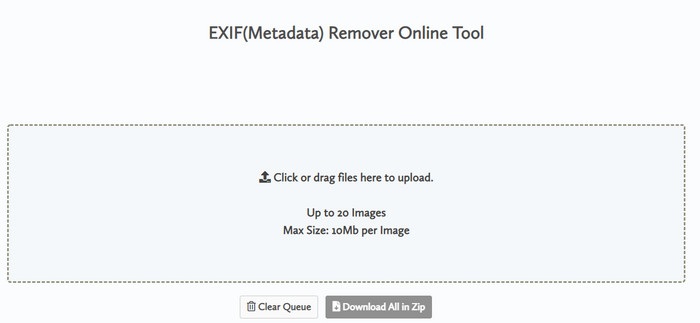
S Coding tools – EXIF Metadata můžete rychle odstranit metadata z vašich obrázků. Tento extraktor metadat je na webu k dispozici zdarma, což znamená, že jej můžete používat, kdykoli máte připojení k internetu, podobně jako ostatní výše zmíněné extraktory. Na rozdíl od jiných webových nástrojů vám tento umožňuje vložit více souborů a odstranit metadata najednou. Ačkoli webový nástroj nabízí vynikající funkce pro extrakci, nahrávání souborů bude trvat déle, pokud jsou velké a vaše připojení je pomalé.
Klady
- Je bezpečný přístup přes váš oblíbený prohlížeč.
- Jednoduché a srozumitelné GUI.
- Žádné reklamy na webovém rozhraní.
Nevýhody
- Uchová váš soubor obrázku po dobu 1 hodiny, než jej smaže.
- Většinou to při nahrávání selže.
- Existuje omezení velikosti souboru, který můžete nahrát.
Část 3. Nejčastější dotazy o nástroji Metadata Extractor
Mohu do svého souboru přidat metadata?
Můžete si přečíst kroky, které poskytujeme na ultimátním nástroji, jak úspěšně přidat metadata k libovolnému souboru.
Může někdo vidět moje metadata?
Je smutné to říct, ale ano, pokud mediální soubor zveřejníte na internetu, někdo si může prohlédnout metadata vašeho souboru. Z metadat může někdo zjistit informace o obrázcích a další osobní údaje, jako jsou poloha, čas, datum, použité zařízení a mnoho dalšího.
Proč potřebuji extrahovat metadata?
Může se vyskytnout mnoho, ale extrahujeme metadata ze souboru, protože nechceme, aby někdo narušoval naše soukromí. Ačkoli metadata mají dobrou stránku, pamatujte, že mají také nevýhodu. Dejte si tedy pozor, že metadata vám mohou pomoci zjistit informace o souboru, ale také je může někdo použít k získání informací o souboru.
Závěr
Extraktory metadat, které v tomto článku představujeme, odvádějí skvělou práci při extrakci metadat z vašich mediálních souborů. I když metadata odstraníte nebo upravíte, mediální soubor si stále můžete prohlížet, aniž by se poškodil. Jakmile jsme si více prostudovali rozdíly mezi nástroji, zjistili jsme, že FVC Video Converter Ultimate je pro tento úkol skutečně nejlepším pomocníkem. Ať už jste profesionál, nebo ne, můžete metadata snadno vymazat či změnit během několika kliknutí. Pokud tedy ještě nemáte žádný nástroj, důrazně doporučujeme použít tento špičkový nástroj a úkol zvládnout bezchybně.
-
 4 z nejlepších prohlížečů metadat online a offline [aktualizováno 2025]
 Mohu zkontrolovat metadata mého souboru? Ano, můžete, s pomocí tohoto příspěvku vám představíme různé prohlížeče metadat, které můžete použít.
-
 5 nejlepších editorů metadat videa pro rok 2025 [Nezaujatá recenze]
 Chcete zobrazit metadata svého videa? Pokud ano, přečtěte si podrobnosti níže, abyste téma plně pochopili a věděli, který nástroj vám nejlépe vyhovuje.
-
 7 oblíbených editorů hudebních značek na Windows, Mac a mobilních zařízeních
 Hudební značky jsou oblíbené pro uspořádání hudby ve vaší knihovně podle dat uvnitř. Co když to chcete změnit? Přečtěte si podrobnosti níže a dozvíte se více.
