


 Video Converter Ultimate
 Screen Recorder
 Oprava videa
4 Efektivní nástroje prohlížeče metadat pro zobrazení metadat ze souborů
Jako součást video souboru obsahují metadata údaje, které potřebujete o souboru vědět. Otázka ale zní: jak můžete metadata souboru zobrazit? Pokud tedy chcete vidět metainformace uvnitř svého videa, je tento článek pro vás jako dělaný. Čtěte dál, protože si zde představíme nejlepší prohlížeč metadat, který můžete použít k zobrazení metadat, a pokud to nástroj umožňuje, můžete je i upravovat.

Část 1. 2 Nejlepších prohlížečů metadat pro Windows a Mac roku 2022
Video Converter Ultimate [Nejlepší prohlížeč a editor metadat videa a zvuku]
Video Converter Ultimate vám nabízí nejlepší prohlížeč video metadat pro Mac a Windows. S tímto nástrojem můžete snadno přidávat a zobrazovat metadata u všech formátů videa i audia jen na pár kliknutí. I když nemáte s tímto typem úkolu žádné zkušenosti, můžete se spolehnout na tento špičkový prohlížeč, že vám pomůže. Na rozdíl od jiných nástrojů, které pouze zobrazují metadata, tento software poskytuje skvělé funkce, které vám umožní dělat víc – například metadata i upravovat. Chcete vědět, jaké funkce to jsou? Pokud ano, přečtěte si klíčové vlastnosti, které získáte, jakmile si tento software pořídíte.

FVC Video Converter Ultimate
5 689 200+ stažení- Je to nejlepší nástroj pro zobrazení a úpravu metadat každého videa nebo videa.
- Podporuje různé formáty médií, včetně MP4, AVI, MOV, MKV, FLV a dalších.
- Zde můžete vložit velké video a audio soubory a zkontrolovat jejich metadata.
- Pro začátek je to nejlepší prohlížeč metadat s uživatelsky přívětivým rozhraním.
- Dostupné na všech různých typech desktopových platforem, jako jsou Windows a Mac.
Zdarma ke staženíPro Windows 7 nebo novějšíBezpečné stažení
Zdarma ke staženíPro MacOS 10.7 nebo novějšíBezpečné stažení
Pokud se tedy nyní chcete dozvědět, jak prohlížet metadata, musíte si nástroj nejprve stáhnout kliknutím na příslušné tlačítko stahování uvedené níže, nainstalovat jej a poté otevřít.
Zdarma ke staženíPro Windows 7 nebo novějšíBezpečné stažení
Zdarma ke staženíPro MacOS 10.7 nebo novějšíBezpečné stažení
Jak zobrazit metadata na Video Converter Ultimate
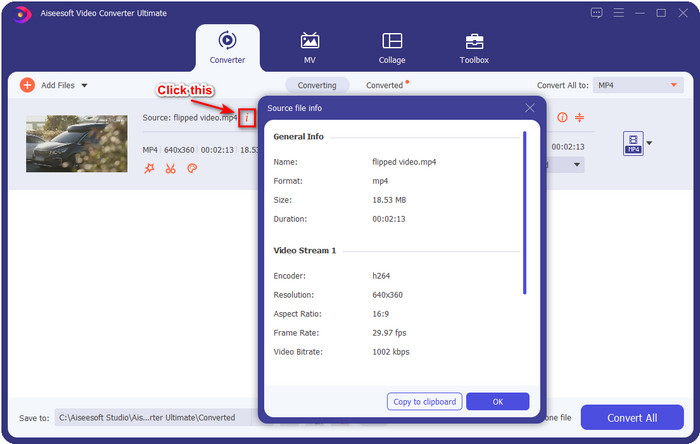
Krok 1. Kliknutím na tlačítko + se na obrazovce zobrazí okno se složkami, ve kterém můžete najít video nebo audio soubor, u nějž chcete metadata zkontrolovat. Jakmile soubor vyberete, klikněte na Open a pokračujte na další krok.

Krok 2. Když je soubor ve frontě, klikněte na ikonu i – a voilà, nyní vidíte metadata svého videosouboru uloženého v počítači.
Jak přidat nebo upravit metadata video nebo zvukového souboru pomocí nejlepšího editoru metadat
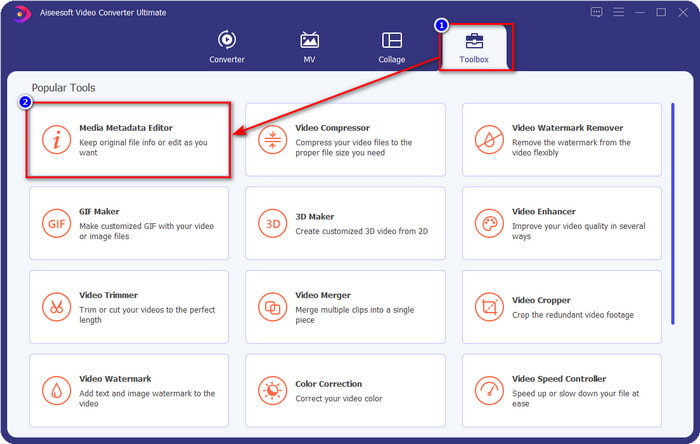
Krok 1. Po otevření softwaru musíte přejít do sekce Toolbox, kde uvidíte funkci Media Metadata Editor, a tu poté kliknutím otevřete.
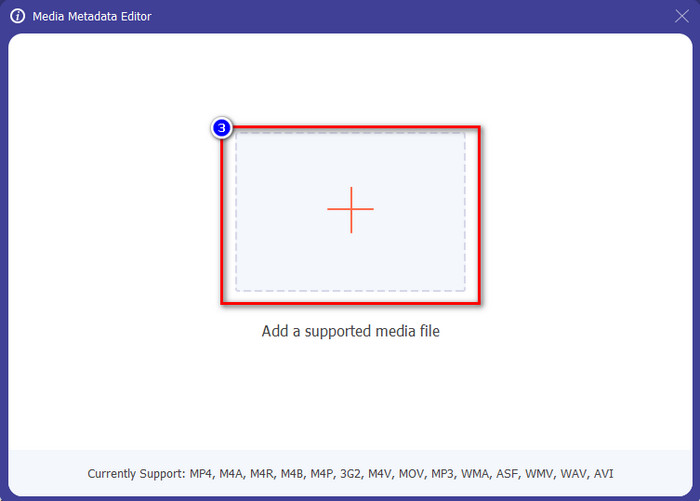
Krok 2. Zobrazí se nové okno, klikněte na tlačítko +, najděte video nebo audio soubor ve složkách počítače a klikněte na Open.
Krok 3. Podle svých potřeb přidejte nebo upravte údaje o souboru a poté klikněte na Save, aby se provedené změny uložily.

Photoshop [Nejlepší prohlížeč metadat pro profesionály]
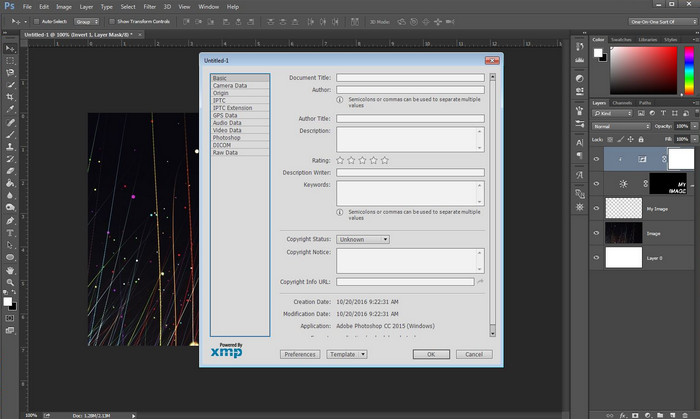
Photoshop je známý jako špičkový editor fotografií, který mohou používat profesionálové. Tento nástroj nabízí uživatelům špičkové možnosti úprav, díky nimž může vaše fotografie vypadat lépe než dříve. Přestože nástroj poskytuje pokročilé úpravy, pokud jde o zobrazení metadat souboru, je pro některé uživatele příliš drahý. Možná se ptáte, proč jsme tento editor na seznam zařadili – je velmi populární a mnoho uživatelů ho už používá, tak proč ne? I když umožňuje přidávat metadata ke každému souboru PSD, podpora metadat je omezená, většinou jen na základní informace. Pokud tedy chcete zobrazit metadata ve Photoshopu, musíte si tento nástroj zakoupit.
Klady
- Je to nejlepší editor, který můžete na webu najít.
- Podporuje širokou škálu formátů obrazových souborů, které můžete vložit a později zkontrolovat jeho metadata.
- Volba editora jako špičkový software editoru na ploše.
Nevýhody
- Pokud si nástroj zakoupíte, počítejte s tím, že je drahý.
- K lepšímu používání potřebuje špičkový desktop.
- Není to nejlepší volba pro začátečníky.
Související:
Jak přidat vodoznak ve Photoshopu
Část 2. 2 Bezplatné prohlížeče metadat dostupné na webu
Jeffreyho editor metadat obrázků
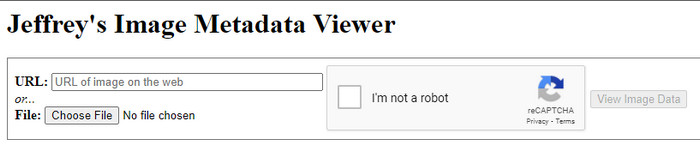
Pokud chcete jednoduchý a bezplatný prohlížeč metadat na webu, zkuste použít Jeffrey's Image Metadata Editor. Tento webový nástroj je účinný prostředek pro zobrazení metadat každého mediálního souboru, který máte, a to zdarma. Rozhraní tohoto webového nástroje sice není tak působivé jako u jiných, ale stále plní svůj účel jako editor i prohlížeč metadat. Pokud navíc chcete tento nástroj vyzkoušet a používat, musíte být opatrní, protože web není v různých prohlížečích považován za zcela zabezpečený, což znamená, že přihlášení na web může vést k napadení nebo ztrátě některých souborů. Pamatujte proto, že byste měli být opatrní, pokud tento nástroj používáte k zobrazení nebo úpravě svých metadat. Zatím ale nejsou hlášeny žádné případy uživatelů, kteří by byli při používání webu napadeni.
Klady
- Volný přístup ve všech webových prohlížečích.
- Podporuje různé formáty; můžete nahrát a zobrazit metadata.
- Místo souboru můžete vložit URL, abyste ušetřili místo.
Nevýhody
- Captcha je trochu otravné, pokud chcete zobrazit metadata.
- Web není zabezpečený.
Metadata2go
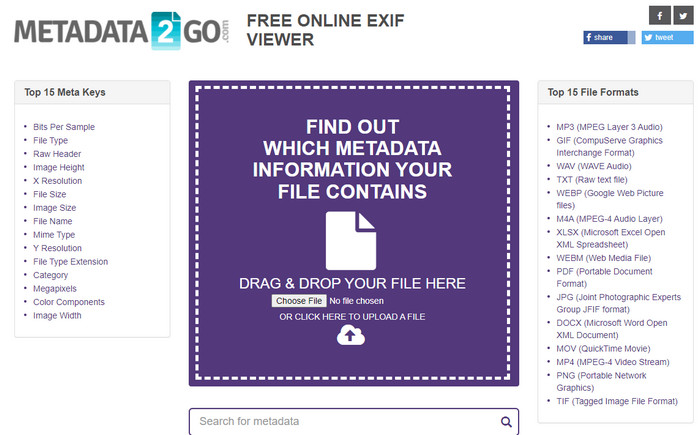
Metadat2go nabízí širokou škálu obrazových formátů, do nichž můžete metadata vložit a následně je zobrazit. I když je grafické rozhraní oproti prvnímu představenému webovému nástroji těžkopádnější, stále je snadno použitelné pro každého, kdo chce tento nástroj vyzkoušet. Přestože je tento nástroj bezpečnější než ten první, má určitá funkční omezení a funkce „táhni a pusť“ většinou nefunguje příliš dobře. Pokud se ale chcete naučit, jak metadata z videa otevřít a přečíst, tento nástroj vaše potřeby dokáže uspokojit.
Klady
- Je bezplatný a bezpečný pro přístup z různých vyhledávačů.
- Plní úkol hladce.
- Podporuje řadu obrazových formátů.
Nevýhody
- V některých případech možnosti nefungují dobře, například přetažení.
- Podporuje další formáty, ale je jich málo vybraných.
Část 3. Srovnávací tabulka o 4 prohlížeči metadat [online a offline]
| Funkce | FVC Video Converter Ultimate | Photoshop | Jeffreyho editor metadat obrázků | Metadata2go |
| Snadné zobrazení a úprava metadat |  | | | |
| Bezpečné použití | | |  | |
| Cenově výhodné | | | | |
| Uživatelsky přívětivý | | | | |
| K dispozici pokročilé funkce | | | | |
| Na základě programu | Desktop Based-Program | Desktop Based-Program | Webový program | Webový program |
Část 4. Časté dotazy o Prohlížeči metadat
Co je uvnitř metadat?
Uvnitř metadat uvidíte jinou sadu informací o souboru, například jméno autora, žánr (pokud se jedná o hudbu), název souboru, velikost souboru a mnoho dalších.
Proč potřebuji vidět metadata?
Metadata vám pomohou zjistit krátké informace o souboru, které v souboru nevidíte. Zobrazením metadat budete mít představu o datech v určitém souboru, ať už jde o obrázek, video, zvuk, PDF nebo další.
Mohu použít metadata k ochraně souboru?
Ano, můžete přidat metadata, abyste ochránili svůj soubor před lidmi, kteří se vám ho chtějí pokusit ukrást. Tímto způsobem můžete mít vytvořené přihlašovací údaje funkční, pokud se vám je někdo pokusí ukrást. Existují však některé techniky pro odstranění metadat souboru; i když někdo může data odstranit, je nejlepší přidat do souboru metadata pro další a přímou ochranu.
Závěr
Teď, když jsme si představili prohlížeče metadat, je čas jeden z nich vybrat a použít ho k nahlédnutí dovnitř vašich souborů. První dva nástroje, které jsme uvedli, jsou bezpochyby nejlepší pro zobrazování metadat; je ale vidět, že Photoshop je ve srovnání s Ultimate nástrojem příliš drahý. Pokud tedy chcete levný a bezpečný způsob, jak metadata zobrazovat nebo upravovat, měli byste použít FVC Video Converter Ultimate, protože je pro tento úkol ideální. Pořád vás náš přehled tohoto nástroje nepřesvědčil? V tom případě si software stáhněte do počítače a vyzkoušejte ho sami!
-
 3 nejlepší řešení, jak snadno odstranit vodoznak z videí
 Chcete odstranit otravný vodoznak z videa? Na tomto blogu se můžete naučit různé nápady na odstranění vodoznaku z videa.
-
 4 nejlepší způsoby, jak rychle přidat vodoznak do jakéhokoli videa
 Pokud si přečtete tento článek, naučíme se, jak přidat vodoznak do všech videí v systémech Windows, Mac, Online, iOS a Android.
-
 4 efektivní způsoby, jak odstranit vodoznaky Tiktok z videí Tiktok
 Potřebujete odstranit vodoznak Tiktok z vašich exportovaných videí Tiktok? Můžete to udělat zde s pomocí nástrojů, které představujeme; můžete to snadno udělat.
