


 Video Converter Ultimate
 Screen Recorder
 Oprava videa
[Kompletní recenze] 5 nejnovějších vyřezávaček MP3 dostupných na Windows/Mac/Online
Často si přejeme vystřihnout část zvuku, který posloucháme, a nastavit si ji jako vyzvánění, tedy zvýraznit podstatnou pasáž nebo oříznout zbytečné části. Přestože existuje řada střihových nástrojů pro všechny platformy, některým z nich se nedá důvěřovat. Proto vám dnes představíme střihové nástroje, které jsme na trhu našli a kterým můžete věřit, protože jsme je všechny osobně vyzkoušeli, abychom se ujistili, že neobsahují malware a jsou spolehlivé. Při jejich výběru jsme dodrželi velmi přísná kritéria pro uživatele, kteří potřebují spolehlivý nástroj na střih. Aby bylo vaše procházení internetu co nejefektivnější, níže uvádíme pět MP3 cutterů, které jsou podle nás připravené zvládnout střih jakéhokoli audio formátu.

Část 1. 2 Offline software pro řezání MP3 Windows a Mac
1. Video Converter Ultimate – Nejlepší MP3 řezačka [důrazně doporučujeme]
Nejlepším MP3 cutterem na zvuk v tomto seznamu je Video Converter Ultimate, který uživatelům umožňuje bez námahy stříhat jakýkoli zvuk. S pomocí tohoto špičkového nástroje můžete zvuk oříznout a odstranit tak nežádoucí části, dokonce i sloučit více vystřižených zvukových souborů do jednoho a zesílit hlasitost v případě, že se vám zdá příliš nízká. Kromě toho software nabízí ultra rychlé zpracování a přitom zachovává původní kvalitu zvuku.
Na rozdíl od jiných řezaček tento nástroj podporuje široké spektrum formátů, nejen MP3, ale také FLAC, M4R, M4A, OGG, MKA, WAV, WMA a další, a skutečně je zde podporováno řezání vašeho zvukového souboru. Možná právě teď nevíte, jak oříznout zvukový soubor a použít jej pro své potřeby. Dnes je váš šťastný den, protože vás naučíme, jak používat MP3 řezačku a tvůrce vyzváněcích tónů zdarma podle níže uvedeného návodu.
Krok 1. Stáhněte si audio cutter do počítače kliknutím na tlačítko pro stažení níže. Vyberte, zda používáte Windows, nebo Mac, program nainstalujte a spusťte. Nezapomeňte se seznámit s rozhraním nástroje, aby pro vás bylo snazší následovat další kroky.
Zdarma ke staženíPro Windows 7 nebo novějšíBezpečné stažení
Zdarma ke staženíPro MacOS 10.7 nebo novějšíBezpečné stažení
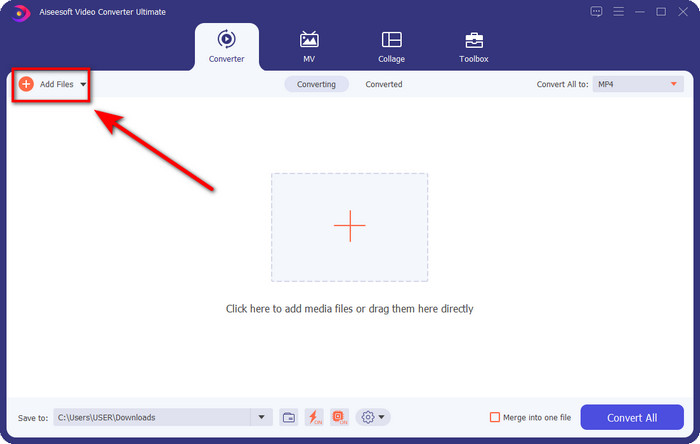
Krok 2. Přetáhněte do rozhraní zvukový soubor, který chcete stříhat, nebo klikněte na Add Files a v otevřeném okně vyhledejte zvuk v adresáři počítače. Pro pokračování klikněte na Open.
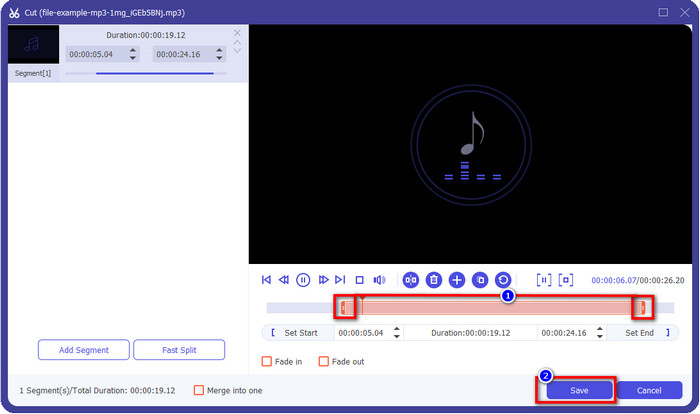
Krok 3. Po vložení zvukového souboru je čas kliknout na tlačítko se symbolickými nůžkami. Přetáhněte značky play in a out na požadovanou délku zvuku. Pamatujte, že zvýrazněná část mezi značkami play in a out je jediná část zvuku, která bude zachována. Poté stiskněte Save, abyste zvuk ořízli.
Volitelné. Potřebujete zesílit zvuk? Pokud ano, klikněte na tlačítko zaříkávací hůlky, posuňte ovladač hlasitosti tažením nahoru a stiskněte OK pro uložení.
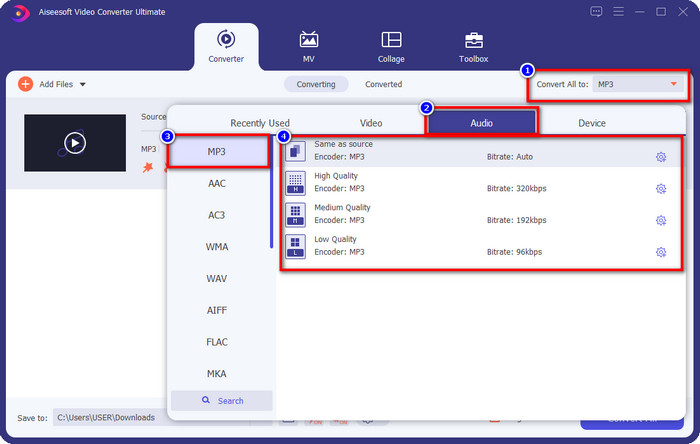
Krok 4. Přejděte do Convert All to, Audio a nastavte formát na MP3. I když neprovádíte převod, ujistěte se, že je pod Convert All to uveden formát MP3 a ne jiný, abyste předešli změně do jiného formátu.
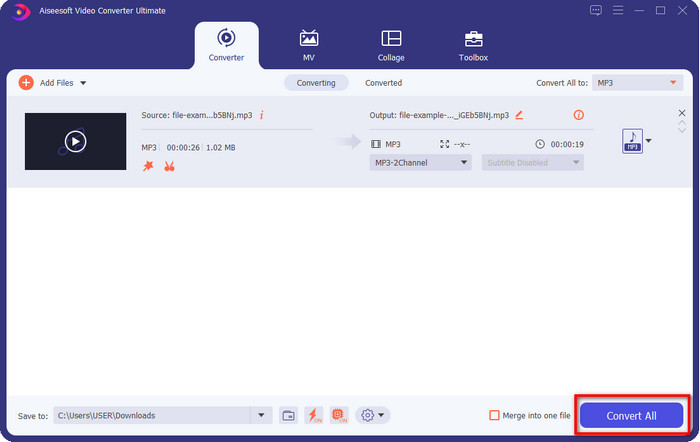
Krok 5. Kliknutím na Convert All se spustí ukládání vystřiženého zvuku. A máte hotovo – zvuk je oříznut pomocí nejlepšího bezplatného MP3 cutteru takto jednoduše.
Klady
- Dokáže přerušit váš zvuk tak rychle, jak je to jen možné, a zpracovat jej za méně než sekundu.
- K dispozici jsou pokročilé funkce pro zvýšení výkonu hlasitosti.
- Podporuje všechny operační systémy jako Windows nebo Mac.
- Sloučení více zvukových souborů je možné pomocí sloučení zvuku tohoto nástroje.
Nevýhody
- Je nutné zakoupit nástroj.
2. Drzost
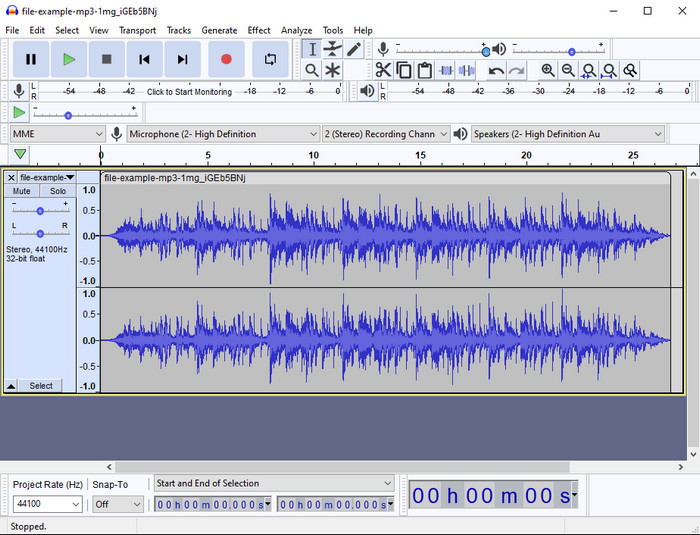
Audacity už léta nabízí profesionální editační funkce pro práci se zvukem. Tato aplikace je zdarma ke stažení a uživatelům umožňuje vícestopý mix. Je známá tím, že ji používají podcasteři pro snadnou editaci a nahrávání podcastů. Některé její funkce jsou však obtížně pochopitelné, zejména pokud nejste zvyklí pracovat se specializovaným softwarem tohoto typu.
I když se stále můžete naučit, jak jej používat, bude chvíli trvat, než využijete plný potenciál tohoto zastřihovače zvuku ve formátu MP3, a pokud jde o řezání zvuku, je spravedlivé říci, že v případě potřeby seřízne okamžitě a bez námahy.
Klady
- Zdarma ke stažení ve všech programech, jako jsou Windows a Mac.
- K dispozici jsou pokročilé a profesionální zvukové editory, díky kterým bude váš zvuk znít skvěle.
- Je to nejlepší pro nahrávání podcastů a další.
Nevýhody
- Mnoho konkurentů poskytuje uživatelsky přívětivé uživatelské rozhraní.
- Není to nejlepší volba pro začátečníky pro okamžitý výsledek řezání a dalších úprav.
- Některé zprávy ukazují, že vaše data jsou shromažďována, pokud používáte tento nástroj, ale zatím neexistují žádné pádné důkazy.
Část 2. 3 Dostupné online vyřezávače MP3 na webu
1. mp3cut.net
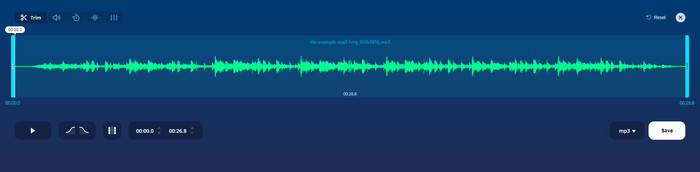
Můžete použít mp3cut.net, pokud pro svou práci potřebujete online řezačku MP3. Po nahrání souboru do tohoto online ořezávače můžete nyní odstranit zvuk, který chcete nakreslit ze svého zvukového souboru. Kromě toho má nástroj také některé drobné editační funkce pro změnu rychlosti a výšky zvuku, pokud potřebujete.
I když má tento typ schopnosti, nástroj většinu času spadne a nemůže přehrát zvuk k poslechu, pokud jej správně oříznete. Chcete-li jej znovu použít, budete muset obnovit prohlížeč a zopakovat úpravu, kterou jste provedli znovu.
Klady
- Uživatelsky přívětivý a dostupný přes internet.
- Na místě, funkce, které vám pomohou snížit zvuk.
- K dispozici jsou základní editační funkce.
Nevýhody
- Má reklamy na webovém rozhraní.
- Někdy se zhroutí a pro použití je třeba jej znovu načíst.
2. audiotrimmer.com
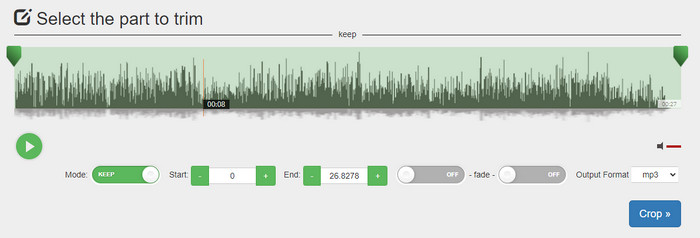
Dalším bezplatným online MP3 cutterem je audiotrimmer.com. Tento nástroj nabízí snadno pochopitelné a přímočaré funkce ořezávání; všechny jeho funkce jsou přesně k věci. Můžete si zvolit, zda chcete určitou část zvuku zachovat, nebo ji odstranit. Také nabízí efekt postupného náběhu a doznění (fade-in a fade-out), podobně jako ostatní zde zmíněné trimmery. Když jsme však vyzkoušeli efekt fade-in a fade-out, nefungoval – do našeho zvuku se žádný efekt nepřidal. Pokud ale chcete jen jednoduše stříhat, tento webový nástroj určitě stojí za vyzkoušení.
Klady
- Zdarma a dostupný ve všech prohlížečích.
- Snadné použití k oříznutí zvuku.
- Má efekty zeslabování a zeslabování.
Nevýhody
- Zatmívání a zatmívání nefungují dobře.
- Pokud k nim přistoupíte, existuje mnoho otravných reklam. Dejte si tedy pozor, abyste na ně neklikali.
3. Clideo

Jedním z nejlepších online MP3 cutterů a spojovačů, které můžete použít, je Clideo. Většina uživatelů si tento nástroj oblíbila a dává mu přednost kvůli jeho editačním možnostem. Kromě toho můžete do zvuku přidat i fade-in a fade-out, pokud je potřebujete. Po exportu a poslechu jsme ale zjistili, že se k našemu audio souboru žádný náběh ani doznění nepřidaly. Narazili jsme na jeden menší problém: nahrávání a stahování souborů. Na rozdíl od prvně zmíněného nástroje trvá nahrání zvuku do tohoto cutteru déle a občas se nám zvukový soubor vůbec nepodařilo nahrát z neznámých důvodů.
I když se setkáváme s určitými problémy, je to stále nejlepší řezačka online a její použití je také bezpečné.
Klady
- Nejlepší online řezačka online.
- Profesionální uživatelské rozhraní.
- Snadné použití.
Nevýhody
- Proces nahrávání a stahování vám zabere příliš mnoho času.
- Zatmívání a roztmívání funguje, ale ne dobře.
Část 3. Často kladené otázky o MP3 Cutterech
Jaký je nejlepší zastřihovač MP3 na Macu?
FVC Video Converter Ultimate je k dispozici také pro Mac. Takže pokud potřebujete stříhat zvuk na Macu, rozhodně si stáhněte tento špičkový nástroj, aby s vašimi zvukovými soubory správně pracoval. Nástroj je nejen výborný na střih zvuku, ale můžete s ním zvuk i vylepšit jeho zesílením. Navíc, pokud potřebujete pomoc s převodem, slučováním, synchronizací zvuku atd., tento ultimátní nástroj vás zachrání. Pokud se o něm chcete dozvědět více, přečtěte si výše uvedené informace.
Snižuje ořezávání zvuku jeho velikost?
Po oříznutí se velikost zvukového souboru zmenší. Když jsme porovnávali původní zvukový soubor s vyříznutým souborem, viděli jsme určité změny v nadmořské výšce. Znamená to tedy, že čím kratší je zvukový soubor, tím menší je jeho velikost, ale pokud je váš zvukový soubor velmi dlouhý, počítejte s tím, že velikost je také významná.
Mohu použít Audacity ke sloučení více zvuků?
Ano, můžete – Audacity podporuje sloučení více zvukových stop do jednoho souboru. Je to však obtížné, zejména pokud nemáte k dispozici vhodný návod. Jestliže tedy potřebujete spojit zvuk v Audacity, můžete kliknout na tento odkaz a naučit se, jak na to.
Závěr
MP3 cutter y uvedené v tomto článku splnily kritéria, která jsme si stanovili, abychom vám poskytli pouze ty nejlepší nástroje na střih. Tento článek ukazuje, jak důležité je vybrat si správný a vhodný cutter podle vašich potřeb. I když zde uvedené nástroje dělají v zásadě totéž, FVC Video Converter Ultimate nabízí výrazně efektivnější střih zvuku. Podle našeho průzkumu tento nástroj splňuje a překonává všechna nastavená kritéria. Pokud tedy chcete mít po ruce špičkový cutter, jde o nejlepší volbu mezi všemi nástroji, které jsou na trhu dostupné. Zdá se to až příliš dobré, aby to byla pravda? Pak si tento nástroj stáhněte a vyzkoušejte sami.
-
 Jak stříhat a slučovat skladby online - 4 nejlepší způsoby, které byste měli vědět
 Chcete-li ořezávat a slučovat písničky online a vytvořit hudební skladbu, můžete se dozvědět více o 4 nejlepších online nástrojích pro ořezávání skladeb a kombinování souborů z článku.
-
 Objevte nejlepší vyžínač MP4 s postupem a informacemi
 Chcete se naučit stříhat videa jako vlogeři, které sledujete? Pak pokračujte ve čtení tohoto příspěvku, abyste věděli, jaké zastřihovače MP4 můžete použít.
-
 Přehrávač MP3 ke stažení – 10 nejlepších bezplatných hudebních přehrávačů MP3 roku 2025
 Jaký je nejlepší hudební přehrávač MP3? Jak vložím hudbu do přehrávače MP3? Jak si stáhnout hudební přehrávač MP3? Tento příspěvek poskytuje podrobnou recenzi 10 nejlepších bezplatných MP3 přehrávačů pro Windows PC a Mac.
