


 Video Converter Ultimate
 Screen Recorder
 Oprava videa
Zjistěte, jaké jsou 7 editorů populárních hudebních značek dostupných na dosah
Multimediální přehrávač má vestavěný editor metadat, ve kterém můžete upravovat nebo přidávat hudební tagy vyplněním jména interpreta, názvu a žánru. Většina z nich však nabízí jen velmi omezenou pomoc při přidávání tagů či metadat. Není to frustrující? Naštěstí je nejlepším způsobem, jak úpravu metadat zvládnout, použití editoru metadat v telefonu. Otázka ale zní: kterou aplikaci byste měli použít? Která aplikace odpovídá vašim potřebám, pokud jde o úpravu metadat? Pokud si pokládáte stejnou otázku, není důvod k obavám. Dnes si totiž představíme šest nejlepších aplikací, které můžete k jejich úpravě ve svých zařízeních použít, proto si recenze pečlivě přečtěte a poznejte další aplikace pro úpravu hudebních metadat, které si můžete stáhnout a používat.

Část 1. Ultimate Music Tag Editor k dispozici pro Windows a Mac
Pokud máte k úpravě metadat Windows nebo Mac, jaký nástroj byste měli použít? Doporučujeme vám spolehnout se na FVC Video Converter Ultimate. Na rozdíl od běžných editorů tagů tento nástroj doplní vše, co potřebujete mít nebo přidat do svých metadat, a to na pár kliknutí. Představte si to tak, že všechny funkce, které nabízejí různé aplikace, máte soustředěné v jednom nástroji, jen s výjimkou automatických tagů. Především pak můžete podle níže uvedených kroků upravovat, odstraňovat a aktualizovat všechny tagy v audio souboru. Pokud tedy chcete upravovat hudební tagy ve Windows 10/11 nebo na Macu, návod níže vám s tím pomůže.
Krok 1. Chcete‑li si do Windows nebo Macu stáhnout editor metadat, stiskněte níže příslušné tlačítko. Po dokončení stahování klikněte na soubor a nainstalujte aplikaci, postupujte podle pokynů a poté nástroj otevřete.
Zdarma ke staženíPro Windows 7 nebo novějšíBezpečné stažení
Zdarma ke staženíPro MacOS 10.7 nebo novějšíBezpečné stažení
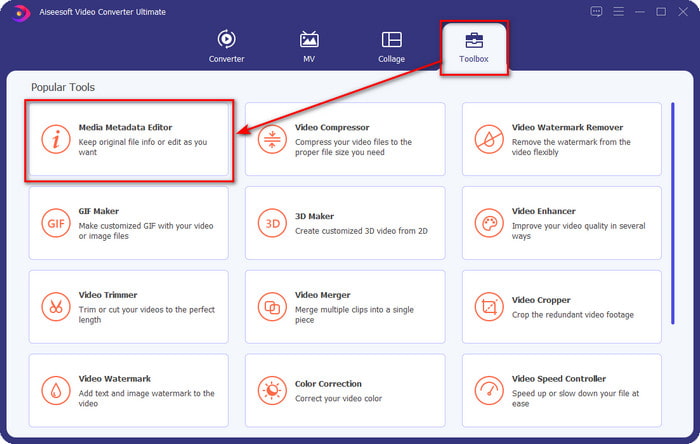
Krok 2. Klikněte na sekci Toolbox, najděte a v seznamu zvolte Media Metadata Editor.
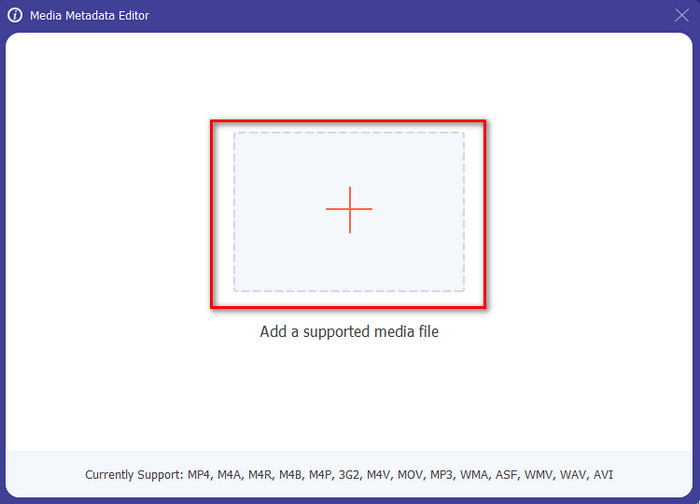
Krok 3. Stisknutím ikony + se na obrazovce zobrazí složka; najděte audio soubor, který chcete upravit, a klikněte na Open, abyste přešli k dalšímu kroku.
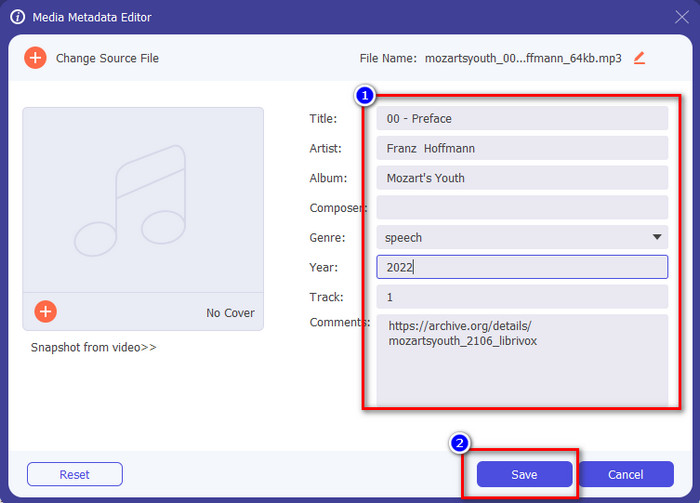
Krok 4. Aktualizujte tagy audio souboru tak, že je přepíšete v textovém poli. Poté klikněte na Uložit a všechny tagy, které jste změnili, se aktualizují. I když soubor přenesete do mobilního telefonu, tagy zůstanou v audio souboru zachovány.
Související:
Část 2. 6 nejlepších aplikací pro editor hudebních značek na zařízeních Android a iOS
Automatický editor značek
Podporované zařízení: Android
Hodnocení na Playstore: 4,4 hvězdičky
Recenze nebo hodnocení: 81 332 lidí
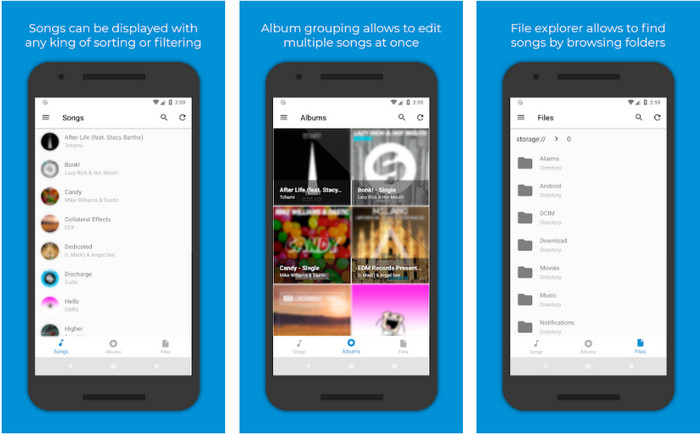
Pokud používáte Android, můžete využít Automatic Tag Editor, jeden z nejlepších editorů hudebních metadat. Tato aplikace je ideální pro úpravu tagů u vašich audio souborů za méně než minutu. Další výhodou je, že má automatický editor metadat pro vyplňování nebo aktualizaci údajů u souborů, zejména pokud jste zakoupili jejich digitální kopii. Podporuje více tagů, které dokáže doplnit – například název, žánr, rok a mnoho dalších – aby vám pomohla soubor lépe rozpoznat. V nedávné aktualizaci si však mnoho uživatelů všimlo, že se při používání aplikace v Androidu objevují chyby a bugy. Dále podporuje běžné hudební formáty, které můžete nahrát, jako MP3, M4A, OGG, FLAC, WMA a WAV.
Star Music Tag Editor
Podporované zařízení: Android
Hodnocení na Playstore: 4,0 hvězdičky
Recenze nebo hodnocení: 293 598 lidí
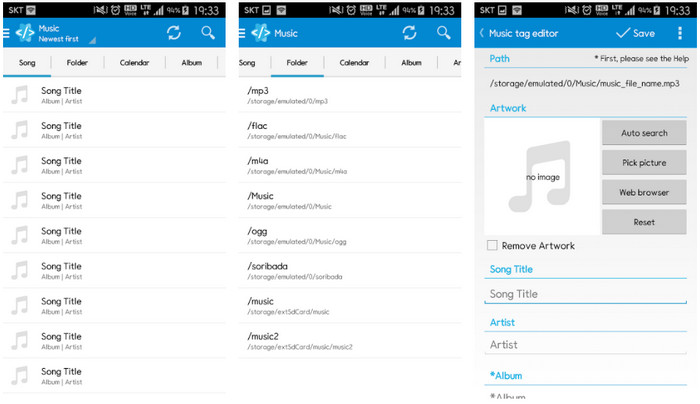
Star Music Tag Editor je další editor hudebních tagů, který si můžete stáhnout z Play Store. Tato aplikace je skvělá, protože nabízí jednoduché uživatelské rozhraní, které je srozumitelnější než u jiných aplikací. Stejně jako první nástroj podporuje i automatické vyhledávání, které efektivně doplňuje vaše hudební tagy. Přestože se aplikace snadno používá a má co nabídnout, v některých případech není tak účinná, jak se říká. Když jsme v ní zkoušeli upravovat metadata, stávalo se, že se změny neuložily. A když se chystáte metadata uložit, může se zobrazit vyskakovací hláška „invalid audio frame exception“ u nové hudby kvůli poškozenému souboru. Někteří uživatelé však s aplikací takové problémy nemají, takže pokud ji chcete zkusit, stáhněte si ji z Play Store a vyzkoušejte ji.
Music Tag Editor - Mp3 Tagger | Zdarma hudební editor
Podporované zařízení: Android
Hodnocení na Playstore: 3,8 hvězdičky
Recenze nebo hodnocení: 11 378 lidí
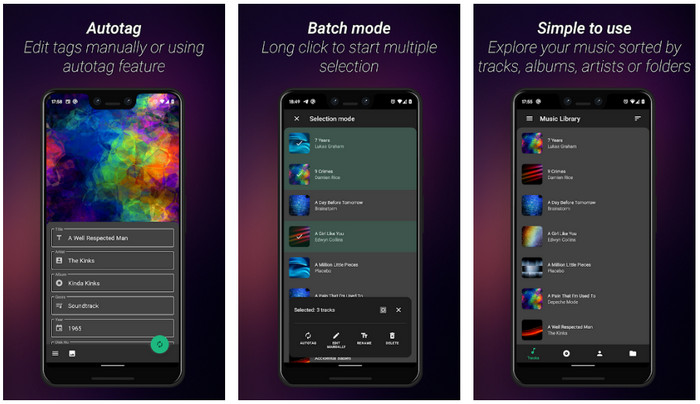
Pokud máte problém se špatnými tagy, použijte Music Tag Editor - Mp3 Tagger | Free Music Editor a rychle opravte hudební metadata. Tento nástroj dokáže doplnit další údaje, pokud nejprve zadáte název skladby a jméno interpreta, aby správné tagy našel. S touto aplikací můžete snadno přidávat tagy k několika audio souborům najednou. Automatické vyhledávání tagů však trvá poměrně dlouho, než shromáždí informace, a někdy přidá i nesouvisející tagy. A když se chystáte k audio stopě přidat obrázek, nepodaří se jej k upravované stopě připojit.
Ever Tag: Music Tag Editor 4+
Podporované zařízení: iOS
Hodnocení na Playstore: 4,7 hvězdičky
Recenze nebo hodnocení: 1,1 tis. lidí
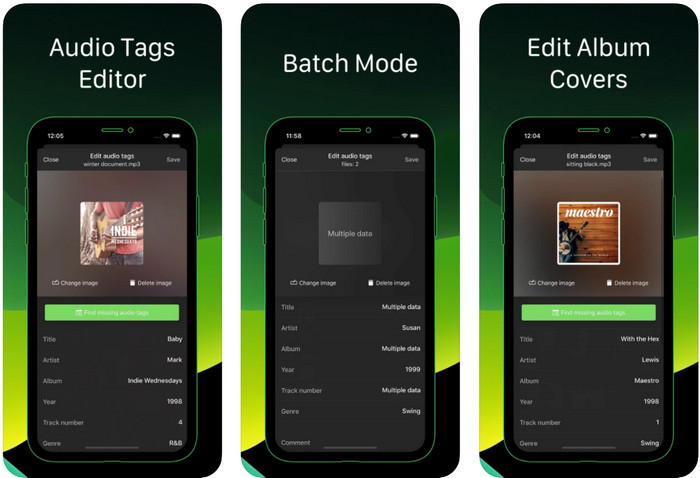
Naučte se upravovat hudební tagy na iPhonu pomocí aplikace Ever Tag: Music Tag Editor 4+. Tato iOS aplikace podporuje více audio formátů, takže nahrávání metadat je snadnější než kdy dřív – stejně tak jejich úprava. Kromě toho nabízí různé sady tagů metadat, které můžete do audio souboru přidat postupným vyplněním, od názvu až po hodnocení. Nevýhodou aplikace je, že nedokáže tagy automaticky doplňovat pomocí automatického vyhledávání, jaké nabízejí některé androidové nástroje. Ačkoli aplikace uvádí, že podporuje dávkové zpracování metadat, ve skutečnosti to provést nelze. Pokud ji však chcete vyzkoušet, stáhněte si ji v App Store.
Generátor hudebních značek
Podporované zařízení: iOS
Hodnocení na Playstore: 4,5 hvězdičky
Recenze nebo hodnocení: 55 lidí
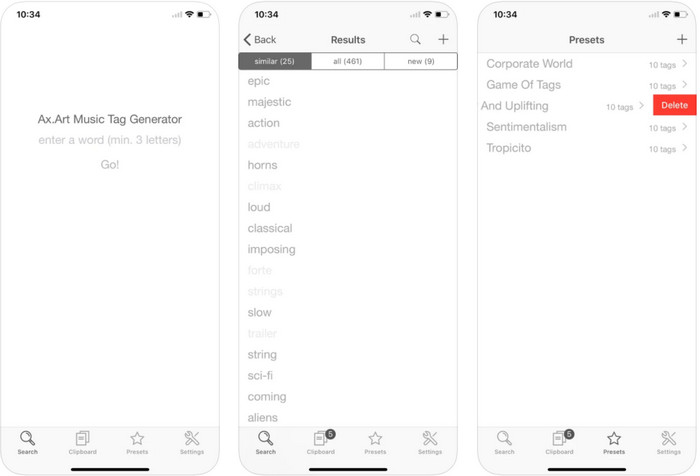
Ačkoli Music Tag Generator není tak populární jako ostatní editory, stále vám umožní zjistit a upravit, co je který tag v hudbě zač. Tento nástroj je malá užitková aplikace, pomocí které můžete najít hudební stopy a řadit je podle tagů. Kromě uspořádání tagů můžete tuto aplikaci použít i ke změně metadat podle svých potřeb a jejich organizaci. Přestože vám aplikace s úpravou pomůže, stále není tak dobrá jako jiné editory zmíněné v tomto článku. Má jednoduché rozhraní, ale její funkce nejsou tak rozsáhlé, jak byste možná čekali.
iTunes
Podporované zařízení: iOS
Hodnocení na Playstore: 4,9 hvězdičky
Recenze nebo hodnocení: 1,4 tis. lidí
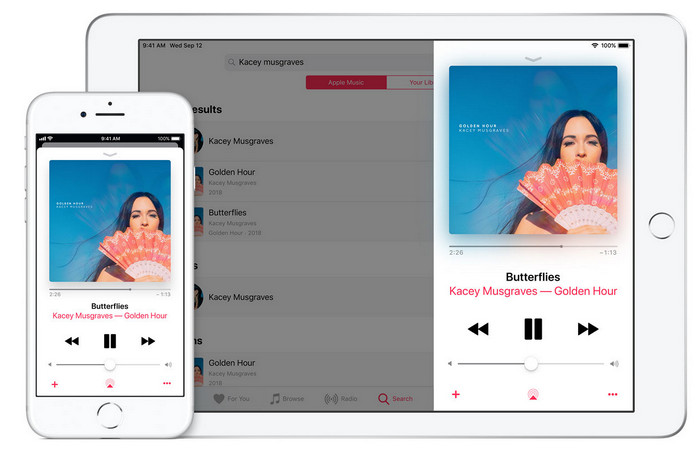
Tato aplikace má vestavěnou hudební knihovnu, kterou si můžete koupit, stáhnout a používat. iTunes není typická aplikace pro úpravu metadat, kterou můžete používat na svém iOS, protože tato aplikace je známá ukládáním hudby, jakou může nabídnout Spotify. Přestože hudba, kterou můžete v této aplikaci najít, má metadata a štítky, stále můžete štítky měnit nebo aktualizovat podle svých potřeb. Pomocí této aplikace však nemůžete snadno upravovat nebo aktualizovat značky, protože existuje požadavek, který budete potřebovat, než se naučíte označovat hudbu v iTunes.
Většina zde zmíněných aplikací má automatický tag, který vám může pomoci automaticky přidávat tagy nebo metadata do zvukového souboru, který máte. Tato funkce má však nedostatky, na rozdíl od ručního přidávání nesouvisejících značek do souboru. Pokud se chcete těmto chybám vyhnout, přejděte k nejlepšímu editoru hudebních značek na PC čtením části 2.
Část 3. Nejčastější dotazy o Editoru hudebních značek
Co je to ID3 tag?
Tyto ID3 tagy můžete často vidět na hudbě, protože obsahují data o mediálním souboru, konkrétně zvuku. Přidáním značek ID3 do zvukového souboru můžete soubor uspořádat podle přehrávače médií, který používáte.
Má nahrávání zvuku na telefonech značky?
Ano, má tagy a metadata. Značky však nejsou vyčerpávající jako ostatní mediální soubory.
Proč se můj zvukový soubor po přidání metadat poškodí?
Důvod, proč je váš zvuk poškozen, nespočívá v metadatech, která přidáte nebo odeberete, ale v nástroji, který jste použili k úpravě značek vašeho souboru. Pokud se tedy chcete této situaci vyhnout, musíte si vybrat perfektní nástroj, který vám pomůže snadno přidat nebo odebrat metadata. A pamatujte, že pokud se proces spustí, ujistěte se, že nezrušíte proces úpravy metadat,
Závěr
Teď už si musíte vybrat, kterou aplikaci použijete k úpravě svých hudebních metadat; ujistěte se, že zvolíte aplikaci dostupnou pro vaši platformu, abyste si ji snadno stáhli z Play Store nebo App Store. Pokud však máte pocit, že potřebujete nástroj s nejlepším výkonem, měli byste sáhnout po ultimátním desktopovém řešení. FVC Video Converter Ultimate nabízí nejlepší způsob, jak ke své hudbě snadno přidávat tagy. Než však tento nástroj začnete používat, musíte si jej nejprve stáhnout a řídit se pokyny, které uvádíme v části 2. Chcete‑li se dozvědět více, pečlivě si vše přečtěte.
-
 5 nejjednodušších způsobů, jak odstranit metadata z jakéhokoli mediálního souboru
 Jak odstranit metadata? Je těžké to udělat? Musím si zakoupit nebo použít bezplatný nástroj k odstranění štítků? Na všechny tyto otázky najdete odpovědi v tomto článku.
-
 5 nejlepších extraktorů metadat dostupných online a offline [2022]
 Na trhu můžete najít několik extraktorů metadat, ale dnes vybíráme pouze pět nejvybranějších extraktorů značek podle publika.
-
 5 nejlepších editorů metadat videa pro rok 2022 [Nezaujatá recenze]
 Chcete zobrazit metadata svého videa? Pokud ano, přečtěte si podrobnosti níže, abyste téma plně pochopili a věděli, který nástroj vám nejlépe vyhovuje.
