


 Video Converter Ultimate
 Screen Recorder
 Oprava videa
4 z nejlepších tvůrců fotoanimací, které můžete použít k vytváření animovaných obrázků
V dnešní době už většina sociálních sítí používá místo starých statických obrázků GIFy. GIFy jsou pro uživatele poutavější a dokážou předat zprávu mnohem lépe než běžné snímky. Pokud tedy chcete zjistit, jaké dostupné tvůrce animovaných fotek můžete použít, pokračujte na následující seznam. Hledali jsme pro vás nejlepší nástroje, které můžete použít k přidání animačního pohybu do obrázků.

Část 1. Nejlepší software pro tvorbu fotoanimací
V tomto seznamu jsme tento nástroj uvedli jako první, protože jde o výjimečný editor – Video Converter Ultimate. Pokud chcete vytvářet animace z fotografií, tady to zvládnete velmi snadno. Tento desktopový software dokáže díky pokročilým funkcím vdechnout život jakémukoli obrázku, ať už jste profesionál, nebo úplný začátečník. Celková zkušenost z používání tohoto programu je podle nás zatím nejlepší ve srovnání s ostatními online i offline nástroji. Pokud tedy chcete zjistit, jak proměnit své obyčejné snímky v „živé“ obrázky, postupujte podle níže uvedených kroků.
5 snadných kroků, jak oživit obrázky pomocí Video Converter Ultimate:
Krok 1. Nejprve klikněte na tlačítko ke stažení níže a vyberte operační systém, který aktuálně používáte. Poté software nainstalujte, rychle dokončete základní nastavení a kliknutím na Start Now pokračujte.
Zdarma ke staženíPro Windows 7 nebo novějšíBezpečné stažení
Zdarma ke staženíPro MacOS 10.7 nebo novějšíBezpečné stažení
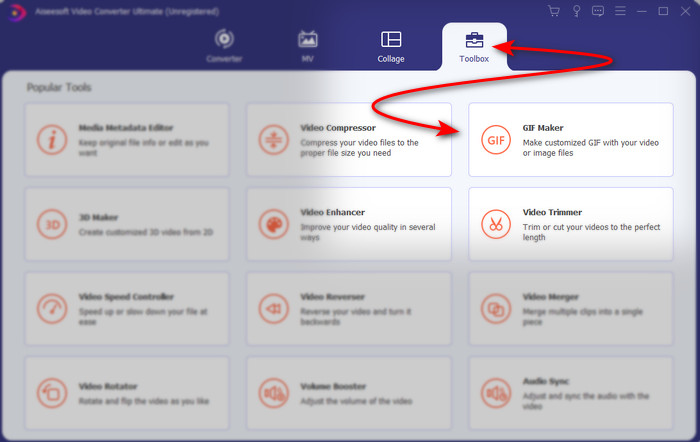
Krok 2. Otevřete software a přejděte do části Toolbox, kde vyhledejte nástroj GIF Maker.
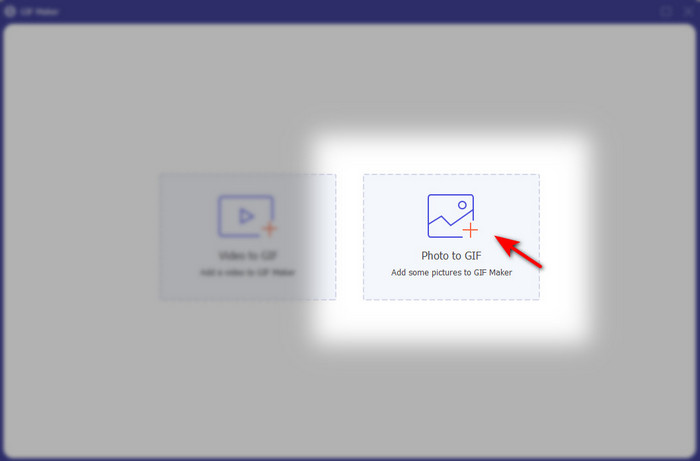
Krok 3. Klikněte na možnost Photo to GIF a na obrazovce se zobrazí okno se soubory. Vyberte soubor a kliknutím na Open jej vložte.
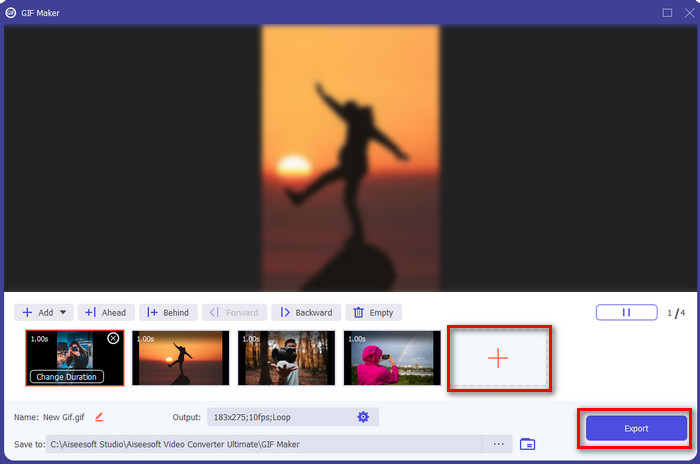
Krok 4. Kliknutím na tlačítko + přidejte více obrázků, abyste z nich vytvořili animaci. Délku zobrazení nastavíte tak, že nejprve kliknete na obrázek a poté na Change Duration button. Následně stiskněte Apply pro uložení změn. Pro stažení animace klikněte na Generate GIF.
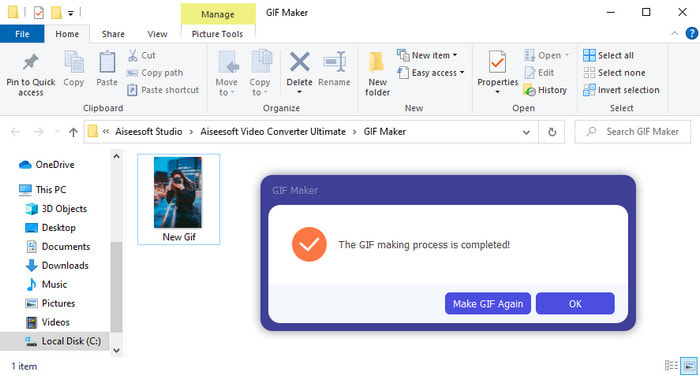
Krok 5. Po vygenerování GIFu se na obrazovce otevře složka s animovaným GIF souborem. Pro přehrání animace, kterou jste před chvílí vytvořili, stačí na soubor kliknout.
Část 2. Top 3 zdarma online tvůrce animovaných fotografií
Nahoru 1. Ezgif
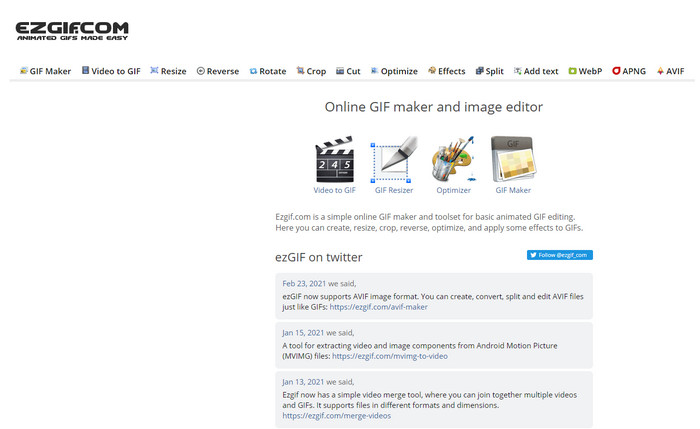
Pokud hledáte online tvůrce animovaných fotek zdarma, pak by pro vás mohl být vhodný Ezgif. Tento webový nástroj patří mezi nejlepší při vytváření působivých animovaných snímků. Jestliže vás tvorba takových obrázků baví, je pravděpodobné, že jste tento nástroj už někdy použili; a pokud ne, rozhodně stojí za vyzkoušení. Někteří uživatelé však upozorňují, že mu chybí některé pokročilejší editační funkce, které by rádi využili. Pokud máte omezený rozpočet, je to dobrá volba, ale musíte počítat s tím, že pro profesionály není ideální. Pro začátečníky je však skvělý.
Klady
- Snadno přístupné a bezpečné.
- Perfektní nástroj pro začátečníky, kteří si chtějí vyzkoušet tvorbu jednoduchých GIFů.
- Semi pro editor online nástroj.
Nevýhody
- Omezuje jeho uživatele k prožívání velikosti.
- Nástroj závislý na internetu. Pokud tedy nemáte internet, počítejte s tím, že tento online nástroj nemůžete používat.
Nahoru 2. Kapwing
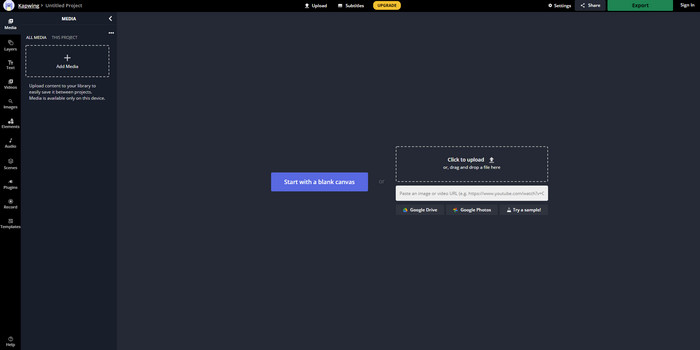
Na rozdíl od Ezgifu je Kapwing špičkou v oblasti vylepšování vzhledu obrázků. Pokud se chystáte tento online nástroj používat, bude se vám hodit vědět, jak vytvářet animované GIFy z fotek. Výkon, dostupnost i flexibilita nástroje jsou na velmi dobré úrovni a zvládne ho používat každý, kdo má alespoň základní povědomí o editaci. Nahrávání a stahování obrázků zde však obvykle trvá déle než u jiných webových nástrojů. Do výsledného výstupu je také přidávána vodoznaková značka, kterou ale můžete odstranit po přihlášení do nástroje.
Klady
- Ve srovnání s Ezgif má mnoho hlavních editačních funkcí.
- Bezplatný online nástroj, ke kterému má přístup každý, kdo má internet.
- Rozhraní online nástroje vypadá elegantně a elegantně.
Nevýhody
- Konečný výstup bude mít vždy vodoznak vlevo dole.
- Není to nejlepší volba pro toho, kdo právě začal upravovat GIF.
Top 3. GIFMaker.me
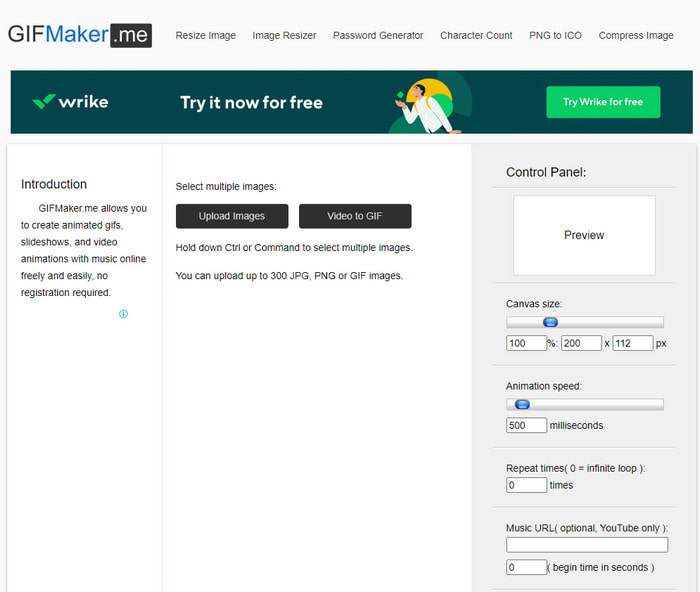
Další tvůrce animovaných fotek online, ke kterému máte přístup zdarma, je GIFMaker.me. Tento webový nástroj je velmi praktický pro ty, kteří nemají s tvorbou GIFů žádné zkušenosti. Stačí totiž vložit velké množství obrázků najednou a nástroj z nich automaticky vytvoří přechodový GIF. V tomto článku je však tento nástroj hodnocen jako nejméně oblíbený, a to kvůli nedostatku editačních funkcí pro tvorbu opravdu působivých GIFů. I přes tyto limity je to ale dobrá volba, pokud chcete jednoduše vytvořit slideshow z obrázků.
Klady
- Bezplatný GIF maker, který můžete použít na webu.
- Rozhraní tvůrce je jednoduché a snadno pochopitelné.
- Jednoduchý ovládací panel je k dispozici na pravé straně online nástroje.
Nevýhody
- Otravné reklamy jsou na webovém rozhraní.
- Postrádá většinu editačních funkcí, které byste rádi používali.
Část 3. Časté dotazy o aplikaci Photo Animation Maker
Mohu použít animované GIFy jako tapetu?
Nemůžete použít surový animovaný GIF a použít jej jako pozadí v telefonu nebo počítači. Můžete však použít nástroj třetí strany, aby to fungovalo. Takže pokud chcete vědět, jak to udělat, klikněte na tento odkaz a pokračujte.
Proč nemohu sdílet GIF na Instagramu?
Ačkoli jsou GIFy nejpoužívanějším formátem na celém webu, některé platformy je stále nepodporují. Například Instagram podporuje pouze formáty PNG a MP4. Existují tedy dva způsoby, jak GIFy na Instagramu sdílet: prvním je převést GIF na MP4. Kromě toho se můžete seznámit s různými postupy, jak zveřejnit GIF na Instagramu, kliknutím na uvedené odkazy.
Jaký je účel GIF?
GIFy slouží k animaci obrázků při menší velikosti souboru než u jiných videoformátů. Přestože jsou animované, GIFy (Graphics Interchange Format) se nepovažují za videoformát. Pokud vás toto téma zajímá, můžete se o GIFech dozvědět mnohem víc, když si tento článek pozorně přečtete.
Závěr
Abychom všechny výše uvedené informace shrnuli, je pro nás oba nyní snazší zorientovat se v tom, jaké animační nástroje máme k dispozici pro vytváření animací z fotografií. Přestože jsou představené nástroje velmi užitečné, Video Converter Ultimate mezi nimi jasně dominuje jako editor GIFů, který si zamilujete. Je totiž velmi snadno použitelný, má přehledné rozhraní, nabízí veškeré pokročilé funkce a mnoho dalšího. Pokud o tomto nástroji stále pochybujete, přesvědčte se sami – stáhněte si ho a postupujte podle výše uvedených kroků.
Zdarma ke staženíPro Windows 7 nebo novějšíBezpečné stažení
Zdarma ke staženíPro MacOS 10.7 nebo novějšíBezpečné stažení
-
 Úžasné aplikace GIF to Video pro zařízení Android a iOS
 Věděli jste, že pomocí telefonu můžete převést GIF do libovolného formátu videa, který se vám líbí? Vyberte si nejlepší aplikace pro svůj Android nebo iOS.
-
 Jednoduchý průvodce, jak změnit svůj GIF na WMV ve Windows/Mac
 Chcete vědět, jak převést GIF do formátu WMV? Pak postupujte podle tohoto článku, protože ukazuje různá řešení, ze kterých si můžete vybrat.
-
 TS to GIF: Jak převést soubor TS na animované GIFy
 Naučte se, jak změnit soubory TS do formátu GIF pomocí tohoto zápisu. Níže uvedený seznam uvádí různé nápady ohledně TS a GIF a jak převést TS na GIF.
