


 Video Converter Ultimate
 Screen Recorder
 Oprava videa
 Bezpečné stažení
Průvodce, jak bez námahy odstranit vodoznak Lumion na ploše
Lumion je aplikace, kterou architekt nejčastěji používá k vytvoření 3D návrhu domu, nemocnice, školy, infrastruktury atd. Pomocí výkonného softwaru, jako je tento, můžete lidem snadno poskytnout vizuální představu o tom, jak bude budova vypadat ve skutečnosti. -čas. I když můžete použít bezplatnou zkušební verzi, hlavním problémem, se kterým se setkáte, je, že po exportu zanechá vodoznak. Není to skvělé pro profesionální prezentace.
Místo toho, abyste si dělali starosti s tímto problémem, můžete použít nejlepší software na odstranění vodoznaku a prezentovat výstup bez loga Lumionu. Chcete vědět, jak odstranit vodoznak Lumion? Pokud ano, pokračujte ve čtení informací níže u každého programu, který může tento problém vyřešit.

Část 1. Nejlepší způsoby, jak odstranit vodoznak Lumion na webu a offline
FVC Video Converter Ultimate
Dokážete odstranit vodoznaky Lumion Pro 9? Není třeba se na to ptát, protože FVC Video Converter Ultimate je nejlepší řešení pro odstranění vodoznaku z videa, které vytvoříte v Lumionu. Tento software je špičkový v odstraňování vodoznaků; jedinečným způsobem odstraní vodoznak připojený k exportovanému videosouboru. Jestliže jste uživatel Windows, můžete si stáhnout jeho verzi pro Windows a pomocí tohoto ultimátního softwaru vodoznak odstranit. A pokud jste uživatel Macu, nemusíte se obávat, protože tento software je k dispozici i pro jiné operační systémy.
co víc? Může také dělat více věcí, jako je přidání efektů do videa, které pořídíte na Lumionu, a použití některých přechodových efektů, aby bylo lepší. Ve srovnání s jiným softwarem je tento nástroj dokonalým softwarem mezi ostatními odstraňovači vodoznaků, které si můžete stáhnout na trhu. Pokud tedy chcete odstranit vodoznak Lumion, můžete postupovat podle níže uvedených kroků, které vám to pomohou snadno a v několika krocích.
Krok 1. Chcete-li si software stáhnout do Windows nebo Macu, klikněte na níže uvedené tlačítko Stažení. Zvolte vhodné tlačítko, abyste stáhli správnou verzi. Spusťte soubor, který jste si předtím stáhli, nainstalujte jej a poté aplikaci otevřete, abyste mohli přejít k dalšímu kroku.
Zdarma ke staženíPro Windows 7 nebo novějšíBezpečné stažení
Zdarma ke staženíPro MacOS 10.7 nebo novějšíBezpečné stažení
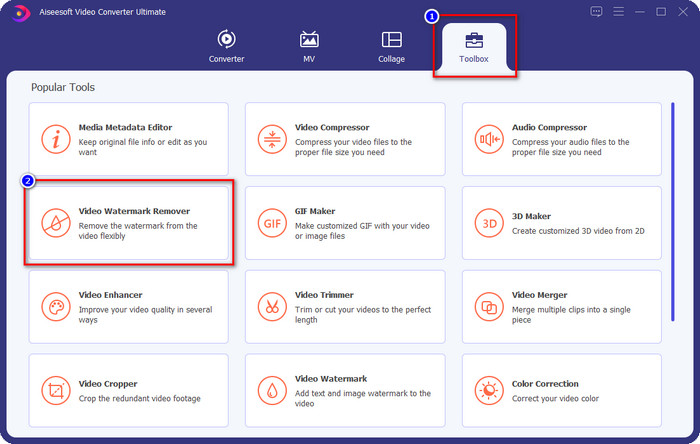
Krok 2. Po spuštění softwaru otevřete Toolbox a v sadě funkcí, která se zobrazí po kliknutí na Toolbox, najděte nástroj Video Watermark Remover.
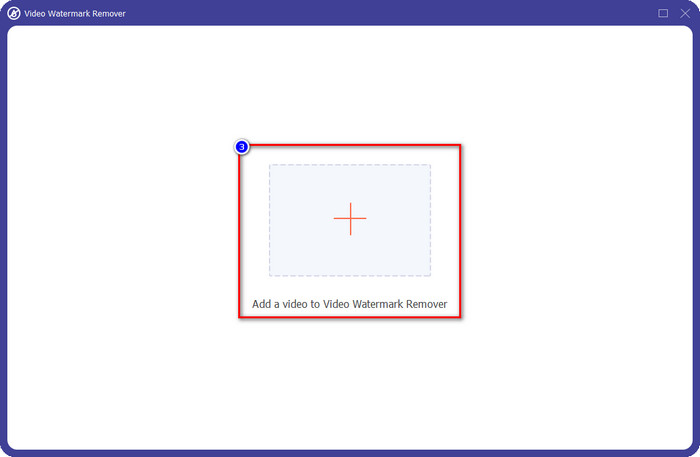
Krok 3. Chcete-li nahrát soubor z Lumionu, který jste exportovali s vodoznakem, klikněte na ikonu +, najděte videosoubor s vodoznakem, klikněte na něj a poté stiskněte Open pro jeho nahrání.
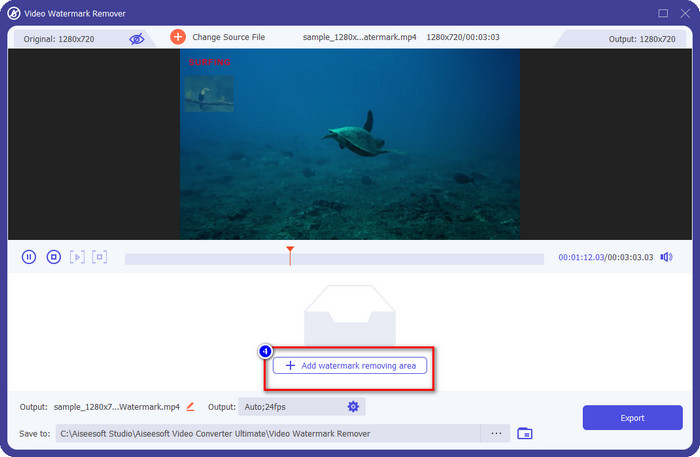
Krok 4. Klikněte na Add Watermark Removing Area, abyste odstranili vodoznak Lumion umístěný ve videu.
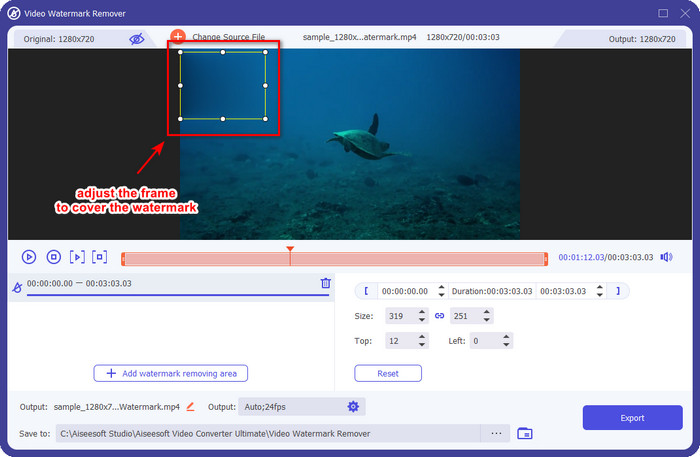
Krok 5. Upravte oblast pro odstranění vodoznaku přetažením bodů na rámečku tak, aby zakryl vodoznak. Můžete držet a táhnout rámeček, abyste jej ve videu s vodoznakem správně umístili.
Krok 6. Chcete-li video uložit bez vodoznaku Lumion, klikněte na Export a video se automaticky uloží bez vodoznaku.

Aiseesoft zdarma odstraňovač vodoznaků online
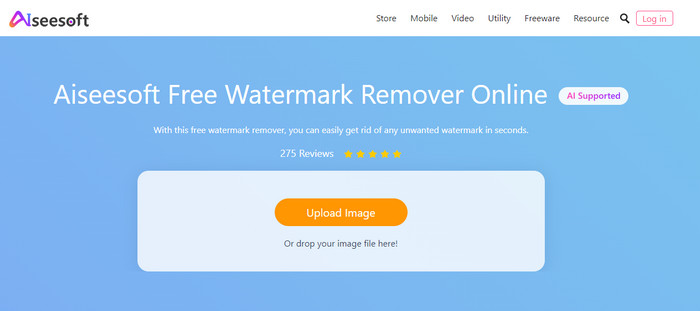
Aiseesoft Free Watermark Remover Online vám umožní odstranit vodoznak Lumion ze snímku/obrázku. I když tento webový nástroj nedokáže odstranit vodoznak z videa, můžete jej použít, pokud chcete odstranit vodoznak z obrázku. Není nutné jej stahovat, protože je dostupný přímo na webu. Pokud tedy chcete ušetřit místo na počítači a nechcete čekat na proces stahování, můžete tento online software využít k odstranění vodoznaku.
Tento software je nejlepším řešením pro odstranění vodoznaku z každého obrázku, který máte. Tento nástroj je však zdarma k použití a je přístupný ve všech webových prohlížečích pro vyhledávání.
Krok 1. Vyhledejte oficiální webové stránky tohoto odstraňovače online, poté je otevřete a klikněte na Upload Image, abyste přidali obrázek, který má vodoznak Lumion.
Krok 2. Zvýrazněte vodoznak pomocí nástrojů zobrazených nahoře; ujistěte se, že zcela zakryjete vodoznak Lumion, abyste jej mohli odstranit.
Krok 3. Klikněte na Remove, aby zkušební vodoznak Lumion zmizel před uložením obrázku. Poté klikněte na Save, abyste exportovali obrázek z Lumionu bez vodoznaku.
Gihosoft Video Editor
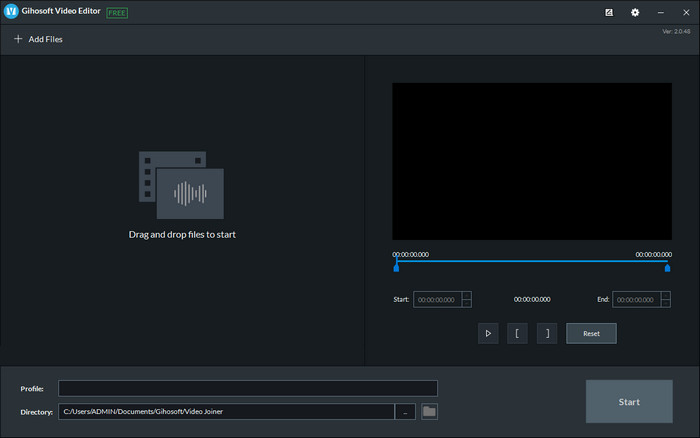
Gihosoft Video Editor vám může pomoci odstranit vodoznak ve videu tak, že jej odstřihne. Tento nástroj dokáže převést videosoubor, který importujete, a současně odstranit vodoznak. Ačkoli je software zdarma pro Windows i Mac, několik nedostatků při odstraňování vodoznaků se stalo problémem pro mnoho uživatelů. Nedokáže přímo odstranit vodoznak z videa, které nahrajete, zejména pokud je vodoznak umístěn přímo ve videu a ne na začátku nebo konci klipu. I když tento software není tak dobrý jako ostatní odstraňovače vodoznaků, které jsme zmínili výše, stále jej můžete použít k jednoduchému vystřižení části klipu s vodoznakem.
Krok 1. Abyste si software stáhli do počítače, musíte navštívit jeho oficiální webovou stránku a stáhnout nástroj pro střih videa.
Krok 2. Otevřete software, klikněte na Add Files a nahrajte video s vodoznakem.
Krok 3. Podržením a přetažením přehrávacích hlavic dovnitř a ven vystřihněte z videa část s vodoznakem.
Krok 4. Chcete-li změny uložit, klikněte na Cut a spustí se proces exportu.
Část 2. Často kladené otázky o tom, jak odstranit vodoznak Lumion
Mohu si koupit prémiový Lumion a odstranit vodoznak?
Ano, můžete si zakoupit jeho prémiovou verzi. Když exportujete 3D návrh, který jste vytvořili, nebude tam žádný vodoznak, ať už jde o video nebo obrázek.
Jaký je účinný způsob odstranění vodoznaku Lumion?
Místo stahování softwaru do zařízení pro odstranění vodoznaku z videa nebo obrázku, který exportujete na Lumion, si můžete zakoupit jeho prémiovou verzi. Ale předpokládejme, že nemáte peníze, abyste to zaplatili. V takovém případě můžete použít jiný odstraňovač vodoznaku, který jsme zmínili v tomto článku.
Proč nemohu správně spustit Lumion?
Pokud chcete Lumion správně používat, budete potřebovat vysoce kvalitní pracovní plochu, která odpovídá požadovanému standardu. I když jej můžete spustit se specifikací nízké verze, často se zhroutí a někdy se vám nepodaří správně spustit software na ploše.
Závěr
Nyní, když známe různé způsoby, jak odstranit vodoznak Lumion, dokážete odstranit vodoznak z 3D návrhu, který jste vytvořili, a prezentovat jej profesionálně. Který nástroj podle vás nejlépe splní vaše potřeby? Pokud jste si ještě nevybrali, důrazně vám doporučujeme použít FVC Video Converter Ultimate k odstranění vodoznaku z videa, protože je jednoduše nejlepší ze všech. Pokud tedy chcete mít ultimátní nástroj na odstranění vodoznaku z videa, klikněte na tlačítko Stažení výše a použijte jej hned po stažení a instalaci.
-
 Jak přidat vodoznak do videa v iMovie na Macu [All Embracing]
 Chcete znát tajemství přidávání vodoznaku do videa v iMovie? Čaj na nikoho nevylévejte a naučte se to čtením tohoto článku.
-
 3 nejjednodušší způsoby, jak přidat vodoznak do GIF online a offline
 Přidání vodoznaku do GIF může být stejně snadné jako 1-2-3, pokud správně použijete správný nástroj. Nástroje na trhu jsou příliš široké, ale my vám představíme tři nástroje, na které se můžete spolehnout.
-
 4 nejlepší způsoby, jak odstranit vodoznak z GIF [online a offline]
 Potřebujete odstranit vodoznak z GIF? S nástrojem v tomto článku se naučíte různé styly s různým odstraňovačem vodoznaku dostupným na vaší platformě.
