


 Video Converter Ultimate
 Screen Recorder
 Oprava videa
 Bezpečné stažení
Jak se zdarma zbavit vodoznaku Power Director [100% funguje]
Pokud si chcete vybrat plnohodnotný nástroj pro úpravu a tvorbu videí, s aplikací PowerDirector ve svém zařízení rozhodně nešlápnete vedle. Můžete očekávat skvělé výsledky, ať už ji používáte k úpravě videí pro prezentace, vlogy, návody, ukázky a mnoho dalšího. Měli byste však vědět, že pokud používáte bezplatnou verzi, přidává na upravená videa vodoznak. Někteří uživatelé jsou z toho frustrovaní, protože se vodoznak objeví na videu, na kterém si dali tolik práce. Místo abyste se rozčilovali, co si raději přečíst tento článek? Pojďme se naučit, jak se zdarma zbavit vodoznaku PowerDirector a tento problém jednou provždy vyřešit.

Část 1. Jak se zdarma zbavit vodoznaku Power Director s nejlepšími řešeními na trhu
FVC Video Converter Ultimate
Aktualizovaná verze FVC Video Converter Ultimate má odstraňovač vodoznaku videa, který můžete použít, abyste měli video na PowerDirector pro PC bez vodoznaku. Tento nástroj se stal kompletním nástrojem, který dokáže dělat víceúčelový úkol současně a dělat to profesionálně s rychlým zpracováním. Co nás u tohoto nástroje udivuje, je to, jak snadné je jeho použití. Pokud toto použijete, nemusíte se k odstranění vodoznaku z videa stát profesionálem. Pro uživatele, kteří hledají nejlepší odstraňovač vodoznaku, nemůžete udělat chybu, když si tento software stáhnete zdarma na plochu. Stále nejste přesvědčeni? Jediným způsobem, jak vás přesvědčit, že to dělá dokonalý výkon, je zkopírování výukového programu, který jsme pro vás přidali.
Krok 1. Tento software si můžete zdarma stáhnout pro Windows nebo macOS kliknutím na tlačítko pro stažení níže. Po výběru verze, kterou chcete stáhnout, ji ihned nainstalujte a poté program otevřete.
Zdarma ke staženíPro Windows 7 nebo novějšíBezpečné stažení
Zdarma ke staženíPro MacOS 10.7 nebo novějšíBezpečné stažení
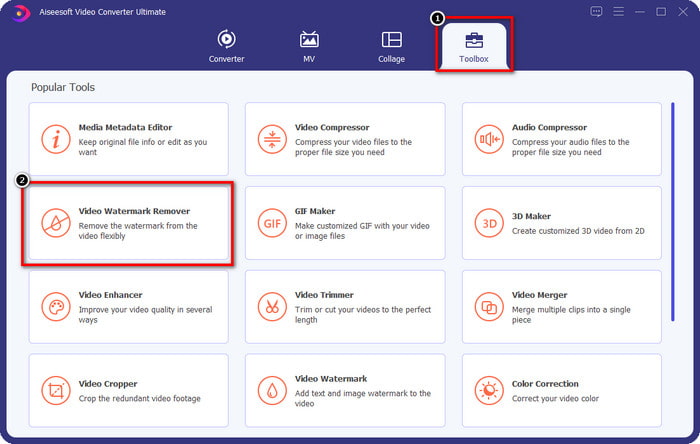
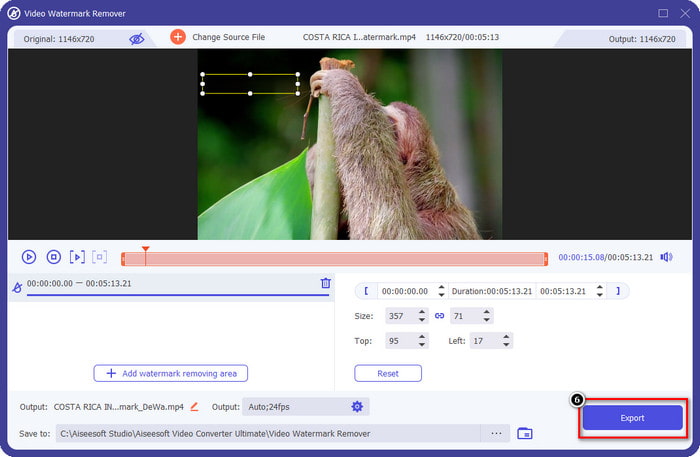
Krok 2. Jakmile běží v systému, přejděte do nabídky Toolbox a v sadě funkcí vyhledejte Video Watermark Remover.
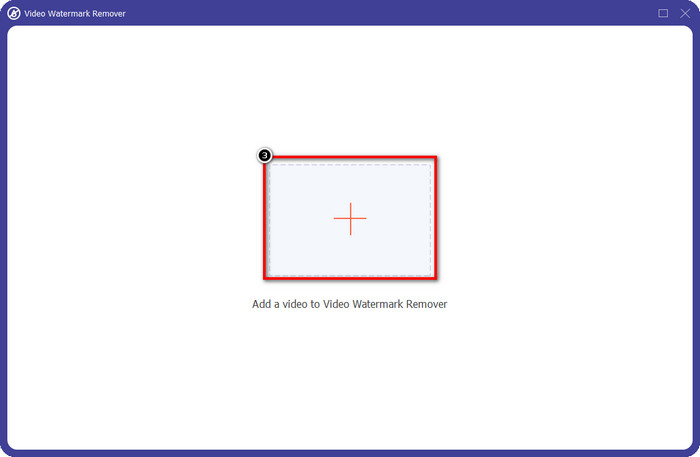
Krok 3. Poté klikněte na ikonu + a nahrajte videosoubor, se kterým máte problém.
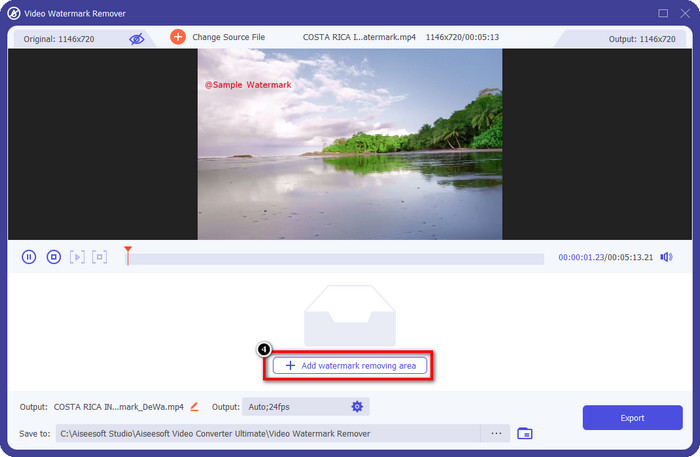
Krok 4. Stiskněte Add Watermark Removing Area, abyste mohli začít používat tento nástroj programu.
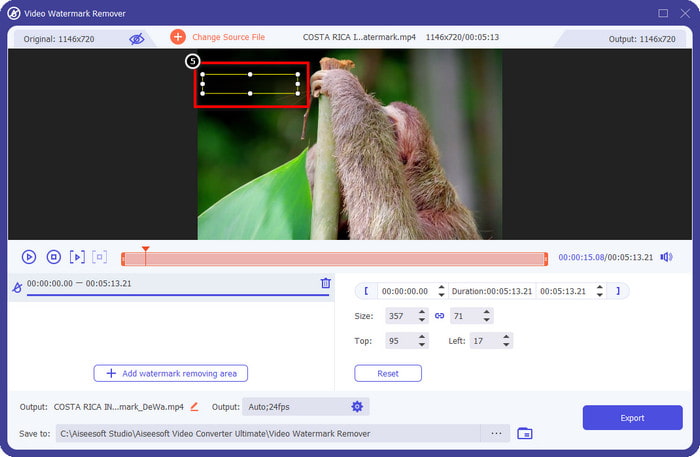
Krok 5. Myší přetáhněte obdélník na oblast vodoznaku a poté uvolněte. Tvar obdélníku můžete upravit tak, aby přesně zakrýval vodoznak.
Krok 6. Klikněte na tlačítko Export, aby se spustil proces odstranění vodoznaku. Po dokončení se na obrazovce zobrazí vyskakovací okno se složkou; klikněte na soubor a přehrajte si video již bez vodoznaku.
Přehrávač VLC Media Player
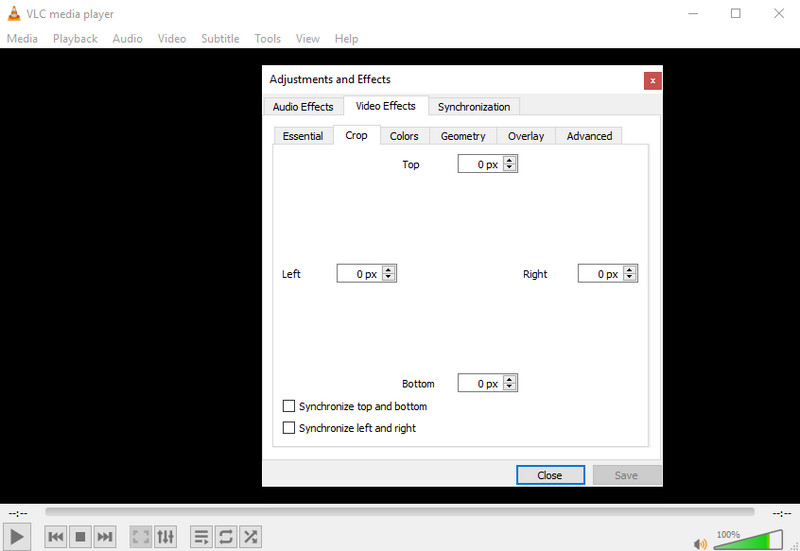
VLC Media Player není specializovaný nástroj na odstraňování vodoznaků. Přesto dokáže vodoznak z videa odstranit ořezem. Tento nástroj není jen přehrávač a ořezávač videa, nabízí i další funkce, které vám tento populární přehrávač médií může poskytnout. Neočekávejte však, že bude vhodný pro profesionální úpravy a snadné používání, protože takový není. Při ořezávání videa musíte zadat přesné rozměry, abyste vodoznak z videa vyřízli. Pokud tedy znáte přesné hodnoty x a y videa, můžete podle toho postupovat a touto aplikací odstranit vodoznak „edited by PowerDirector“.
Krok 1. Po stažení softwaru z VideoLAN.org program otevřete. Klikněte na Media, poté na Open File a na místním disku, který se zobrazí na obrazovce, vyhledejte videosoubor, který upravujete v PowerDirectoru.
Krok 2. Video se začne přehrávat, klikněte na Tools a pak na Effects and Filter. Můžete použít i klávesovou zkratku: Control + E pro Windows a Command + E pro Mac.
Krok 3. Přejděte na Video Effects, Crop a zadejte hodnoty ořezu videa tak, abyste vodoznak odstranili.
Krok 4. Pro použití provedených úprav klikněte na Save.
Kapwing
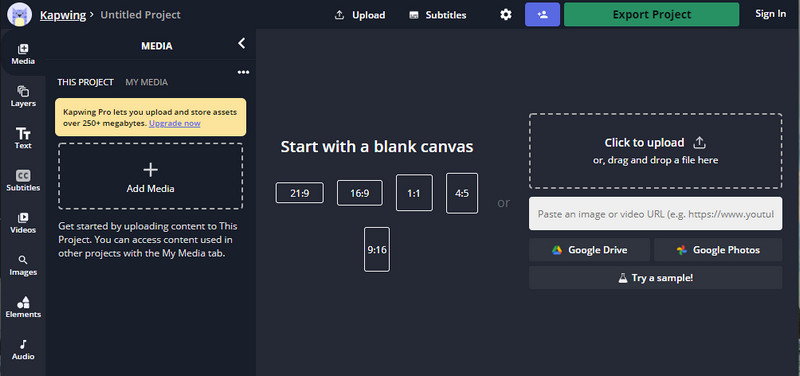
Potřebujete online video editor? Zkuste použít Kapwing. Jedná se o intuitivní webový nástroj, který můžete použít k úpravě videí, jako například to, co můžete dělat v aplikaci Power Director. Přesto to není na stejné úrovni jako Power Director. Většina úprav videa, které byste mohli potřebovat, je již zde, například oříznutí vodoznaku. Ačkoli tento nástroj provádí stejnou práci jako VLC při odstraňování vodoznaku, tento nástroj má podokno náhledu, kde můžete vidět oříznuté video před exportem. Pokud tedy chcete ukládat videa, upravujte je v Powerdirectoru bez vodoznaku pro PC; nejprve je zde musíte oříznout.
Krok 1. Otevřete webový nástroj tak, že jej vyhledáte ve svém prohlížeči, a poté klikněte na Add Media pro nahrání videosouboru. Proběhne proces nahrávání, takže musíte chvíli počkat, než budete moci s nahraným videem pracovat.
Krok 2. Klikněte na Crop na levé straně rozhraní, čímž otevřete funkce ořezu.
Krok 3. Upravte rámeček tak, aby v něm nebyl zahrnutý vodoznak videa.
Volitelné: Pokud nechcete měnit rozměry videa ručně, můžete zdarma využít některou z dostupných předvoleb dole.
rámečku a ujistěte se, že vodoznak videa není součástí rámečku.“ /]Krok 4. Po dokončení klikněte na Done Cropping, abyste uložili video, které jste v Kapwingu ořízli.
Související:
Jak odstranit vodoznak z videí exportovaných z Renderforest
Jak odstranit vodoznak Viva Video z videí
Část 2. Nejčastější dotazy k odstranění vodoznaku Power Director
Je bezpečné stahovat Powerdirector no watermark apk zdarma pro Android?
Ano, můžete navštívit Obchod Play a vyhledat jeho název a stáhnout si aplikaci Power Director. Bezplatná zkušební verze tohoto nástroje však přidává vodoznak. Předpokládejme, že se pokusíte stáhnout aplikaci z webových stránek třetích stran, abyste měli plnou verzi. V takovém případě to nesmíte dělat, protože by se v souboru po stažení na váš Android mohly nacházet škodlivé viry. Chcete-li odstranit vodoznak na Powerdirector, musíte si zakoupit licenční klíč.
Kolik stojí aplikace Power Director na PC?
Power Director 365 za $ 4.08 startovací cenu můžete mít každý měsíc, můžete přejít na plány a předplatné na jeho oficiálních stránkách. Můžete také vidět zahrnuté funkce, které můžete získat, jakmile využijete plán podle svého výběru.
Má Cyberlink PowerDirector vodoznak?
Ano, po exportu videa do bezplatné verze aplikace přidá vodoznak, ale lze se tomu vyhnout. Pokud si zakoupíte software jakéhokoli plánu nebo předplatného, nebudete se muset starat o vodoznak, protože po exportu nebude přidán žádný vodoznak produktu.
Závěr
Pokud chcete videa exportovat, vytvořte je v PowerDirector pro PC bez vodoznaku. Pro tento program si musíte zakoupit licenční klíč. Pokud ale nechcete utratit alespoň korunu, vyberte si nástroje, které přidáváme do tohoto článku, protože tyto nástroje mohou účinně odstranit vodoznak z vašich upravených videí. Stále nejste přesvědčeni o nástroji, který jsme přidali v tomto článku? Pak by vám pomohlo, kdybyste je nejprve vyzkoušeli, počínaje konečným nástrojem k odstranění vodoznaku Power Director.
-
 Odstraňte vodoznak Animoto z videí snadno a efektivně
 Jak odstranit vodoznak Animoto z videa? Pokračujte ve čtení tohoto článku, protože jsme poskytli kompletní návod, jak na to.
-
 Jak odstranit vodoznak z videa pomocí Final Cut Pro [Kompletní průvodce]
 Máte problém s vodoznakem u videí? Nic víc, protože jsme poskytli návod, jak odstranit vodoznak z videa pomocí Final Cut Pro.
-
 3 způsoby, jak odstranit vodoznak WeVideo s okamžitým efektem
 Máte potíže s řešením problému s vodoznakem, který WeVideo zanechává? Už se nemusíte bát, přidáváme informace, které musíte znát.
