


 Video Converter Ultimate
 Screen Recorder
 Oprava videa
Jak rychle odstranit vodoznak z videa
Potřebujete odstranit vodoznak z videa snadným způsobem? Pak potřebujete ten správný nástroj. Uživatelé si například chtějí odstranit text nebo logo vodoznaku, aby mohli video sledovat v plnohodnotném zážitku. Tento úkol je však pro některé editory komplikovaný, protože ne všechny nabízejí ve své sadě nástrojů účinný odstraňovač vodoznaků. V ideálním případě byste si museli kvůli této úloze koupit drahý editor, a přesto ne všechny podávají dobrý výkon. Dnes vám ale představíme nejlepší řešení vašeho problému, ať už používáte počítač, nebo zařízení se systémem iOS. Navíc veškerý software, který vám nabízíme, byl pečlivě vybrán. Takže bez dalších okolků se pusťme do článku a zjistěme, jak odstranit vodoznak z libovolného videa.

Část 1. Konečné řešení pro odstranění vodoznaku z jakéhokoli videa na Windows a Mac
Naučit se, jak odstranit vodoznak z videa, je se špičkovým video editorem Video Converter Ultimate jednoduchý úkol. Nemusíte mít rozsáhlé zkušenosti se střihem, protože tento nástroj nabízí interaktivní a snadno pochopitelné rozhraní. Kromě toho poskytuje řadu pokročilých funkcí, které můžete využít, jako je spojování, střih, barevná korekce, převrácení, vylepšení a mnoho dalšího.
Pokud jde o dnešek, mnoho uživatelů si tento nástroj již stáhlo a všichni jsou spokojeni, protože to udělali. Působivé, že? Chcete tento nástroj vyzkoušet? V takovém případě se podívejme na níže uvedené kroky a zjistěte, zda je tento nástroj nejlepším řešením našeho problému s vodoznakem.

FVC Video Converter Ultimate
5 689 200+ stažení- Je to nejlepší volba pro všechny, kteří chtějí odstranit svůj vodoznak z jakýchkoli videí.
- Tento ultimátní nástroj je jediný, který funguje jako konvertor, ořezávač, slučovač, řezačka.
- K dispozici ke stažení na všech desktopových platformách, jako jsou Windows a Mac.
- Je snadno použitelný, přesto je to nejvyhledávanější ohledně problému na jejich videu.
Zdarma ke staženíPro Windows 7 nebo novějšíBezpečné stažení
Zdarma ke staženíPro MacOS 10.7 nebo novějšíBezpečné stažení
Krok 1. Stáhněte si tento špičkový nástroj do počítače, vyberte, zda používáte Windows nebo Mac. Po dokončení stahování postupujte podle instalačního procesu a kliknutím na Start Now spusťte nástroj v systému.
Zdarma ke staženíPro Windows 7 nebo novějšíBezpečné stažení
Zdarma ke staženíPro MacOS 10.7 nebo novějšíBezpečné stažení
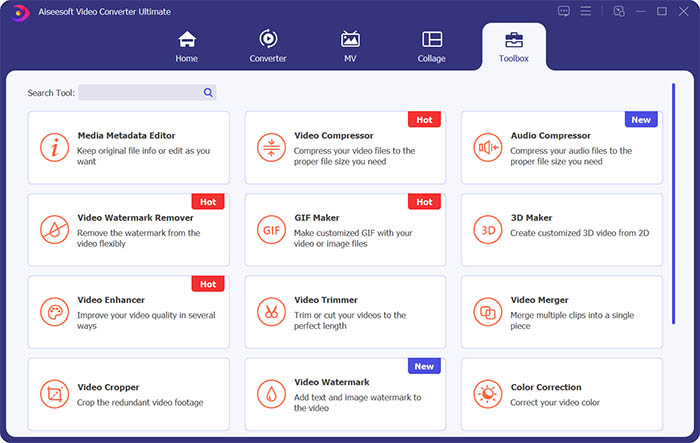
Krok 2. Přejděte do sekce Toolbox a klikněte na Video Watermark Remover, abyste z videa odstranili vodoznak.
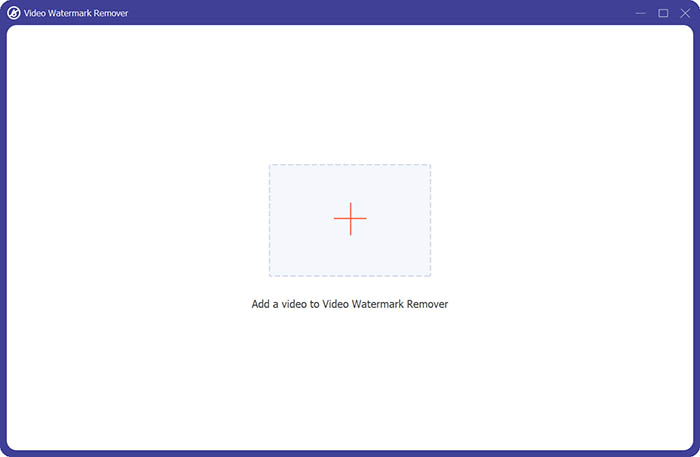
Krok 3. Poté klikněte na centrální symbol plus a importujte video, ze kterého chcete vodoznak odstranit.
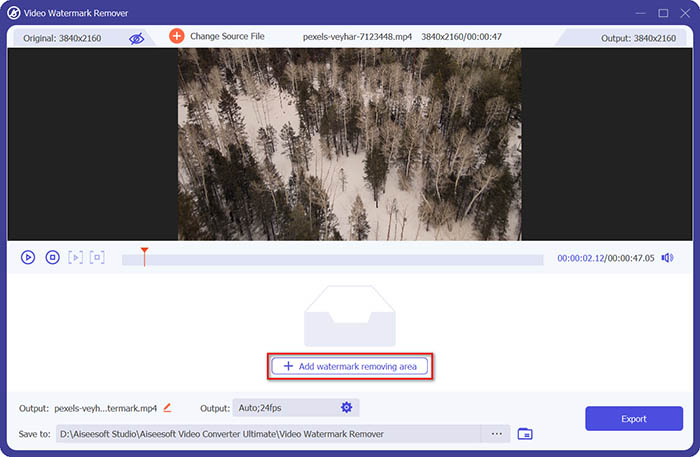
Krok 4. Po přidání videa do odstraňovače vodoznaku klikněte na tlačítko Add watermark removing area a vyberte oblast s vodoznakem.
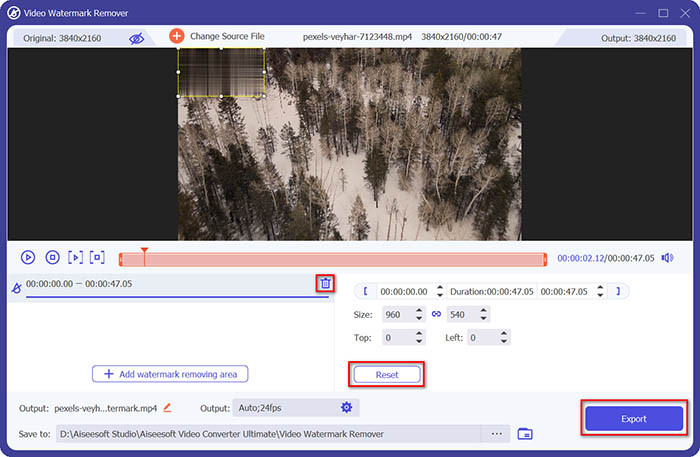
Krok 5. Nakonec klikněte na tlačítko Export, abyste získali video bez vodoznaku.
Část 2. Jak odstranit vodoznak z jakéhokoli videa na iPhone
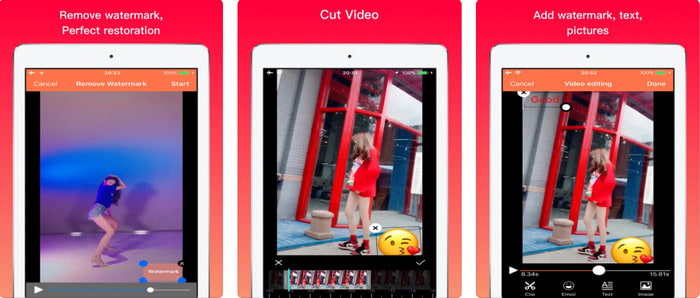
Aplikace Video Eraser - Remove Logo 4+ už pomohla mnoha uživatelům iOS s jejich problémy týkajícími se vodoznaků. Tato aplikace je zdarma ke stažení v App Storu, ale nabízí také nákupy v aplikaci pro pořízení verze Pro. Ačkoli nástroj poskytuje účinný způsob odstranění vodoznaku, stále se u něj objevují určité problémy, například kvalita videa není po exportu stejná. Vodoznak je spíše rozmazaný než skutečně odstraněný. Nahrávání souborů sem je navíc problém, protože trvá dlouho, i když má video méně než 30 sekund. Pokud se ale chcete naučit, jak odstranit vodoznak z videa na iPhonu, postupujte podle následujících kroků.
Krok 1. Stáhněte si nástroj z App Storu, poté jej otevřete a stisknutím + importujte video s vodoznakem.
Krok 2. Klikněte na tlačítko information a zvolte Remove Watermark, klikněte na vodoznak a stiskněte Start.
Krok 3. Po dokončení procesu bude vodoznak z videa odstraněn.
Část 3. Jak se zbavit vodoznaku na jakýchkoli videích na webu
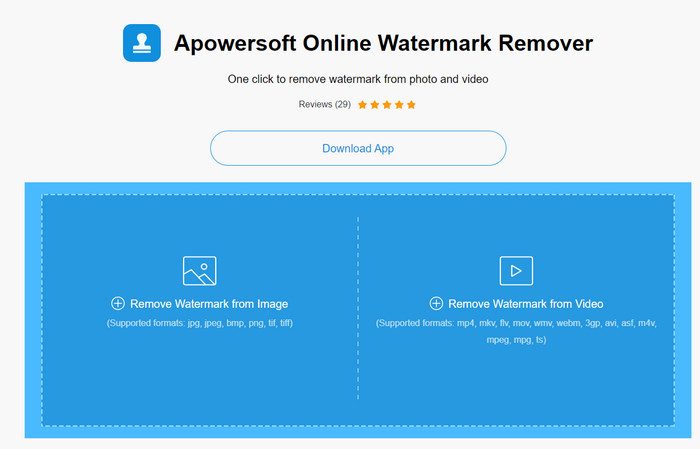
Apowersoft Online Watermark Remover je bezplatný a snadno dostupný webový nástroj, který můžete použít k odstranění vodoznaků. Tento online nástroj poskytuje účinný způsob odstranění vodoznaku, aniž byste jej museli stahovat, protože je webový. Přestože jde o účinný odstraňovač vodoznaků, musíte mít stabilní připojení k internetu, abyste proces dokončili, jinak ho budete muset opakovat. Pokud tedy máte omezený rozpočet a chcete se naučit, jak odstranit vodoznak z videa online, je to nástroj pro vás.
Krok 1. Vyhledejte Apowersoft Online Watermark Remover ve svém oblíbeném webovém prohlížeči a otevřete jej.
Krok 2. Stiskněte Remove Watermark from Video, abyste nahráli soubor s vodoznakem. Počkejte, až proběhne nahrávání.
Krok 3. Ve videu podržte levé tlačítko myši a přetáhněte přes vodoznak; jakmile je uvnitř přerušované čáry, můžete tlačítko uvolnit. Stiskněte Erase pro zahájení procesu odstraňování, poté klikněte na Download, abyste jej uložili do počítače.
Část 4. Nejčastější dotazy o odstraňování vodoznaků z videí
Proč se musím zbavit vodoznaku na videu?
Abychom si video užili jako celek, musíme odstranit otravný vodoznak. Je použitelný pouze pro osobní použití, ale mohlo by to mít za následek, že jej použijete k tomu, abyste jej zveřejnili online a získali z práce toho druhého.
Jaké jsou další způsoby odstranění vodoznaků?
Pokud chcete, můžete vodoznak zakrýt nebo nahradit svým vodoznakem. Tento proces se překrývá; nejlépe to funguje pouze v případě, že je vodoznak malý nebo na straně videa. Nebo můžete video vystřihnout s vodoznakem a sloučit jej s jiným videem. Tento proces řezání funguje nejlépe pouze tehdy, když je vodoznak vyskakovací. Existují dva různé způsoby odstranění vodoznaků: rozmazání a oříznutí videa. Tyto dva pracují s nástroji, které jsme představili výše.
Jak přidat vodoznak do Photoshopu?
Pokud chcete do videa přidat vodoznak v Photoshopu, klikněte na tento odkaz a pečlivě si jej přečtěte, abyste dobře pochopili postup.
Závěr
S nástroji uvedenými v tomto článku můžete snadno odstranit vodoznak z videa zdarma, nebo můžete použít špičkový nástroj a zakoupit si jej. Přestože jsou odstraňovače vodoznaků představené v tomto článku snadno použitelné, stále věříme, že Video Converter Ultimate nabízí nejjednodušší, a přitom nejúčinnější rozhraní. Pokud jej tedy chcete mít, můžete kliknout na tlačítko stahování výše, vyzkoušet ho a zjistit, zda vám vyhovuje.
-
 Nejlepší 2 způsoby, jak převést DivX do formátu MKV [Vyřešeno]
 Proč potřebuji převádět DivX na MKV? Jaké převodníky mohu použít? Máte stejnou myšlenku? Pak vám tento článek pomůže dozvědět se více o DivX a MKV.
-
 2 Ultimate MPG převodníky pro převod MPG do WMV zdarma
 Chcete zdarma převést MPG do WMV? V tom případě máte štěstí, protože jsme zjistili, že existují dva nástroje, které můžete použít k převodu souborů MPG.
-
 Jak změnit iTunes M4V na MKV na Mac a Windows [Nejrychlejší způsob]
 Pokud potřebujete převést M4V na MKV na Mac, musíte si přečíst tento článek. Protože poskytujeme fakta o převodnících, které vám pomohou s procesem převodu.
