


 Video Converter Ultimate
 Screen Recorder
 Oprava videa
 Bezpečné stažení
Nejlepší způsoby, jak odstranit vodoznak VideoShop na různých platformách [zdarma]
Videoshop je video editor balíčku typu vše v jednom, který můžete používat na svých mobilních zařízeních, a až dosud byla aplikace pravidelně aktualizována. Vzhledem k tomu, že aplikace získává pravidelnou aktualizaci a po obdržení aktualizace jsou přidány nové funkce, mobilní uživatelé mají tendenci zvolit si tuto aplikaci jako editor videa. Přestože aplikace poskytuje téměř kompletní funkce pro úpravu videa, mnoho uživatelů se stále setkává s nevýhodami, jako je matoucí rozhraní, které má, a vodoznak přidaný do exportovaného videa. V dnešním článku vám tedy vysvětlíme různé přístupy, které můžete použít k odstranění vodoznaku Videoshop, který si můžete stáhnout na svůj iOS a Android, a také konečný software, který můžete použít na ploše.

Část 1. Jak odstranit vodoznak VideoShop pomocí nejúčinnějších nástrojů na vaší platformě
FVC Video Converter Ultimate - konečné řešení pro odstranění vodoznaku na Windows a Mac
FVC Video Converter Ultimate je náš tip v dnešním článku díky své efektivitě při odstraňování nežádoucího vodoznaku z vašeho videa. Tento nástroj je nabitý funkcemi pro odstranění vodoznaků, které zvládnete ovládnout už při prvním použití. Při odstraňování vodoznaku se v něm neztratíte díky jeho intuitivnímu rozhraní a malé náročnosti na systém. S tímto nástrojem můžete také dělat spoustu dalších úžasných věcí, jako je přidání vodoznaku, změna velikosti, komprimace, střih, ořezávání a mnoho dalšího.
Konečné řešení vodoznaků je zde; pokud potřebujete návod, jak odstranit vodoznaky Videoshop, postupujte podle níže uvedených kroků a použijte k odstranění vodoznaku dokonalý nástroj.
Krok 1. Než cokoli jiného, musíte si nejprve stáhnout tento nástroj do počítače výběrem typu verze OS, kterou používáte. Pokračujte v instalačním procesu a po dokončení spusťte software, abyste jej mohli začít používat.
Zdarma ke staženíPro Windows 7 nebo novějšíBezpečné stažení
Zdarma ke staženíPro MacOS 10.7 nebo novějšíBezpečné stažení
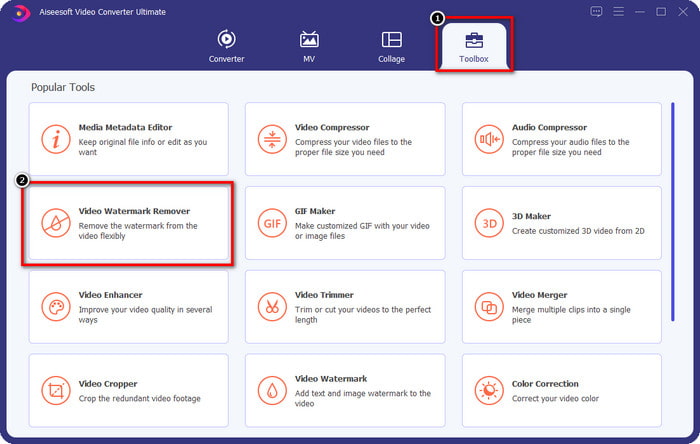
Krok 2. Otevřete Toolbox kliknutím na něj a v seznamu funkcí, který se zobrazí na obrazovce, najděte Video Watermark Remover.
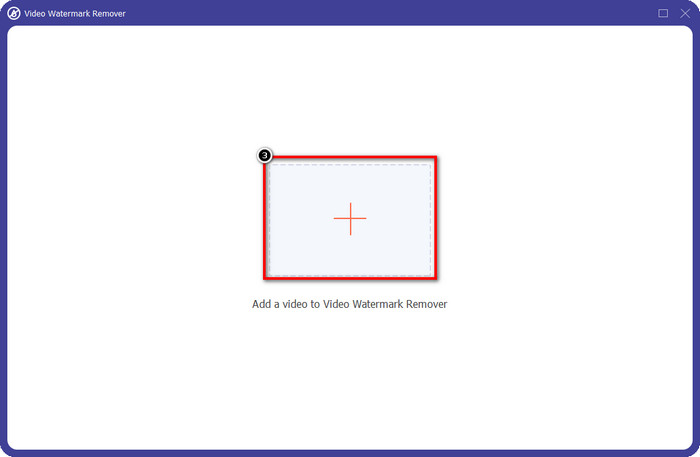
Krok 3. Poté klikněte na + pro přidání video souboru s vodoznakem Videoshop. Najděte video soubor ve správci souborů, jednou na něj klikněte a poté stiskněte Open pro jeho nahrání.
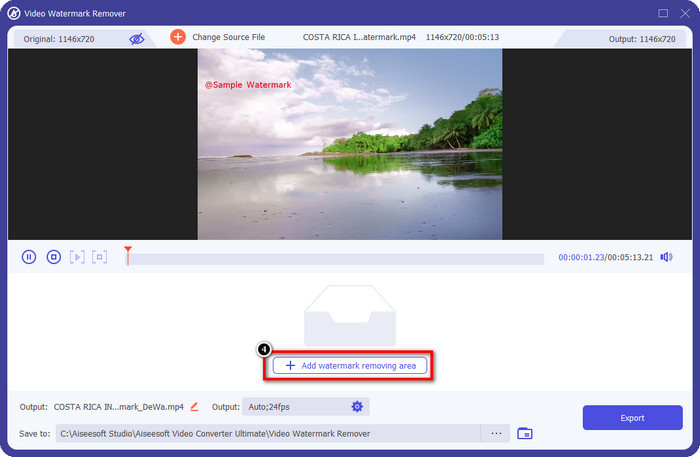
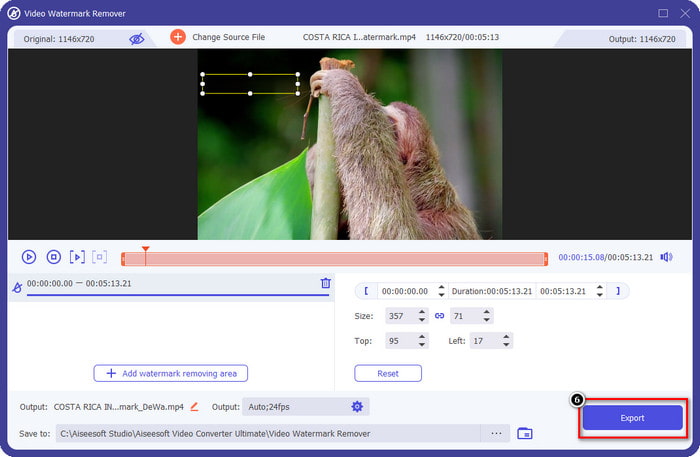
Krok 4. Klikněte na Add Watermark Removing Area v dalším okně, které se zobrazí po nahrání souboru.
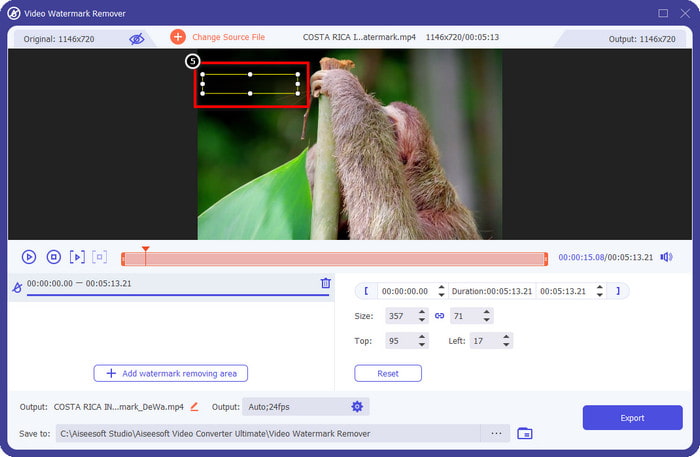
Krok 5. Umístěte obdélníkový tvar na vodoznak, abyste ho zakryli. Ujistěte se prosím, že obdélník v náhledu zcela zakrývá vodoznak ve vašem videu, aby po stažení souboru žádný vodoznak nezůstal.
Krok 6. Stiskněte Export pro uložení upraveného videa z Videoshopu bez vodoznaku do počítače; soubor si můžete zkontrolovat v složce, která se zobrazí po dokončení exportu.
Související:
Photo Retouch [iOS] – Nejlepší odstraňovač vodoznaku na zařízeních iOS
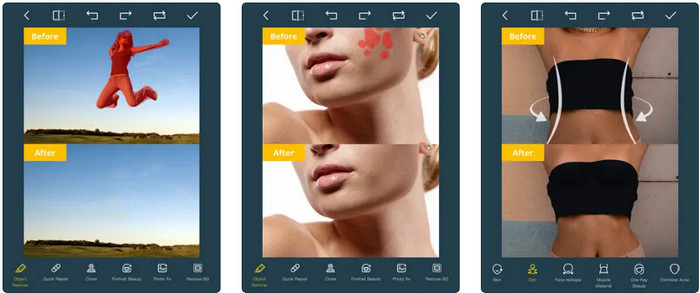
Photo Retouch je aplikace pro iOS, která dokáže odstranit vodoznak z vašeho videa, aniž by po exportu zanechala jakékoli stopy. Tuto aplikaci si můžete zdarma stáhnout z App Storu. Klidně ji vyzkoušejte. I když má nástroj v názvu „photo“, můžete jej využít i k odstranění video vodoznaku a zbavit se tak jakéhokoli objektu, který ve videu nechcete. Pokud chcete tuto aplikaci otestovat, můžete postupovat podle níže uvedeného návodu, jak se zbavit vodoznaku Videoshop.
Krok 1. Stáhněte si aplikaci z App Storu tak, že ji vyhledáte a kliknete na Získat (Get).
Krok 2. Poté otevřete aplikaci, klikněte na ikonu + a vyberte Video Eraser. Zvolte video soubor, který obsahuje vodoznak.
Krok 3. Obkreslete vodoznak ve videu pomocí nástrojů dole; můžete použít tvar pro označení (Mark), který tento nástroj podporuje, abyste vodoznak ve videu zvýraznili.
Krok 4. Proces exportu se automaticky spustí poté, co ve videu zvýrazníte vodoznak, nevypínejte své iOS zařízení, abyste předešli přerušení, a počkejte na dokončení na 100 %.
Odebrat a přidat vodoznak [Android] – Nejlepší odstraňovač vodoznaku pro zařízení Android
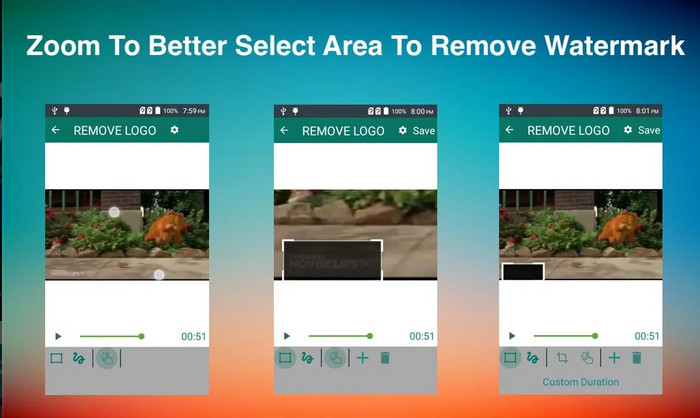
Jak odstranit vodoznak Videoshop na Androidu? Uživatelé Androidu se nemusí obávat, protože si můžete stáhnout Odebrat a přidat vodoznak do svého zařízení. Tato aplikace je zdarma ke stažení; můžete později přejít do obchodu Play, pokud si budete chtít aplikaci stáhnout do zařízení. Čím je zahrnutí této aplikace výjimečné? Je to kvůli účinným funkcím odstraňování vodoznaku, které poskytuje na obrázcích a videu. Pomocí této aplikace můžete také přidat svůj personalizovaný vodoznak na vizuální médium, které máte, pokud chcete. Pokud chcete pomocí této aplikace odstranit vodoznak, který Videoshop zanechá na vašem videu, postupujte podle pokynů níže.
Krok 1. Abyste mohli aplikaci používat, musíte si ji nejprve stáhnout z Play Storu tak, že její název zadáte do vyhledávacího pole.
Krok 2. Otevřete aplikaci, klikněte na Select Video a z nabídky dvou možností vyberte Remove Watermark. Nahrajte video, které chcete upravit, z vaší galerie.
Krok 3. Pomocí obdélníkového výběru nebo lasa zvýrazněte vodoznak ve videu.
Krok 4. Klikněte na Save, abyste stáhli video nahrané zde bez jakéhokoli vodoznaku.
Část 2. Nejčastější dotazy o tom, jak odstranit vodoznak Videoshop
Kolik stojí Videoshop?
Cena verze Videoshop Pro je $2,99. S touto nízkou cenou můžete mít ve svém zařízení s Videoshopem jeden z nejlepších editorů videa.
Je Videoshop k dispozici ke stažení pro Android a iOS?
Ano, Videoshop lze stáhnout na Android a iOS. Nemusíte se tedy bát multiplatformních uživatelů, protože tento video editor je k dispozici na dvou různých operačních systémech se stejnými vlastnostmi a funkcemi.
Jak mohu platit v aplikaci Videoshop?
Pro uživatele iOS si můžete načíst svůj účet iTunes pro snazší transakci, bude vám automaticky účtovat poplatek v závislosti na zvoleném plánu předplatného, ale bude k dispozici jeden den předem. Pro uživatele systému Android můžete pomocí služby Google Pay využít její profesionální verzi.
Závěr
Tento článek je určen pro uživatele, kteří hledají návod, jak efektivně odstranit vodoznak Videoshop na různých platformách. S aplikacemi, které zde uvádíme, je možné odstranit vodoznak bez jakýchkoli stop, pokud budete postupovat podle kroků uvedených v tomto článku. Nemusíte se obávat jejich použití, protože jsme je vyzkoušeli jako první a jsme spokojeni s výsledkem, který jsme obdrželi, takže je dnes sdílíme. I když nejste obeznámeni s odstraňováním vodoznaku, můžete to zkusit s odstraňovačem vodoznaku, který nabízíme. Doufáme, že jsme vám tímto článkem pomohli; Pokud chcete, můžete si níže přečíst další užitečné články.
-
 Jak snadno odstranit vodoznak z Wondershare DVD Creator
 Tento článek obsahuje informace o tom, jak odstranit vodoznak z Wondershare DVD Creator. Chcete-li získat všechny potřebné informace, je nutné si toto přečíst.
-
 Snadno odstraňte vodoznak z PDF pomocí jednoduchých kroků
 Odstraňte vodoznak z PDF pomocí následujících jednoduchých kroků. Naučte se, jak snadno odstranit vodoznaky ze souboru PDF pomocí těchto úžasných nástrojů.
-
 Jak odstranit Coubův vodoznak jednoduchými kroky
 Naučte se, jak odstranit vodoznak Coub z vašich videí pomocí těchto oblíbených odstraňovačů vodoznaků. Přečtěte si tento článek, abyste poznali tyto úžasné nástroje a jak je používat.
