


 Video Converter Ultimate
 Screen Recorder
 Oprava videa
Komplexní přehled 8MB File Compressor (2024)
V tomto okamžiku lze odesílání souborů konkrétním příjemcům e‑mailem provést jediným kliknutím. Mnoho položek je dostupných přes internet. Stejný postup platí, ať už je soubor video, nebo audio. Pokud jsou však vaše soubory velmi velké, budete potřebovat pomoc s jejich doručením správnému příjemci. Je to proto, že doručovací proces zabere více času, pokud jsou vaše soubory větší. Nemusíte se ale znepokojovat. V tomto článku se budeme zabývat nástrojem 8MB Compressor. Tato metoda dokáže bezpečně přenést data kamkoli, aniž byste se museli obávat o jejich zabezpečení.

Část 1. Recenze 8MB kompresoru
8MB Video Compressor je široce uznávaný online nástroj pro kompresi videa kompatibilní s oblíbenými webovými prohlížeči, jako jsou Google Chrome, Mozilla Firefox a Safari. Využitím 8MB Video Compressoru mohou uživatelé efektivně zmenšit velikost svých rozsáhlých video souborů na maximálně 8MB. Aplikace umožňuje uživatelům vybrat si z různých přednastavených velikostí, včetně 100 MB, 50 MB, 25 MB a 8 MB. Kompresor s kapacitou 8 MB se může pochlubit uživatelsky přívětivým rozhraním, které je elegantní a intuitivní, díky čemuž je přitažlivé pro širokou škálu uživatelů. Kromě toho se uživatelé při používání tohoto programu nesetkají s reklamami nebo vyskakovacími okny.
Kromě toho software nabízí různé editační funkce, včetně ořezávání videa, muteru a dalších funkcí. Ujišťujeme vás, že 8MB Video Compressor zaručuje bezpečnost vašich dat a souborů a eliminuje jakékoli obavy, které byste mohli mít ohledně jejich zabezpečení. Není však schopen provádět bezeztrátovou kompresi vašich souborů. Snížení velikosti komprese bude mít za následek odpovídající snížení kvality. Zůstává však vysoce účinným online nástrojem pro kompresi videa.
Klady
- Online program pouze vyžaduje, aby uživatelé před použitím dokončili proces registrace.
- Rozhraní je vysoce intuitivní.
- Tento produkt je uživatelsky přívětivý a vhodný pro začátečníky v oblasti video kompresorů.
Nevýhody
- Použitý proces využívá techniku ztrátové komprese.
- Zařízení ke svému fungování vyžaduje připojení k internetu.
Část 2. Jak používat 8MB kompresor
Níže je stručný instruktážní průvodce popisující kroky k efektivní kompresi souborů pomocí nástroje 8MB Compressor.
Krok 1: Nejprve otevřete webový prohlížeč a vyhledejte 8MB Video Compressor. Poté program spusťte a seznamte se s jeho ovládáním a rozhraním.
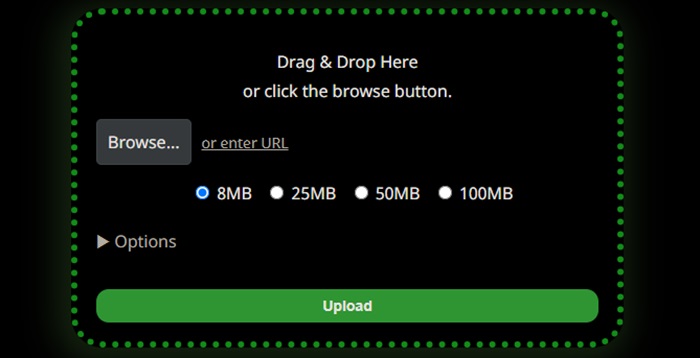
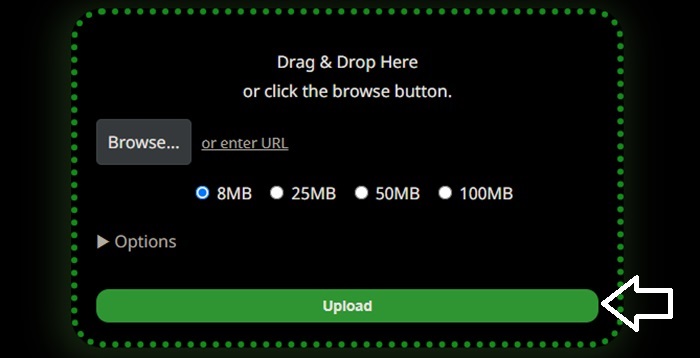
Krok 2: Chcete‑li zahájit proces komprese videa, přejděte do hlavního uživatelského rozhraní aplikace a najděte tlačítko Upload. Kliknutím na toto tlačítko vyberte a přidejte požadovaný videosoubor.
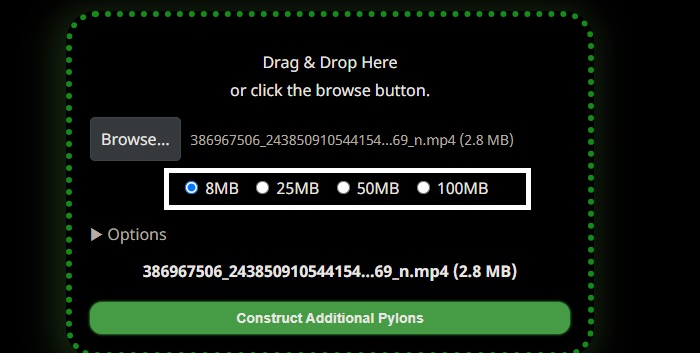
Krok 3: Pokračujte výběrem požadované velikosti komprese. Můžete volit mezi kapacitami 8MB, 25MB, 50MB a 100MB. Zvolenou velikost označte kliknutím na příslušné kolečko. Mějte prosím na paměti, že zmenšení velikosti videa sníží jeho kvalitu. Uživatelé mohou také kliknout na rozbalovací šipku a získat tak přístup k celé řadě dalších nastavení, která lze pro jejich video použít.
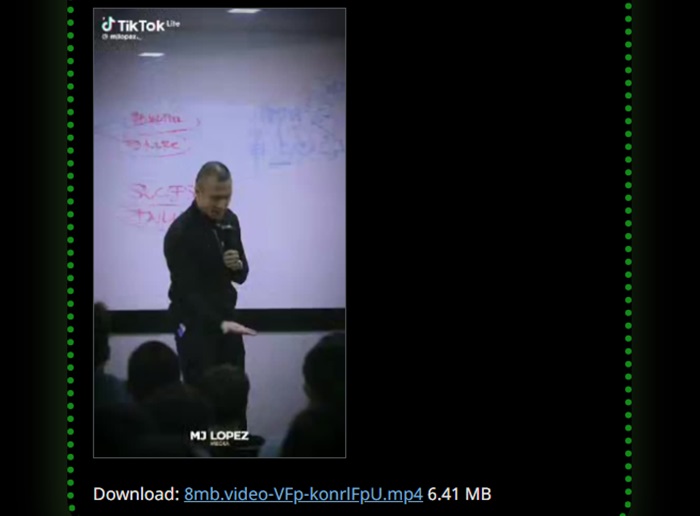
Chcete-li zahájit proces komprese vašeho videa, klikněte na odkaz ve spodní části rozhraní. Po dokončení procesu komprese pokračujte ve stahování videa.
Část 3. Alternativy k 8MB kompresoru
Pokud 8MB kompresor nefunguje správně, jsou k dispozici alternativní metody, online i offline, které mohou vaše soubory snadno komprimovat.
1. Video kompresor FVC online
FVC Video Compressor Online je považován za výrazný a uživatelsky přívětivý online nástroj pro kompresi videa. Tento online program je ideální pro ty, kteří hledají pohodlné řešení pro zmenšení velikosti svých videí bez výrazného kompromisu v kvalitě. Software umožňuje kompresi videa v rozlišení 4K, HD nebo SD a podporuje různé formáty videa, včetně MP4, MKV, MOV, 3GP, RMVB, WebM a FLV. Kromě toho umožňuje uživatelům přizpůsobit kvalitu videa podle vlastních preferencí. Níže naleznete podrobný návod k použití tohoto uživatelsky přívětivého kompresoru.
Krok 1: Pomocí preferovaného vyhledávače najděte FVC Video Compressor Online. Po otevření webové stránky si stáhněte spouštěč a povolte mu přístup k vašemu počítači.
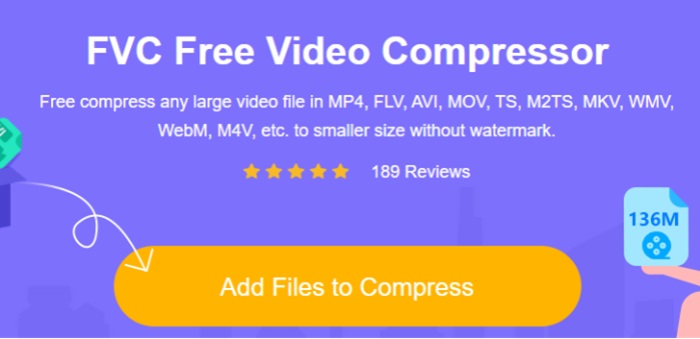
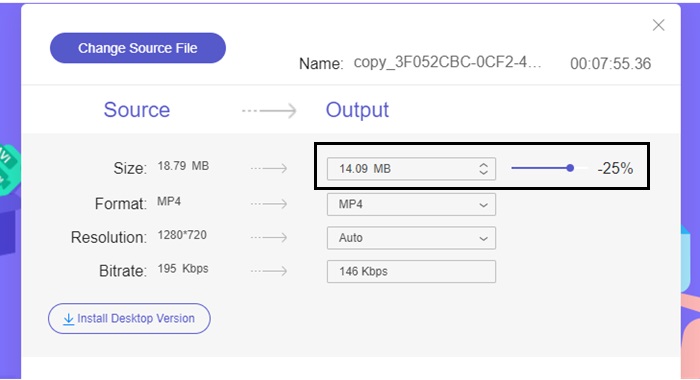
Krok 2: Kliknutím na tlačítko Add Files to Compress zahájíte nahrávání souborů. Pro zmenšení velikosti videosouboru můžete upravit lištu Slider posunutím směrem doleva. Dále můžete změnit formát výběrem některého z dostupných formátů zobrazených na obrazovce.
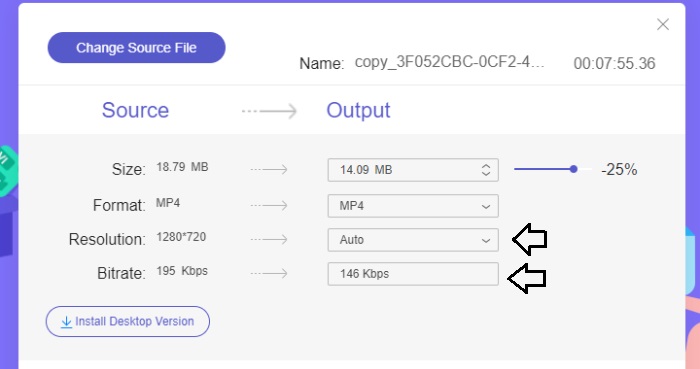
Uživatelé si navíc mohou přizpůsobit Bitrate a Resolution videa výběrem z různých možností.
Krok 3: Po dokončení všech potřebných úprav můžete své video uložit kliknutím na tlačítko Compress. Zvolte prosím složku, do které chcete výsledný videosoubor uložit.
2. Video Converter Ultimate
Pokud požadujete offline kompresor videa, zvažte přechod na Video Converter Ultimate. Software je kompatibilní s operačními systémy Mac i Windows a nabízí širokou škálu funkcí přesahujících samotnou kompresi audio a video souborů. Kromě toho podporuje téměř 200 formátů souborů a umožňuje uživatelům optimalizovat kvalitu jejich souborů podle vlastních preferencí. Jedním z výrazných rysů, který tento offline program odlišuje od jiných video kompresorů, je jeho schopnost efektivně zmenšovat velikost souborů při zachování vysoké kvality videa.
Krok 1: Abyste mohli efektivně využívat tento výkonný software pro kompresi videa, stáhněte a nainstalujte jej do svého počítače. Následně program spusťte, abyste mohli začít využívat jeho funkce.
Zdarma ke staženíPro Windows 7 nebo novějšíBezpečné stažení
Stáhnout zdarmaPro MacOS 10.7 nebo novějšíBezpečné stažení
Krok 2: Nejprve přejděte do sekce Toolbox a zvolte možnost Video Compressor. Poté můžete nahrát své video.
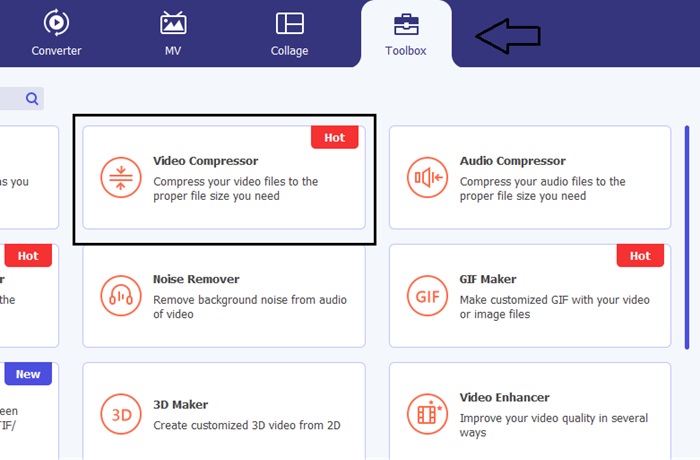
Po otevření nastavení Video Compressor upravte lištu Slider tak, abyste dosáhli požadované cílové velikosti. Poté klikněte na tlačítko Save a potvrďte tak provedené změny.
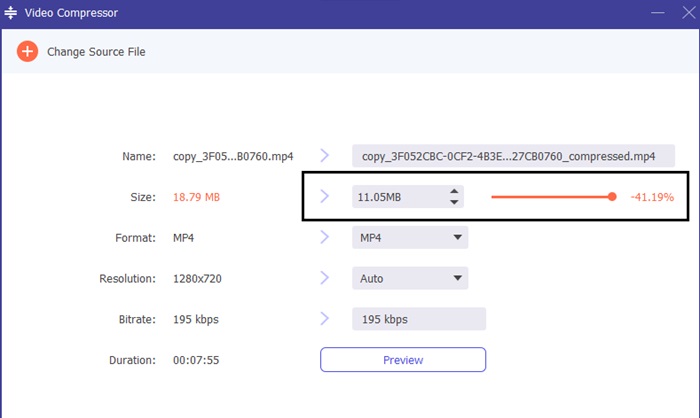
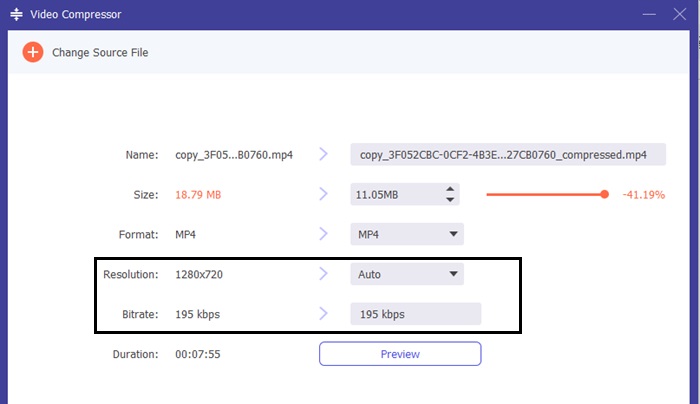
Pro výběr vhodného formátu videa přejděte na možnost Profile a z rozbalovací nabídky zvolte některý z nabízených formátů. Uživatelé mohou také upravovat nastavení, jako jsou Encoder, Resolution, Bitrate a zvuková konfigurace.
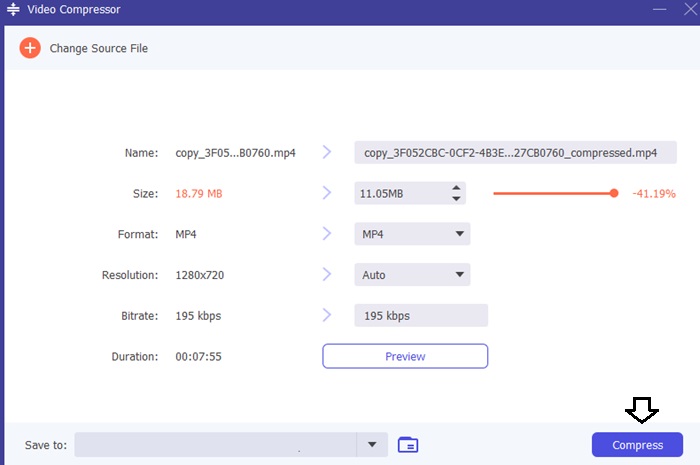
Krok 3: Kliknutím na tlačítko Compress zahájíte kompresi videa.
Další čtení:
Veed Video Compressor: pečlivá a podrobná recenze
Jak komprimovat video pro Twitter? 4 spolehlivé metody
Část 4. Často kladené otázky O 8MB kompresoru
Kolik sekund má video 8 MB?
Pokud se spoléháme na datový tok, lze určit, že 8 MB video odpovídá přibližně 25,6 sekundám.
Kolik MB má 1 minuta 1080p video?
Úložný prostor vašeho mobilního zařízení zaberou různé formáty nahrávání. Celkové srovnání mezi formáty však bude vykazovat podobnosti napříč různými zařízeními. Kapacita úložiště požadovaná pro 1minutové video 1080p na zařízení iPhone je přibližně 130 MB.
Je 8MB Video Compressor zdarma?
8MB Video Compressor je bezplatný nástroj, který uživatelům umožňuje komprimovat videa. Je však nezbytné poznamenat, že nahrané video musí splňovat konkrétní kritéria. Konkrétně by video mělo být kratší než 5 minut a nemělo by přesáhnout 2 GB velikosti souboru.
Závěr
Shrneme‑li to, 8MB File Compressor je velmi užitečný pro ty, kteří hledají zjednodušený způsob, jak komprimovat svá videa online. Pokud hledáte spolehlivý video kompresor, je vhodné vyzkoušet i další možnosti, jako je například Video Converter Ultimate.
-
 2 způsoby, jak komprimovat video pro YouTube
 Videa na YouTube jsou velká a pomalu se nahrávají? Stačí komprimovat velikost video souboru na menší pro YouTube dvěma způsoby online a na počítači.
-
 Video kompresory pro Discord, o kterých byste se měli dozvědět
 Nahrajte svá oblíbená videa na Discord, aniž byste byli omezeni velikostí souboru. Podívejte se zde na kompresory souborů Discord, které vám pomohou.
-
 Rychlé tipy: Jak komprimovat video na iPhone zdarma
 Tento článek obsahuje důkladný návod, jak komprimovat video z iPhone. Zkontrolujte zde uvedená řešení. Analyzujte je a vyberte si ten, který vám vyhovuje!
