


 Video Converter Ultimate
 Screen Recorder
 Oprava videa
 Bezpečné stažení
Recenze The Veed.io Compressor: Jak tento nástroj funguje
V 21. století jsou lidé fascinováni digitálními médii. Většina dnešních streamovacích služeb vám umožňuje sledovat a streamovat videa bez omezení. I na našich počítačích a chytrých telefonech se sledování videí stalo nedílnou součástí našich životů. Při koupi zařízení upřednostňujeme displej a schopnost zařízení přehrávat video. Jak jsme vylepšovali tvorbu videí s vyšší kvalitou výstupu, soubory, které zabírají v našich zařízeních, se zvětšily. Proto byl vyvinut různý komprimační video software. Jedním z populárních online kompresorů videa je dnes Veed.io compressor. Tento článek podrobně recenzuje jeho výhody, nevýhody a způsob používání této online aplikace.

Část 1. Co je Veed Video Compressor
Veed.io je nástroj pro kompresi videa, který uživatelům umožňuje komprimovat velké video soubory bez snížení kvality. Tento webový nástroj je uživatelsky přívětivý a nabízí jednoduché rozhraní přetahování. Je také bez reklam, takže uživatelé mohou rychle a bezpečně komprimovat různá videa. Jednou z kritických funkcí Veed.io je jeho schopnost komprimovat videa bez kompromisů v kvalitě. Dokáže zachovat rozlišení video souboru při jeho kompresi pomocí pokročilého algoritmu. Tento online nástroj je také kompatibilní a podporovaný s různými video kontejnery, včetně MP4, AVI, MOV, MKV, WMV a dalších. Veed.io komprimuje videa a nabízí funkce pro úpravy, jako je oříznutí, oříznutí, přidání textu a další. Má panel úprav časové osy, kde mohou uživatelé upravovat a vylepšovat své výstupní video. Nejen, že můžete zmenšit velikost souboru videa, ale můžete také zkrášlit a upravit výstupní vzhled videa.
Část 2. Klady a zápory video kompresoru Veed
Veed.io je skvělý nástroj, který přichází se spoustou funkcí. Nic však není dokonalé, pokud jde o digitální použití. Vždy je zde prostor pro zlepšení jeho procesů. Proto jsme provedli důkladný přehled jeho výhod a značného množství nedostatků.
Klady
- Uživatelům může poskytnout mnoho editačních funkcí pro vylepšení výstupu videa.
- Může také změnit velikost poměru stran videa vhodného pro platformy sociálních médií.
- Můžete změnit barvu pozadí na video souboru, který se pokoušíte komprimovat.
- Má odstraňovač hluku na pozadí.
- Tento online nástroj přichází s možností vylepšit FPS.
- Dodává se s možností Faster Export.
Nevýhody
- Přestože je aplikace freemium službou, některé funkce nejsou k dispozici jako bezplatná zkušební verze.
- Pro bezplatné použití má při exportu videa vodoznak.
- Nástroj automaticky zmenší a zkomprimuje soubor. To by mohlo být nevýhodou pro uživatele, kteří chtějí mít možnosti nebo výběr pro ruční zmenšení souborů.
- Spoléhá se hlavně na rychlost internetu, takže doba komprimace pomocí tohoto nástroje se může lišit.
Část 3. Průvodce videokompresorem Veed
Veed.io je přístupný z jakéhokoli zařízení s připojením k internetu a je kompatibilní se všemi hlavními prohlížeči. Je to intuitivní nástroj pro úpravu malých klipů a jejich kompresi do menších velikostí video souborů. Pokud se potřebujete dozvědět o podrobném procesu nástroje, můžete zkontrolovat níže uvedená řešení.
Krok 1: Otevřete Veed.io online
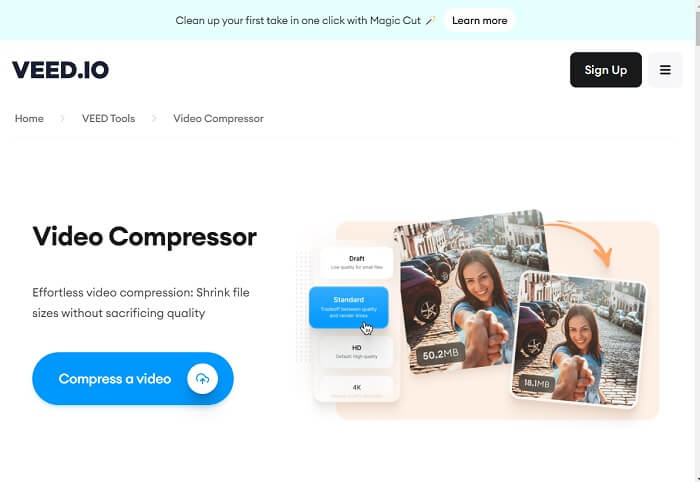
Otevřete kompresor videí Veed ve svém webovém prohlížeči na jeho hlavní produktové stránce. Můžete také kliknout na odkaz vložený v tomto návodu, abyste se na webovou stránku dostali rychleji. Poté si můžete buď vytvořit účet, nebo kliknout na možnost Compress a Video, abyste se dostali přímo k jeho editačním funkcím.
Krok 2: Importujte a upravte video
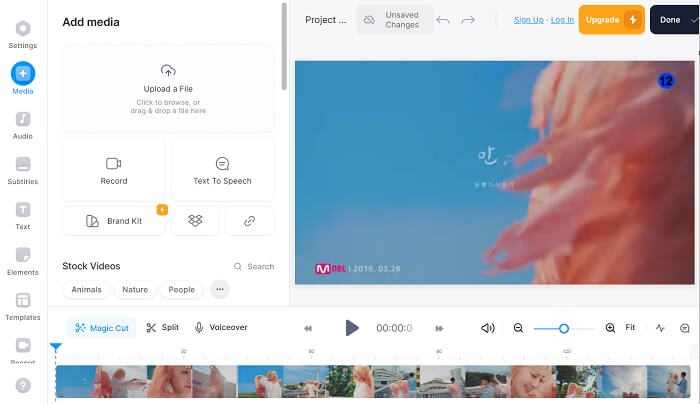
Poté přejděte na kartu Media kliknutím na tuto možnost v levé části online nástroje. Uvidíte zde možnost importovat své video. Můžete video soubor přetáhnout a pustit nebo kliknout na Upload a File, abyste video do rozhraní nástroje přidali. Následně jej přetáhněte na časovou osu v editačním panelu a upravte video pomocí nabízených editačních funkcí.
Krok 3: Exportujte a zmenšete video soubor
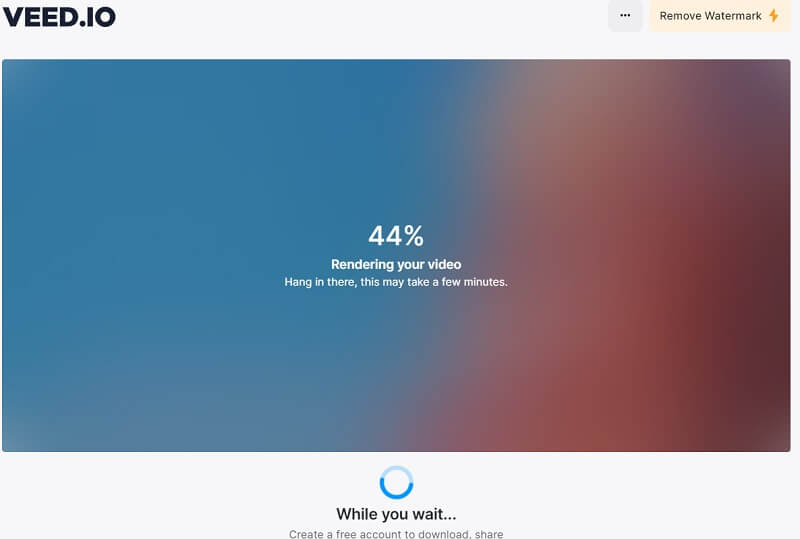
Nakonec, jakmile je video soubor kompletně upraven podle vašeho požadovaného výstupu, připravte jej na export. Klikněte na možnost Done v pravém horním rohu online nástroje. Vyberte Export Video, aby se soubor automaticky zkomprimoval pomocí algoritmu nástroje. Počkejte na dokončení procesu; video pak lze přímo uložit do složky ve vašem počítači nebo vyexportovat na platformy sociálních médií.
Část 4. Alternativa k videokompresoru Veed
Předpokládejme, že máte pocit, že Veed.io se liší od vaší atmosféry a ke kompresi videa musíte použít jiné metody. Tato část bude analyzovat různá řešení pro kompresi souborů videa bez nutnosti použití kompresoru videa Veed.io.
1. Video Converter Ultimate
Video Converter Ultimate je inovativní aplikace pro převod videa na vašem počítači, která dokáže zmenšit a upravit velikost video souboru bez zhoršení kvality. To, co z tohoto nástroje dělá lepší volbu než Veed.io, je jeho schopnost komprimovat videa ve vysokém rozlišení. Uživatelé či klienti mohou zmenšit velikost souborů videí v kvalitě 8K, 4K, 2K, 1080p a dalších. Všichni víme, že tyto typy kvality videa zabírají velké množství dat. S touto aplikací si vaše zařízení „oddechne“, protože může ukládat mnoho videí v těchto kvalitách při malé velikosti souborů. Kromě toho tato aplikace podporuje více než 1000 formátů pro úpravu, vylepšení a kompresi. Mezi tyto kontejnery souborů patří MP4, AVI, WMV, MKV, MOV, formáty podporované VLC a další. Níže najdete podrobný návod, jak komprimovat video pomocí Video Converter Ultimate.
Krok 1: Získejte Free Converter Ultimate do svého PC
Abyste mohli komprimovat video soubory pomocí Free Converter Ultimate, musíte získat instalační soubor a uložit jej do svého počítače. Pokud potřebujete nástroj rychle, máme pro vás lepší řešení. Klikněte na ikonu Free Download uvedenou níže a stáhněte si instalační soubor nástroje.
Stáhnout zdarmaPro Windows 7 nebo novějšíBezpečné stažení
Free DownloadPro macOS 10.7 nebo novějšíBezpečné stažení
Krok 2: Importujte video a zmenšete jeho velikost
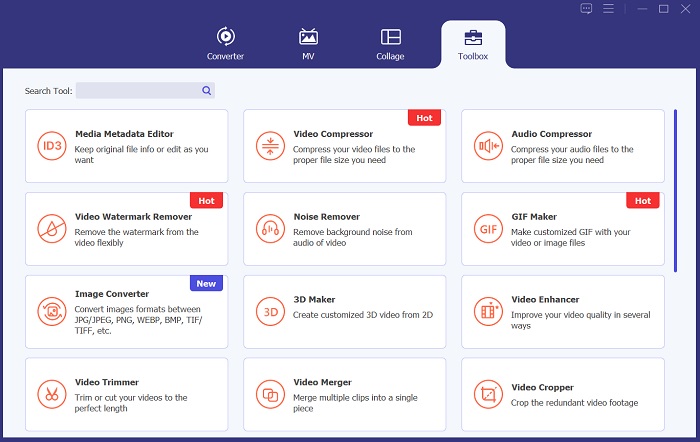
Dále, pro kompresi videa přejděte do sekce Toolbox a vyhledejte Video Compressor. Klikněte na ikonu + v rozhraní aplikace a vyhledejte video, kterému potřebujete zmenšit velikost souboru. Kliknutím na tlačítko OK video přidáte do systému nástroje.
Krok 3: Exportujte video
Nakonec, jakmile upravíte velikost video souboru, je třeba jej zkomprimovat. Klikněte na možnost Compress, aby se video analyzovalo a spustil se proces komprese. Výstupní soubor se automaticky uloží do složky ve vašem počítači v adresáři určeném jako výstupní složka Video Converter Ultimate.
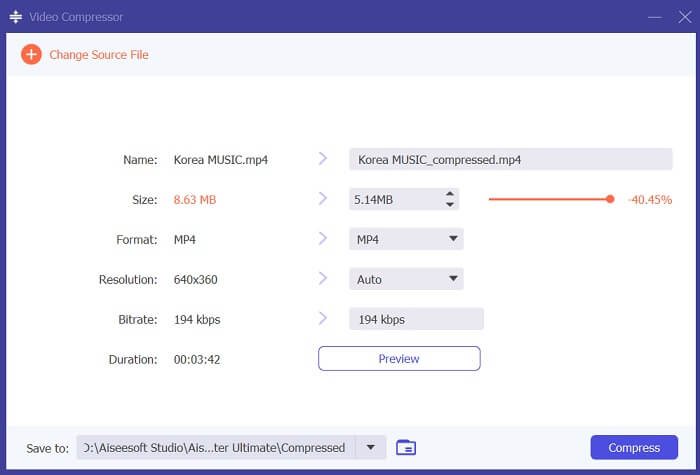
2. FVC Video kompresor online
Další možností, kterou mohou uživatelé použít ke kompresi videa, je FVC Video Compressor Online. Tento webový nástroj je specializovaným řešením pro zmenšení velikosti video souborů. Podporuje různé video kontejnery a formáty, včetně MP4, MOV, AVI, FLV, TS, WebM, M4V a dalších. Je také kompatibilní s různými úrovněmi kvality videa. Uživatelé mohou komprimovat videa v kvalitě 4K, HD, SD, 3D a další. Díky svému algoritmu nástroj zajišťuje, že proces komprese je 30× rychlejší než u běžného online kompresoru videa. Tato vlastnost z něj činí lepší alternativu k Veed.io. Kromě toho má FVC Video Compressor Online funkci hromadné komprese, která umožňuje zmenšit velikost souborů ve velkém množství. Právě tuto funkci Veed.io v současnosti postrádá. Abyste se naučili, jak s touto platformou zmenšovat video soubory, postupujte podle podrobných návodů níže.
Krok 1: Otevřete FVC Video Compressor Online
Začněte zpracovávat své video soubory přístupem k FVC Video Compressor Online ve svých webových prohlížečích. Tento nástroj je kompatibilní s Chrome, Firefox, Safari, Microsoft Edge a dalšími. Přejděte na hlavní stránku produktu a vyhledejte jeho rozhraní.
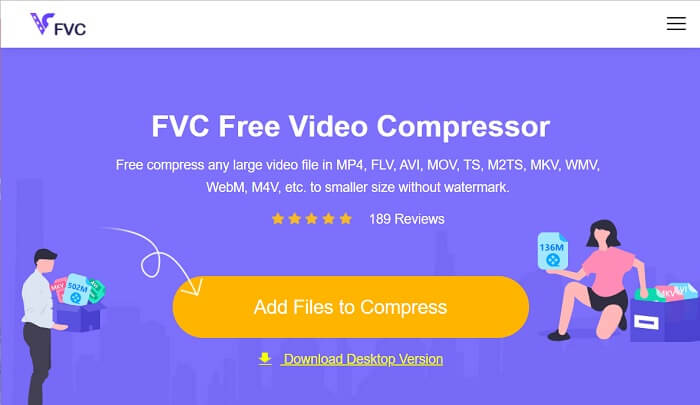
Krok 2: Komprimujte video soubory
Klikněte na ikonu Add Files to Compress, abyste získali přístup ke složkám ve svém počítači nebo zařízení. Procházejte zařízení a vyhledejte video, které potřebujete komprimovat. Kliknutím na Open soubor naimportujete. U prvních uživatelů může být nutné stáhnout instalační program nebo spouštěč v prohlížeči, aby bylo možné platformu používat.
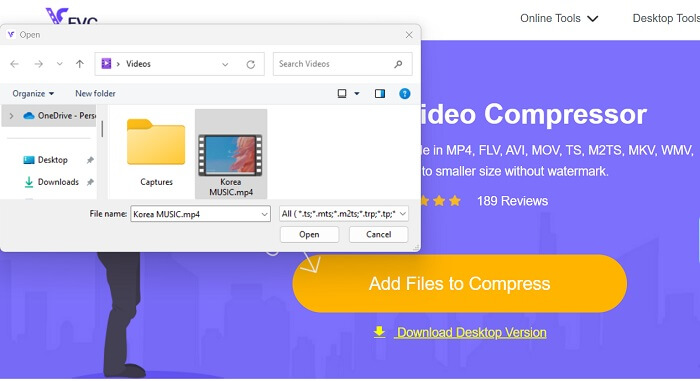
Krok 3: Exportujte video
Nakonec video soubor zkomprimujte úpravou různých video parametrů. Pomocí ukazatele zvolte procento velikosti souboru, které se má odečíst od původního videa. Kliknutím na možnost Compress spusťte proces a exportujte zmenšené video.
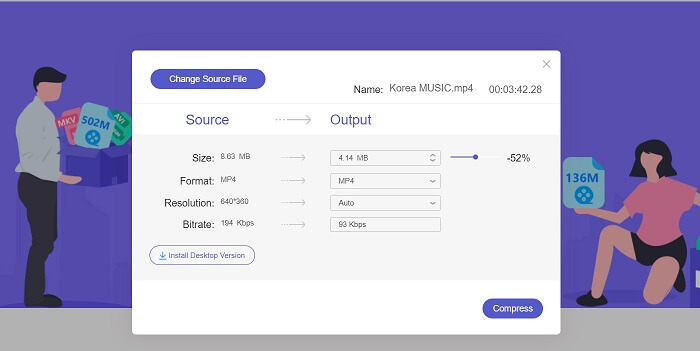
Další čtení:
Nejlepších 10 GIF kompresorů pro uživatele na počítači i online
Jak zkomprimovat video pro Vimeo před nahráním (zdarma a online)
Část 5. Často kladené otázky o Video kompresoru Veed
Je video kompresor Veed zdarma?
Veed Video Compressor je softwarový nástroj, který umožňuje nebo umožňuje uživatelům zmenšit velikost jejich video souborů bez ztráty kvality. Využívá pokročilé kompresní algoritmy ke kompresi videí při zachování jejich původního rozlišení a snímkové frekvence. Je k dispozici v jakémkoli webovém prohlížeči, včetně Chrome, Safari a Firefox. Je zdarma k použití pro uživatele, kteří potřebují zmenšit velikost svého video souboru
Je bezpečné používat Veed io?
Ano, použití Veed Video Compressor je bezpečné. Používá šifrování SSL, jako je HTTP, k zajištění bezpečnosti, ochrany a soukromí dat svých klientů. Navíc nevyžaduje, aby si uživatelé stahovali nebo získávali jakýkoli souborový software do svých zařízení, což z něj činí bezpečnou a pohodlnou možnost pro kompresi video souborů.
Má VEED free vodoznak?
Ano, má vodoznak při exportu souboru videa. Veed Video Compressor umožňuje uživatelům přizpůsobit nastavení komprese podle jejich potřeb. Uživatelé mohou upravit parametry, jako je přenosová rychlost, rozlišení a snímková frekvence, aby dosáhli požadované úrovně komprese. Tyto pokročilé funkce jsou k dispozici. Výstupní video však bude mít vodoznak.
Závěr
Veed Video Compressor je ideální nástroj pro tvůrce obsahu, kteří chtějí nahrávat vysoce kvalitní videa bez dlouhých časů nahrávání. Je to výborná platforma pro každého, kdo potřebuje rychle a efektivně komprimovat velké video soubory. Jeho uživatelsky přívětivé rozhraní a pokročilé kompresní algoritmy z něj dělají výraznou volbu v přeplněném trhu nástrojů pro kompresi videa. Tento nástroj však stále vyžaduje zlepšení, jak jsme zmínili v jeho nevýhodách výše. Když vás Veed compress zklame, můžete se spolehnout na jeho alternativy a protějšky doporučené v tomto článku. Přesto je Veed.io skvělá platforma, která je dostupná, snadno se používá a je účinná při zmenšování velikosti souborů.
-
 Jak komprimovat video GoPro ze 4K na 1080p (zdarma a online)
 Pokud k natáčení videa používáte kameru GoPro, je obvykle velikost natáčeného videa extrémně velká, což bude obtížné sdílet s ostatními. Tento příspěvek vám tedy ukáže, jak komprimovat video GoPro.
-
 Jak zdarma komprimovat video pro Facebook z GB na MB
 Pokud máte zakázáno nahrávat velké video na Facebook, nemějte obavy. Prostě komprimujte velkou velikost videa z GB na MB pomocí bezplatného kompresoru videa.
-
 Jak efektivně komprimovat video pro web bez ztráty kvality
 Když vaše video z webu dostává od klientů spoustu stížností, že vždy hodně ukládá do vyrovnávací paměti, můžete zkusit komprimovat video pro web dvěma efektivními způsoby, což vám pomůže zkrátit čas vyrovnávací paměti pro uchování klientů.
