


 Video Converter Ultimate
 Screen Recorder
 Oprava videa
 Bezpečné stažení
Využijte online rotátory videa a rozlučte se s videi vzhůru nohama
V digitálním věku je video obsah nedílnou součástí našich životů. Videa jsou skvělým způsobem, jak předat své poselství, ať už si chcete připomenout zvláštní okamžik nebo vytvořit vzrušující obsah pro sociální média nebo vaši firmu. Možná však zjistíte, že vaše videa musí být ve správné poloze, protože byla nahrána na nesprávném místě nebo je třeba je převrátit vodorovně nebo svisle.
Tento příspěvek vás seznámí s nejlepšími online nástroji pro otáčení videa, které vám pomohou převést vaše videa do požadované orientace. Objevte je podrobněji v tomto článku.

Část 1. Nejlepší video rotátory online
1. RotateMyVideo
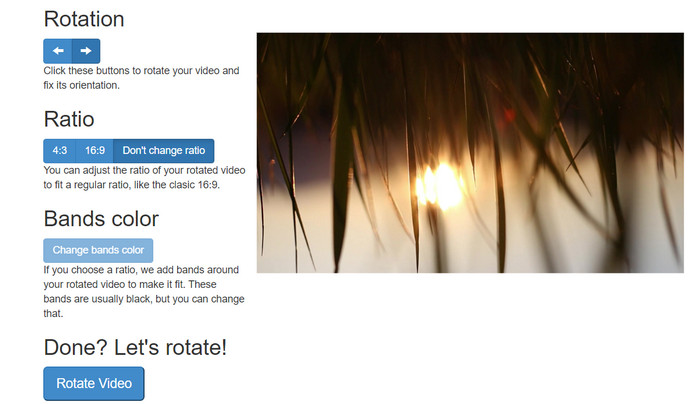
RotateMyVideo je jednoduchý a bezplatný online nástroj, který vám umožní otáčet a překlápět videa libovolným směrem, aniž byste potřebovali speciální software. Tento nástroj vám umožňuje otočit videa o 90 stupňů najednou a má jednoduché rozhraní, díky kterému je proces rychlý a snadný. RotateMyVideo je dobrá volba, pokud potřebujete otočit video z osobních nebo obchodních důvodů. Může vám to ušetřit čas a námahu.
Klady
- Otočte videa online zdarma bez skrytých poplatků.
- Podporuje otáčení v krocích po 90 stupních.
- Překlápět videa vodorovně nebo svisle.
Nevýhody
- Může otáčet pouze videa, která jsou menší než 500 MB.
- Proces převodu videa může nějakou dobu trvat.
- Uživatelské rozhraní nemusí být přitažlivé.
Postup otáčení videí online pomocí RotateMyVideo:
Krok 1. Otevřete webový prohlížeč a přejděte na web RotateMyVideo.
Krok 2. Kliknutím na tlačítko Pick Video nahrajte video, které chcete otočit.
Krok 3. Nyní zvolte požadovanou orientaci videa kliknutím na odpovídající tlačítko. Můžete video otočit doleva nebo doprava, převrátit ho vodorovně či svisle, nebo ho ponechat v původní orientaci.
Krok 4. Pokud jste s otočeným videem spokojeni, klikněte na tlačítko Rotate video pro uložení změn.
2. Clideo
Clideo je intuitivní a univerzální online platforma pro úpravu videa, která nabízí řadu výkonných nástrojů pro úpravu videí, včetně otáčení videa. Kromě toho Clideo nabízí funkce jako ořezávání videa, spojování, přidávání zvuku a mnoho dalších, takže představuje komplexní nástroj pro úpravu videa. Na rozdíl od jiného softwaru pro střih videa je Clideo plně webové, takže není nutné nic stahovat ani instalovat.
Klady
- Nahrávejte videa z různých zdrojů.
- Kompatibilní s více formáty videa.
- Uživatelsky přívětivé rozhraní.
Nevýhody
- Nevhodné pro pokročilé potřeby úpravy videa.
- Bezplatná verze má omezení.
Kroky pro online převod videa na výšku na šířku:
Krok 1. Pomocí webového prohlížeče přejděte na web Clideo. Poté si z hlavní stránky zobrazte všechny nástroje.
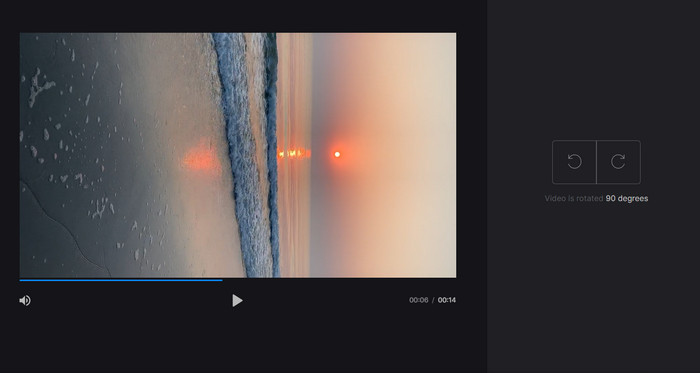
Krok 2. Nyní v nabídce zvolte možnost Rotate Video a klikněte na Choose file, abyste nahráli video, které chcete otočit. Videoklip můžete také na web jednoduše přetáhnout myší.
Krok 3. Klikněte na tlačítko Rotate na pravé straně přehrávače videa. Kliknutím na odpovídající tlačítko zvolte požadovanou orientaci otáčení videa. Video lze otáčet po nebo proti směru hodinových ručiček, vodorovně nebo svisle.
3. Flexclip
Flexclip je působivý online nástroj pro úpravu videa, který vám umožní bez potíží vytvářet profesionálně vypadající videa. Jednou z nejlepších věcí na Flexclip je jeho rozsáhlá knihovna šablon, které můžete použít ke spuštění procesu úpravy videa. Nabízí také bezplatnou verzi, která vám umožní vytvářet videa o délce až jedné minuty bez jakýchkoli vodoznaků.
Klady
- Rozsáhlá knihovna šablon.
- Nabízí řadu možností přizpůsobení.
Nevýhody
- Ceny mohou být pro některé uživatele vysoké
- Omezená kontrola nad kvalitou videa
Kroky, jak otáčet videa online bez vodoznaku pomocí Flexclip:
Krok 1. Přejděte na web Flexclip, vytvořte si bezplatný účet nebo se přihlaste, pokud ho již máte. Po přihlášení klikněte na tlačítko Start from Scratch.
Krok 2. Kliknutím na tlačítko Upload nahrajte video, které chcete otočit. Případně můžete videosoubor přetáhnout přímo do editoru.
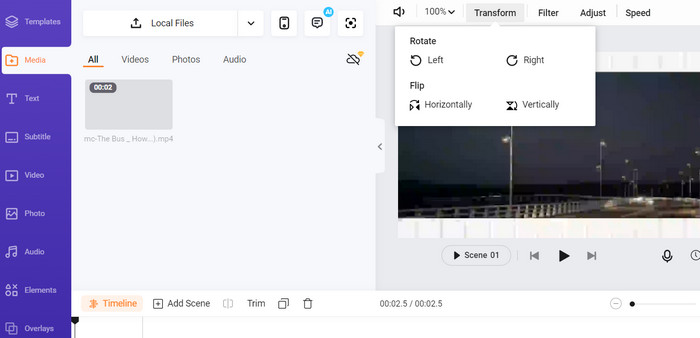
Krok 3. Jakmile je video nahrané, klikněte na tlačítko Transform v horní nabídce náhledu. Pomocí tlačítek otáčejte video po nebo proti směru hodinových ručiček, dokud nebude v požadované orientaci.
4. Kapwing
Tento další bezplatný online nástroj vám také umožní otáčet videa. Podporuje otáčení po 90stupňových krocích a navíc umožňuje videa převracet. Díky pokročilým funkcím, jako je přidávání textu, hudby a speciálních efektů, jde o komplexní nástroj pro úpravu videa, přičemž jeho uživatelsky přívětivé rozhraní a rozsáhlá knihovna nástrojů a šablon z něj dělají skvělou volbu pro začátečníky.
Klady
- Všestranná úprava videa.
- Online a na cloudu.
Nevýhody
- Omezená délka videa.
- Omezená velikost souboru.
Kroky pro otočení videa online pomocí Kapwing:
Krok 1. Přejděte na web Kapwing a vytvořte si bezplatný uživatelský účet, nebo se přihlaste, pokud jej už máte. Kliknutím na tlačítko Start Editing zahajte nový projekt.
Krok 2. Klikněte na tlačítko Upload a nahrajte video, které chcete otočit.
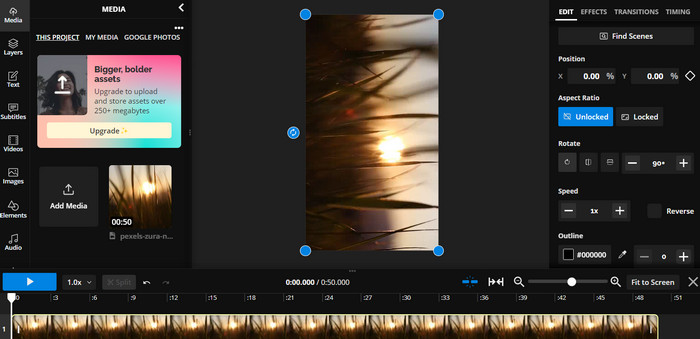
Krok 3. Poté klikněte na mediální soubor na časové ose a vpravo se zobrazí možnosti úprav.
Krok 4. Zvolte možnost Rotate a vyberte směr, kterým chcete video otočit. Zadejte počet stupňů pro přesné určení úhlu otočení. Tím je vše hotovo.
5. Online Video Cutter
Jedná se o bezplatný online nástroj, který vám umožňuje otáčet videa libovolným směrem. Můžete nahrát své video a poté pomocí nástroje pro otočení upravit orientaci videa.
Klady
- Rychlé a efektivní.
- Zdarma k použití.
Nevýhody
- Je vyžadováno připojení k internetu.
- Ztráta kvality videa.
Kroky pro otáčení videí online pomocí nástroje Online Video Cutter:
Krok 1. Navštivte oficiální web Online Video Cutter.
Krok 2. Klikněte na tlačítko Open file a nahrajte video, které chcete upravit.
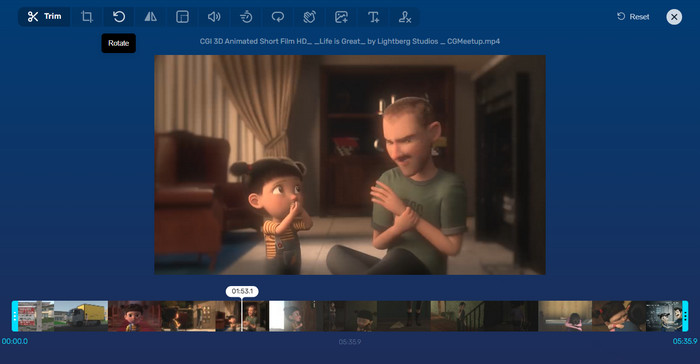
Krok 3. Po importu videa budete přesměrováni do editačního rozhraní programu. Zde klikněte v nabídce na tlačítko Rotate.
Krok 4. Pokud jste s tím, jak je video otočeno, spokojeni, klikněte v pravém dolním rohu na tlačítko Save.
Část 2. Alternativní nástroj: Video Rotator Offline
FVC Video Converter Ultimate je desktopová aplikace kompatibilní se systémy Windows a Mac. Umožňuje uživatelům převádět a otáčet videa offline. Kromě toho mohou uživatelé otáčet videa po nebo proti směru hodinových ručiček o 90, 180 nebo 270 stupňů. Díky řadě nástrojů pro úpravu videa můžete také stříhat, spojovat, upravovat nastavení videa a mnoho dalšího. Podívejte se, jak tento nástroj pro otáčení videa funguje.
Krok 1. Získejte a nainstalujte nástroj
Nejprve si program stáhněte a nainstalujte do počítače. Ihned poté jej spusťte.
Stáhnout zdarmaPro Windows 7 nebo novějšíBezpečné stažení
Stáhnout zdarmaPro MacOS 10.7 nebo novějšíBezpečné stažení
Krok 2. Nahrajte video k otočení
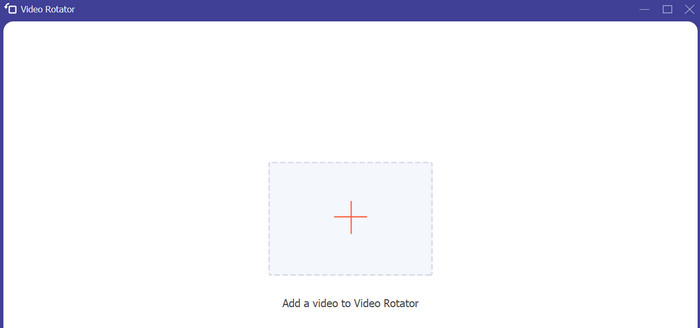
Poté přejděte na kartu Toolbox a otevřete možnost Video Rotator. Po kliknutí na tuto možnost budete vyzváni k nahrání videa. Nyní kliknutím na tlačítko se symbolem Plus vložte požadované video.
Krok 3. Otočte video
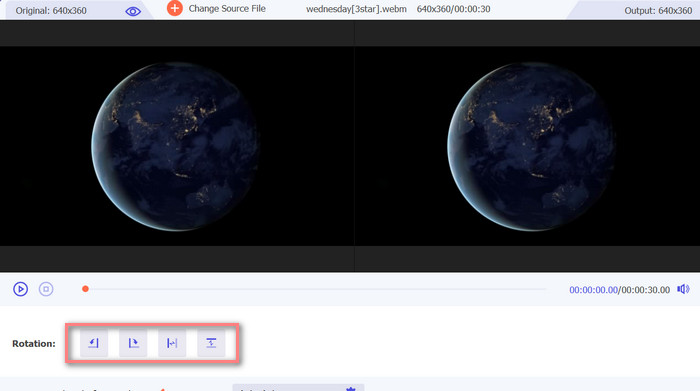
V tomto okamžiku zaškrtněte příslušné tlačítko otočení, abyste získali požadovanou orientaci videa. Náhled je v reálném čase, takže se můžete rychle přizpůsobit.
Krok 4. Získejte kopii otočeného videa
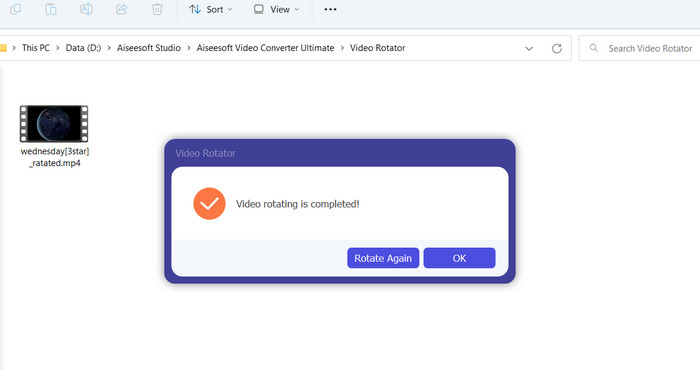
Nakonec klikněte na tlačítko Export, abyste získali kopii upraveného videa. Poté se zobrazí oznámení a otevře se složka, ve které je video uloženo.
Část 3. Nejčastější dotazy o videorotátorech online
Je používání online video rotátorů bezpečné?
Používání většiny internetových video rotátorů je bezpečné. Chcete-li zajistit, aby vaše data a soukromí byly chráněny, je nezbytný výběr renomovaného a spolehlivého nástroje.
Mohu otáčet videa na svém smartphonu?
Ano, mnoho online video rotátorů je kompatibilních s mobilními zařízeními a lze k nim přistupovat z webového prohlížeče vašeho smartphonu.
Existují nějaká omezení při používání online rotátoru videa?
Ano, některé online rotátory videa mohou mít omezení, jako je omezení velikosti souboru, omezené možnosti úprav nebo snížená kvalita videa.
Závěr
Online nástroje pro otáčení videa nabízejí pohodlný a uživatelsky přívětivý způsob, jak otáčet videa bez stahování či instalace jakéhokoli softwaru. Jsou dostupné na každém zařízení s připojením k internetu a lze je používat i na cestách. Mohou však mít určitá omezení, například co do velikosti souboru nebo snížení kvality videa. Proto jsme uvedli také offline alternativu, která tato omezení pomáhá řešit.
-
 [4 způsoby] Jak snadno zrychlit svá videa online
 Chcete zrychlit video online? Přečtěte si tento článek, kde se dozvíte více o zrychlení videa různými možnými způsoby.
-
 Skvělé způsoby, jak pohodlně stříhat video online
 Střih videa je nejlepší způsob, jak vytvořit zvýraznění videa. Tento příspěvek vám tedy poskytne způsoby, jak snadno oříznout videa online. Přečtěte si další informace.
-
 Vytvořte svůj nejlepší animovaný GIF pomocí Online GIF Maker [2023]
 Informativní recenze o tom, jak vytvořit GIF pomocí těchto jednoduchých online tvůrců GIF, se kterými se již setkáváte nebo nikoli přes web.
